MP4をMP3に変換する方法! Windowsで簡単に音声を抽出

MP4という動画フォーマットは、インターネット上で広く使われているが、音楽プレーヤーやスマートフォンで再生するにはMP3形式に変換する必要がある。特に、音楽を抽出して_RINGTONEとして設定したり、ポッドキャストやオーディオブックとして聴きたい場合には、MP4をMP3に変換する必要性がある。そんな時に便 lợiな方法として、Windowsで簡単にMP4をMP3に変換する方法がある。本稿では、その方法を詳しく紹介していく。
MP4をMP3に変換する方法! Windowsで簡単に音声を抽出
MP4形式の動画ファイルから音声を抽出し、MP3形式に変換する方法を紹介します。Windowsユーザーにとって非常に有用な方法です。
【必要なソフトウェア】
MP4をMP3に変換するためには、専門のソフトウェアが必要です。代表的なソフトウェアとして、FFmpegやHandBrake、 Freemake Video Converterなどがあります。armacなどの無料ソフトウェアもありますが、有料ソフトウェアの方が機能が充実しています。
Net-SNMPをWindowsにインストールする方法| ソフトウェア名 | 価格 | 機能 |
|---|---|---|
| FFmpeg | 無料 | コマンドラインベースのソフトウェア |
| HandBrake | 無料 | 高画質のビデオ変換 |
| Freemake Video Converter | 有料 | 自動変換、=batch変換など |
| armac | 無料 | 簡単なビデオ変換 |
【FFmpegを使用したMP4からMP3の変換】
FFmpegを使用してMP4をMP3に変換する方法を紹介します。FFmpegはコマンドラインベースのソフトウェアなので、コマンドを入力する必要があります。 コマンドの例 ffmpeg -i input.mp4 -b:a 128K output.mp3 このコマンドでは、input.mp4をinputとして、128Kbpsの音声を出力します。
【HandBrakeを使用したMP4からMP3の変換】
HandBrakeを使用してMP4をMP3に変換する方法を紹介します。HandBrakeは、高画質のビデオ変換ソフトウェアです。 設定の例 ・Input:MP4形式のファイルを選択 ・Audio:MP3形式に設定 ・Quality:128Kbpsに設定
【Freemake Video Converterを使用したMP4からMP3の変換】
Freemake Video Converterを使用してMP4をMP3に変換する方法を紹介します。Freemake Video Converterは、自動変換やbatch変換などの機能があります。 設定の例 ・Input:MP4形式のファイルを選択 ・Output:MP3形式に設定 ・Presets:128Kbpsに設定
【armacを使用したMP4からMP3の変換】
armacを使用してMP4をMP3に変換する方法を紹介します。armacは、簡単なビデオ変換ソフトウェアです。 設定の例 ・Input:MP4形式のファイルを選択 ・Output:MP3形式に設定 ・Quality:128Kbpsに設定
OBD2診断ソフトで車の状態をチェック! Windows対応ソフトを紹介Windows10でMP4から音声を抽出するにはどうすればいいですか?
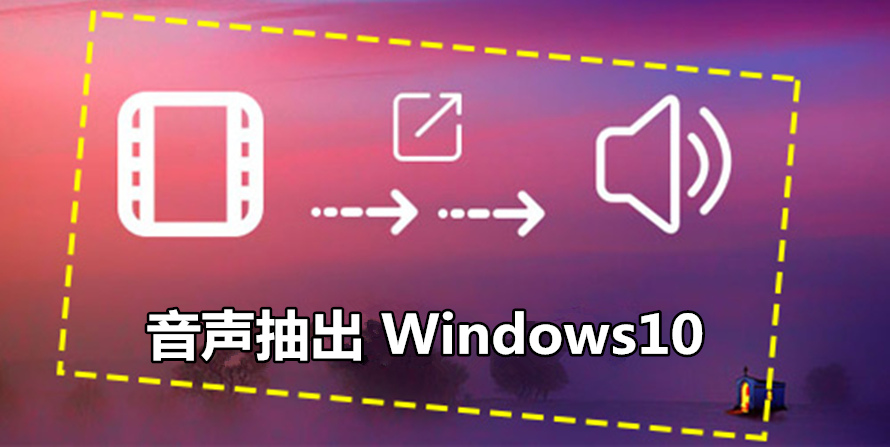
ソフトウェアを使用する方法
Windows10でMP4から音声を抽出するには、ソフトウェアを使用する方法があります。FFmpegやVLC media playerなどの無料ソフトウェアを使用することができます。具体的には、FFmpegを使用して以下のコマンドを実行することができます。
- FFmpegをダウンロードしてインストールします。
- コマンドプロンプトやターミナルを開き、FFmpegのインストールディレクトリーに移動します。
- 抽出する音声ファイルのパスと名前を指定して、以下のコマンドを実行します。
オンラインツールを使用する方法
ソフトウェアをインストールしなくても、オンラインツールを使用してMP4から音声を抽出することができます。ConvertioやOnline Video Converterなどのオンラインツールがあります。具体的には、Convertioのウェブサイトにアクセスし、MP4ファイルをアップロードして、音声ファイル形式を選択してダウンロードすることができます。
- Convertioのウェブサイトにアクセスします。
- MP4ファイルをアップロードします。
- 音声ファイル形式を選択して、ダウンロードします。
Windowsの標準機能を使用する方法
Windows10には、標準機能でMP4から音声を抽出する機能があります。Windows Media Playerを使用して、MP4ファイルを保存することができます。具体的には、Windows Media Playerを開き、MP4ファイルを読み込み、保存する形式を選択して、音声ファイルを抽出することができます。
Perfect ViewerをWindowsで使う方法! 電子書籍を快適に読もう- Windows Media Playerを開きます。
- MP4ファイルを読み込みます。
- 保存する形式を選択して、音声ファイルを抽出します。
動画から音声を抽出するツールは?

動画から音声を抽出するツールは、多くのソフトウェアやオンラインツールが存在します。以下はその一例です。
オーディオ編集ソフトウェア
オーディオ編集ソフトウェアを使用して、動画から音声を抽出することができます。Adobe AuditionやAudacityなどのソフトウェアでは、動画ファイルをインポートし、音声トラックを抽出してエクスポートすることができます。
- Adobe Audition:プロフェッショナル向けのオーディオ編集ソフトウェアです。
- Audacity:無料のオーディオ編集ソフトウェアです。
- GarageBand:Mac向けの音楽制作ソフトウェアで、動画から音声を抽出することもできます。
オンラインツール
オンラインツールでも、動画から音声を抽出することができます。Online Video ConverterやClipConverterなどのウェブサイトでは、動画ファイルをアップロードし、音声を抽出してダウンロードすることができます。
PostfixをWindowsにインストールする方法- Online Video Converter:動画ファイルをアップロードし、音声を抽出してダウンロードすることができます。
- ClipConverter:動画ファイルをアップロードし、音声を抽出してダウンロードすることができます。
- AudioExtractor:動画ファイルをアップロードし、音声を抽出してダウンロードすることができます。
専門的なソフトウェア
動画から音声を抽出するための専門的なソフトウェアもあります。FFmpegやVirtualDubなどのソフトウェアでは、高度な設定で音声を抽出することができます。
- FFmpeg:コマンドラインベースのソフトウェアで、高度な設定で音声を抽出することができます。
- VirtualDub:動画編集ソフトウェアで、高度な設定で音声を抽出することができます。
- AviSynth:動画編集ソフトウェアで、高度な設定で音声を抽出することができます。
MP4をMP3に変換できるフリーサイトのおすすめは?
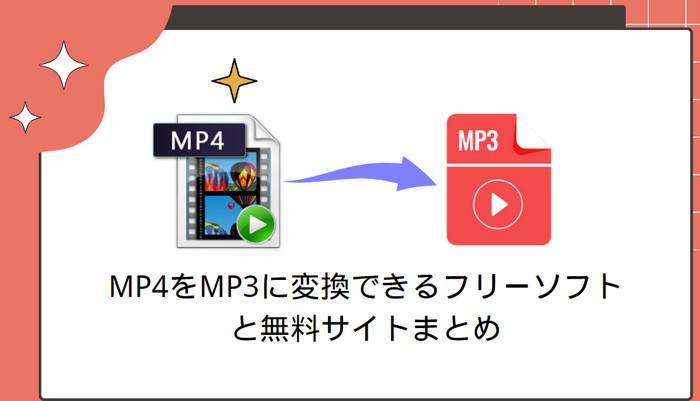
オンライン変換サイトの利点
オンライン変換サイトを使用する利点として、ソフトウェアのインストールや設定が不要であり、すぐに変換を開始することができます。また、オンライン変換サイトは、PCやスマートフォン counteredどこからでもアクセス可能であり、非常に便利です。
- ソフトウェアのインストール不要
- 設定不要
- どこからでもアクセス可能
おすすめのオンライン変換サイト
以下は、MP4をMP3に変換できるフリーサイトのおすすめです。
pyenvでWindowsにPython環境を構築する方法- Online Convert:簡単なインターフェースと高速な変換スピードが特徴的です。
- Convertio:多くのファイル形式に対応しており、configureも容易です。
- ClipConverter: высокий qualidadeの音声を生成することができます。
注意点
フリーサイトを使用してMP4をMP3に変換する際には、注意すべき点があります。
- 著作権や Utilizzo権の問題に注意する
- サイトの安全性を確認する
- ファイルサイズや.sound qualifyを確認する
MP4をMP3に変換するとどうなる?
音声の品質が落ちる
MP4をMP3に変換すると、音声の品質が落ちます。ビットレートが下がり、音声の豊かみや细かみが失われるおそれがあります。特に、音楽の収録や再生では、音声の品質の違いが顕著に現れるため注意が必要です。
ファイルサイズが小さくなる
MP4をMP3に変換すると、ファイルサイズが小さくになります。encoderによっては、元のファイルサイズの1/10程度にまで小さくなる場合があります。これは、MP3形式が音声データを圧縮するため、ファイルサイズが小さくなるためです。
再生可能デバイスが増える
MP4をMP3に変換すると、再生可能デバイスが増えます。
- MP3プレーヤー
- スマートフォン
- パソコン
MP3形式は、多くのデバイスで再生可能なため、MP4形式に比べてより広く使用できます。互換性が高まるため、音楽や音声をより広く共有できるようになります。
よくある質問
MP4をMP3に変換するソフトウェアは何ですか?
FFmpegや VLC media playerなどのソフトウェアを使用することで、MP4をMP3に変換することができます。これらのソフトウェアは、無料でダウンロード可能であり、簡単な操作で音声を抽出することができます。また、オンラインの変換ツールもあり、ブラウザーから直接変換することができます。
MP4をMP3に変換するための基本的な手順は何ですか?
基本的な手順は、まずMP4ファイルを選択し、変換ソフトウェアを起動して、出力形式をMP3に設定します。その後、音声の抽出処理を開始し、完成するとMP3ファイルが出力されます。また、必要に応じて、音声の品質やビットレートを設定することもできます。FFmpegなどのソフトウェアを使用する場合、コマンドラインでの操作も必要ですが、基本的な手順は同様です。
MP4からMP3に変換する際の注意点は何ですか?
注意点としては、まずMP4ファイルの音声の形式がAACやAC-3などの場合、すべてのソフトウェアが対応していないため、適切なソフトウェアを選択する必要があります。また、音声の抽出処理中には、エラーが発生する場合があるため、出力結果を確認する必要があります。FFmpegなどのソフトウェアを使用する場合、コマンドラインでの操作に慣れていない場合は、失敗する場合があるため、注意する必要があります。
MP4をMP3に変換する際の利点は何ですか?
利点としては、音声を抽出することで、MP4ファイルのサイズを減らすことができます。また、MP3ファイルは、音楽プレーヤーやスマートフォンなど、ほとんどのデバイスで再生可能であるため、音楽の共有や携帯<Componente可能になります。FFmpegなどのソフトウェアを使用することで、簡単に音声を抽出することができます。