
Windows 7でスタートアップ修復ができない時の対処法!

Windows 7にてスタートアップ修復ができなくなった場合、パニックになるユーザーが nhiềuです。そのような状況では、重要なデータが失われたり、仕事効率が低下したりするおそれがあります。そのため、本稿では、Windows 7でスタートアップ修復ができない時の対処法を紹介します。まず、スタートアップ修復できない原因を把握し、対処するための基本知識を身に付け、問題を解決するための具体的な手順を説明します。
Windows 7でスタートアップ修復ができない時の対処法!
Windows 7でスタートアップ修復ができない場合、パニックになることがあるかもしれません。しかし、大丈夫です。このような状況に対処するための方法を紹介します。
原因の特定
まず、原因を特定することが重要です。スタートアップ修復ができない理由はいくつかあります。ハードウェアの問題、ソフトウェアの問題、ウイルスの影響などです。パソコンのエラーメッセージや、 Bluescreenの内容を確認して原因を特定しましょう。
Windows 7でチェックディスクを実行する方法! ハードディスクのエラーをチェックシステム復元を試みる
システム復元を試みることができます。システム復元は、パソコンの状態を以前の状態に戻すことができます。システム復元ポイントを作成しておくことをお勧めします。システム復元ポイントがある場合は、システム復元を試みることができます。
Startup Repair Toolを使用する
Startup Repair Toolは、スタートアップ修復を支援するためのツールです。Windows 7のインストールディスクを使用して、Startup Repair Toolを起動しましょう。ツールが自動的に問題を診断し、修復を試みます。
BCDを編集する
BCD(Boot Configuration Data)は、ブートの設定を保持するデータです。BCDを編集することで、スタートアップ問題を解決することができます。BCDエディターを使用して、BCDを編集しましょう。
riskyの手動操作
最悪の場合、手動での修復を試みる必要があります。レジストリの編集やシステムファイルの置き換えなどです。これらの操作は、リスクが伴うため注意しておく必要があります。
Windows 7のライセンス認証を回避する方法はある?| 対処法 | リスク度 | 効果 |
|---|---|---|
| システム復元 | 低 | 高 |
| Startup Repair Tool | 中 | 中 |
| BCDの編集 | 中 | 中 |
| riskyの手動操作 | 高 | 高 |
Windows 7でスタートアップ修復をするにはどうすればいいですか?
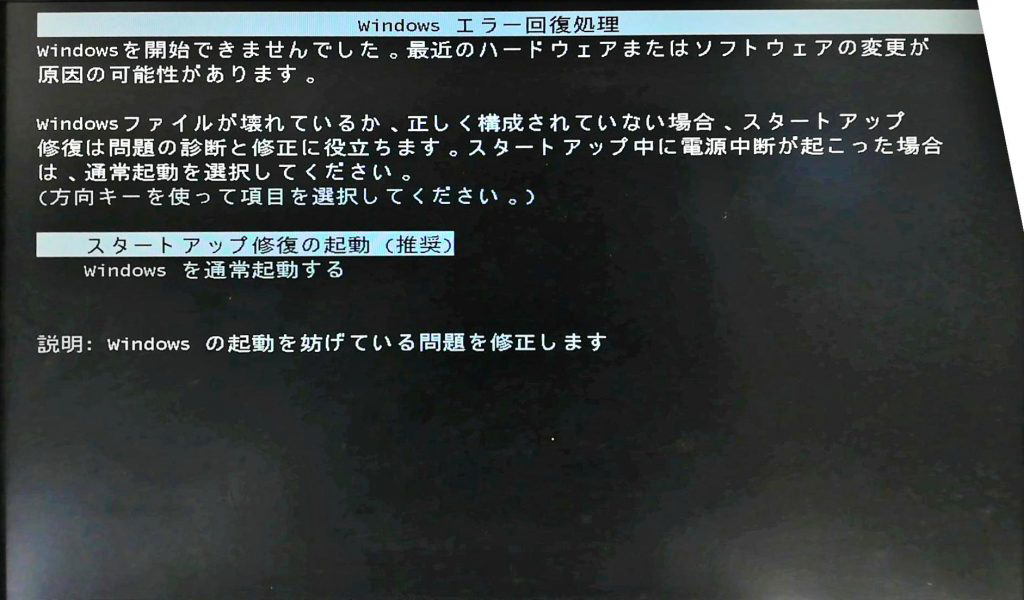
スタートアップ修復の目的
スタートアップ修復は、Windows 7の起動時に問題が生じた場合に、システムを修復するための手順です。この修復を行うことで、ブルースクリーンや起動不能などの問題を解決することができます。
スタートアップ修復の手順
スタートアップ修復を行うには、以下の手順に従ってください。
- Windows 7のインストールディスクを用意します。
- コンピューターを再起動し、BIOS設定画面で、インストールディスクを優先起動順位に設定します。
- インストールディスクから起動し、スタートアップ修復を選択します。
- システムのスキャンが完了したら、スタートアップ修復の結果が表示されます。
スタートアップ修復の注意点
スタートアップ修復を行う際には、以下の点に注意してください。
Windows 7のリcovery ディスクを作成する方法! トラブルに備えよう- 重要なデータをバックアップしておく必要があります。
- スタートアップ修復を行うと、システムの設定が初期化される場合があるため、設定をすべて失う可能性があります。
- スタートアップ修復を行う前に、ウイルススキャンを実施して、ウイルスによって起きている問題を解消する必要があります。
Windows 7でF8キーを押してコンピュータの修復をするには?
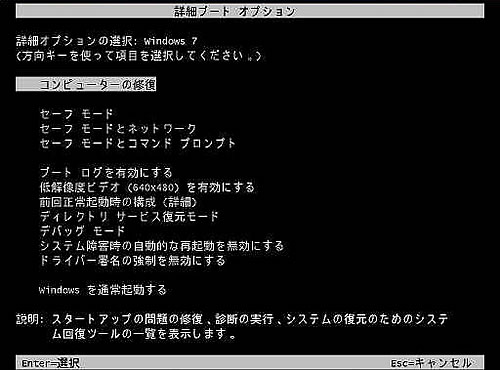
Windows 7でF8キーを押してコンピュータの修復をするには、スタートアップ時の処理に影響を与えないようにする必要があります。具体的には、コンピュータの電源を入れた後、BIOSの画面が表示される前にF8キーを押す必要があります。この操作により、Advanced Boot Options メニューが表示され、そこからコンピュータの修復やトラブルシューティングを行うことができます。
修復の対象
Windows 7のF8キーによる修復は、主に以下のような場合に有効です。
- コンピュータが起動しなくなった場合
- ブルースクリーンエラーが発生した場合
- マルウェア感染によるトラブルシューティングの場合
Advanced Boot Options メニューの項目
Advanced Boot Options メニューには、以下のような項目が含まれます。
管理者権限を手に入れろ!Windows administrator パスワード 解読- Safe Mode:セーフモードでコンピュータを起動します。
- Safe Mode with Networking:セーフモードでコンピュータを起動し、ネットワーク接続を有効にします。
- Safe Mode with Command Prompt:セーフモードでコンピュータを起動し、コマンドプロンプトを使用できます。
注意点
Windows 7のF8キーによる修復には、以下のような注意点があります。
- この方法は、システムファイルが破損している場合や、システム設定が不正な場合には使用できません。
- System Restore を使用して、システムを以前の状態に戻すことができます。
- トラブルシューティングを行う際には、Event Viewer を使用してエラーメッセージを確認することを推奨します。
スタートアップ修復のF8キーは?
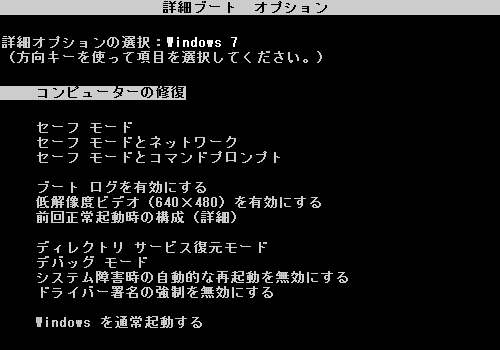
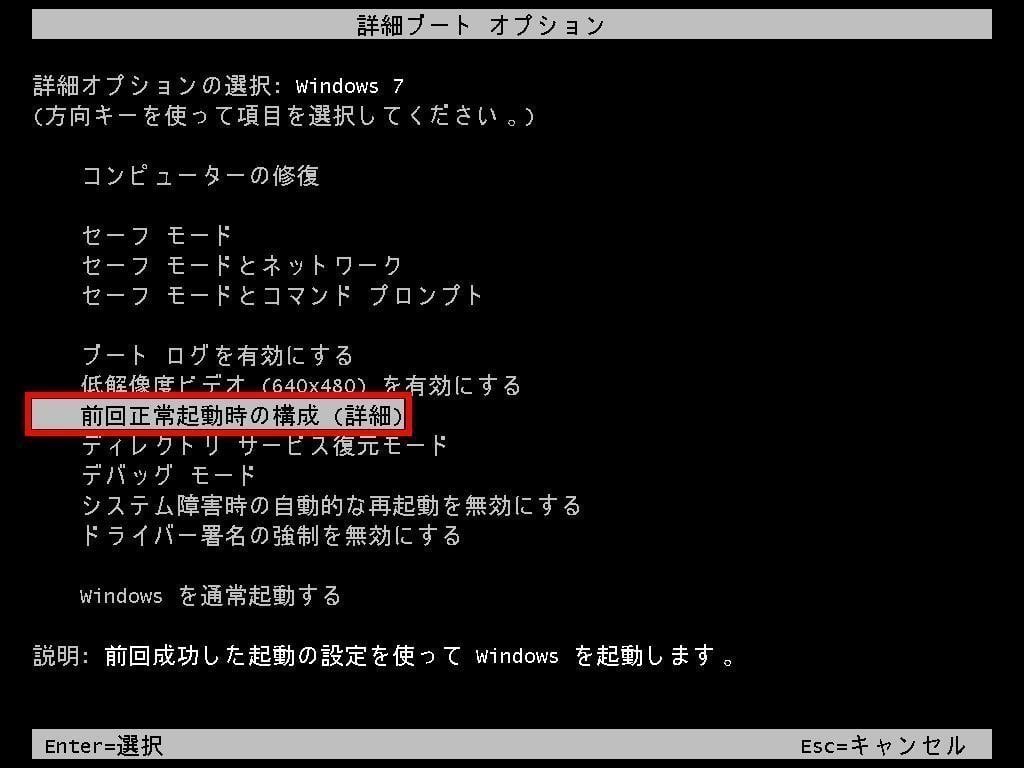
スタートアップ修復のF8キーは、Windowsの起動時に、F8キーを押すことで、安全モードや最後のいい状態に戻すなどのオプションを表示する機能です。この機能を使用することで、システムのトラブルシューティングや、問題が起こった場合の対処に役立つようになります。
スタートアップ修復のF8キーの使い方
スタートアップ修復のF8キーを使用するためには、コンピューターを再起動する必要があります。再起動中にF8キーを押すと、スタートアップ修復メニューが表示されます。このメニューからは、
繋がらないイライラ解消!Windows Bluetooth が 無効 です を解決- 安全モード
- 最後のいい状態に戻す
- コマンドプロンプト
などのオプションを選択することができます。
スタートアップ修復のF8キーの効果
スタートアップ修復のF8キーを使用することで、システムのトラブルシューティングや、問題が起こった場合の対処に役立つようになります。具体的には、
- システムの起動に問題があり、ormalモードで起動できない場合
- マルウェアやウイルスに感染した場合
- システムの設定に問題があり、正常に動作しない場合
など、様々な問題に対処することができます。
スタートアップ修復のF8キーの注意点
スタートアップ修復のF8キーを使用する際には、注意する点があります。
- F8キーを押すタイミングが重要です。コンピューターが起動する直前に押さなければなりません。
- スタートアップ修復メニューには、システムの重要な設定が変更されるおそれがあります。
- システムのバックアップを取ることをお勧めします。
これらの注意点を踏まえ、スタートアップ修復のF8キーを適切に使用することで、システムのトラブルシューティングや、問題が起こった場合の対処に役立つようになります。
セーフモードでしか起動しないWindows 7を起動するには?
セーフモードでしか起動しないWindows 7を起動するには、まず、Windows 7のインストールDVDやUSBメディアを用意し、コンピューターを起動します。その後、bootオプション画面で「修復コンピューター」を選択し、「ターゲット操作システムの選択」という画面で「Windows 7」を選択します。次に、「システムの回復オプション」という画面で「コマンドプロンプト」を選択し、コマンドプロンプトで Bootrec /RebuildBcd コマンドを実行します。これにより、Windows 7のブートローダーを再構築し、セーフモードでの起動を可能にします。
Bootrec /RebuildBcd コマンドの詳細
- Bootrec /RebuildBcd コマンドは、Windows 7のブートローダーを再構築するコマンドです。
- このコマンドを実行すると、Windows 7のブートローダーが破損している場合でも、正常に起動できるようになります。
- また、Bootrec /RebuildBcd コマンドは、BCD(Boot Configuration Data)の修復も行います。
システムの回復オプション画面での選択
- システムの回復オプション画面では、コマンドプロンプトを選択する必要があります。
- コマンドプロンプトで Bootrec /RebuildBcd コマンドを実行することで、Windows 7のブートローダーを再構築します。
- システムの回復オプション画面では、システムのイメージの復元やドライバーの復元などの他のオプションもあります。
Windows 7のインストールDVDやUSBメディアの用意
- Windows 7のインストールDVDやUSBメディアを用意する必要があります。
- インストールDVDやUSBメディアには、Windows 7のインストールプログラムや修復ツールが含まれています。
- インストールDVDやUSBメディアを用意することで、Windows 7を修復したり、新しくインストールしたりすることができます。
よくある質問
Windows 7でスタートアップ修復ができないときの原因は何ですか?
Windows 7でスタートアップ修復ができない場合、まずは原因を特定する必要があります。最も一般的な原因として、マルウェア感染やシステムファイルの破損、ドライバの不具合などが挙げられます。また、ハードウェアの故障やBIOSの設定ミスなども原因として考えられます。
スタートアップ修復ができないときの対処法は何ですか?
Windows 7でスタートアップ修復ができない場合、対処法はいくつかあります。まずは、安全モードでブートしてみてください。安全モードでは、マルウェアやドライバの問題を回避することができます。また、システム復元機能を使用して、以前の状態に戻すことも試みてみてください。
スタートアップ修復ツールを使用する方法は何ですか?
Windows 7でスタートアップ修復ツールを使用する場合は、まずは Startup Repair Toolをダウンロードしてインストールします。Startup Repair Toolを実行すると、システムファイルの破損を検出して修復します。また、BOOTMGRの破損も修復できます。
スタートアップ修復ができないときの最終手段は何ですか?
Windows 7でスタートアップ修復ができない場合、最終手段としてオペレーティングシステムの再インストールを考慮する必要があります。オペレーティングシステムの再インストールを行うと、システムファイルやドライバを含むすべての設定が初期化されます。この方法を使用する場合、バックアップされたデータを失うおそれがあるため、十分に注意しておく必要があります。


