Windows の右クリックメニューをカスタマイズする方法!

Windows の右クリックメニューは、ファイルやフォルダを操作するための便利なツールですが、よく使う機能が埋もれてしまったり、逆に不要な機能が表示されて邪魔になったりすることもあります。この記事では、Windows の右クリックメニューをカスタマイズする方法を解説し、より効率的かつ快適な操作環境を実現する方法を紹介します。
Windowsの右クリックメニューをカスタマイズする方法!
Windowsの右クリックメニューをカスタマイズする方法!
1. コンテキストメニューとは?
Windowsの右クリックメニューは、ファイルやフォルダを右クリックした際に表示されるメニューのことです。このメニューはコンテキストメニューとも呼ばれ、選択した項目に関連する操作やオプションを提供します。
2. 右クリックメニューをカスタマイズするメリット
右クリックメニューをカスタマイズすることで、頻繁に使用する操作を簡単にアクセスできるようにしたり、不要な項目を非表示にしてメニューを整理したりすることができます。これにより、作業効率を向上させることができます。
Windows で手書き入力する方法!3. 右クリックメニューのカスタマイズ方法
Windowsの右クリックメニューをカスタマイズするには、以下の手順に従います。
1. 「設定」アプリを開きます。
2. 「個人用設定」をクリックします。
3. 左側のメニューから「マウスとタッチパッド」をクリックします。
4. 右側の「追加のボタンオプション」をクリックします。
5. 「コンテキストメニュー」タブを選択します。
6. カスタマイズしたい項目を選択し、「追加」または「削除」ボタンをクリックします。
7. 変更を適用するには、「OK」をクリックします。
4. 右クリックメニューのカスタマイズ例
右クリックメニューのカスタマイズ例をいくつかご紹介します。
よく使うアプリを右クリックメニューに追加する
不要な項目を削除してメニューを整理する
特定のフォルダの右クリックメニューをカスタマイズする
5. 右クリックメニューのカスタマイズに関する注意点
システムファイルの右クリックメニューを編集すると、システムが不安定になる可能性があります。
変更を元に戻す場合は、上記の手順を逆順に実行します。
注意: 上記の手順はWindows 10の場合です。Windowsのバージョンによっては手順が異なる場合があります。
Windows10の右クリックメニューのカスタマイズ方法は?
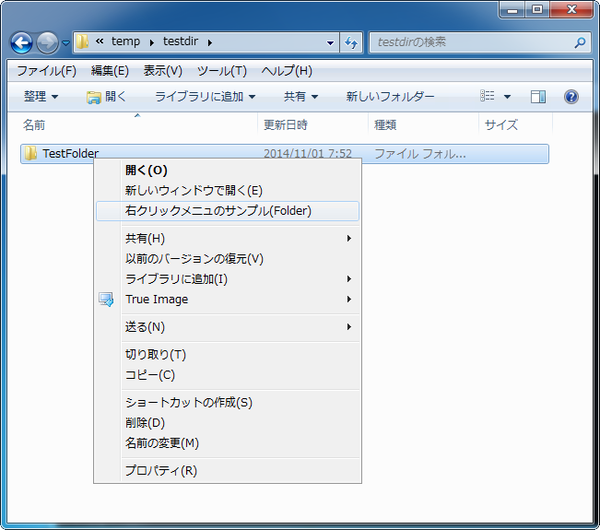
Windows 10 の右クリックメニューのカスタマイズ方法
Windows 10 の右クリックメニューは、ファイルやフォルダを操作するための便利なツールですが、デフォルトで表示される項目は多すぎて、かえって使いにくく感じる場合があります。そこで、右クリックメニューをカスタマイズして、必要な項目だけを表示するようにしましょう。
1. 設定アプリでカスタマイズ
Windows 10 の右クリックメニューは、設定アプリからカスタマイズできます。
1. スタートメニューを開き、「設定」をクリックします。
2. 設定アプリが開いたら、「パーソナル化」をクリックします。
3. 左側のメニューから「タスクバー」をクリックします。
4. 右側の「タスクバーの動作」の下にある「コンテキストメニュー」をクリックします。
5. 「コンテキストメニュー」で、表示する項目を選択または解除できます。
2. レジストリを編集する方法
レジストリを編集することで、より高度なカスタマイズを行うことができます。
Windows で画面を動画として録画する方法!1. Windows キー + R キーを押して「ファイル名を指定して実行」ダイアログボックスを開きます。
2. 「regedit」と入力し、Enter キーを押します。
3. レジストリ エディターが開いたら、以下のキーに移動します。
`HKEY_CLASSES_ROOT\shell`
`HKEY_CLASSES_ROOTDirectoryshell`
4. 右側のペインで、カスタマイズしたい項目をダブルクリックします。
5. 「(既定値)」の文字列データを編集します。
6. 編集が終わったら、「OK」をクリックします。
3. コマンドプロンプトでカスタマイズ
コマンドプロンプトを使って、右クリックメニューにコマンドを追加したり、削除したりすることができます。
1. Windows キー + X キーを押して、メニューを開き、「コマンドプロンプト(管理者)」をクリックします。
2. コマンドプロンプトが開いたら、以下のようなコマンドを入力します。
右クリックメニューにコマンドを追加する: `reg add “HKCR\shellコマンド名” /ve /t REG_SZ /d “コマンド名” /f`
右クリックメニューからコマンドを削除する: `reg delete “HKCR\shellコマンド名” /f`
コマンド名: 右クリックメニューに表示する名前を指定します。
コマンド: コマンドプロンプトで実行するコマンドを指定します。
4. 右クリックメニューにフォルダを追加
特定のフォルダを右クリックメニューに追加することで、そのフォルダに簡単にアクセスできます。
Windows で使える画面録画ソフトおすすめ5選!1. 「エクスプローラー」を開き、追加したいフォルダを選択します。
2. フォルダを右クリックして、「プロパティ」をクリックします。
3. 「プロパティ」ウィンドウが開いたら、「カスタム」タブをクリックします。
4. 「右クリックメニューに表示する」というチェックボックスをオンにします。
5. 「OK」をクリックします。
5. サードパーティ製のツールを利用
右クリックメニューをカスタマイズするサードパーティ製のツールも数多くあります。これらのツールは、レジストリ編集やコマンドプロンプト操作よりも簡単で、より多くのカスタマイズオプションを提供しています。
右クリックメニュー マネージャー: 右クリックメニューを管理するための包括的なツールです。
ShellExView: 右クリックメニューに表示される項目を一覧表示し、削除できます。
ContextMenu Editor: 右クリックメニューをカスタマイズするためのシンプルなツールです。
Windowsで右クリックすると表示されるメニューは何ですか?
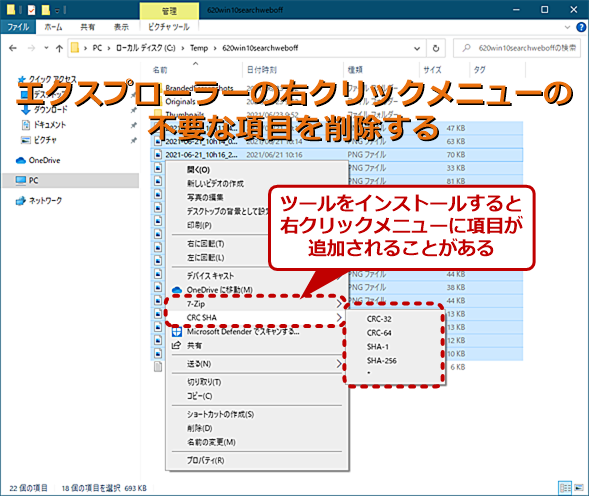
Windows で右クリックすると表示されるメニューは何ですか?
Windows で右クリックすると表示されるメニューは、コンテキストメニューと呼ばれます。これは、ユーザーが選択したオブジェクトまたは場所に対して実行できるアクションのリストを表示するメニューです。コンテキストメニューは、特定のオブジェクトまたは場所に固有のオプションを提供するため、状況依存メニューとも呼ばれます。
コンテキストメニューに表示される項目
- 開く: 選択したファイルまたはフォルダを開きます。
- 新規: 新しいファイル、フォルダ、ショートカットなどを作成します。
- コピー: 選択したアイテムをクリップボードにコピーします。
- 貼り付け: クリップボードの内容を現在の場所に貼り付けます。
- 削除: 選択したアイテムをゴミ箱に移動します。
- 名前の変更: 選択したアイテムの名前を変更します。
- プロパティ: 選択したアイテムの詳細情報を表示します。
- 共有: 選択したアイテムを他のユーザーと共有します。
- 印刷: 選択したアイテムを印刷します。
コンテキストメニューのカスタマイズ
Windows のコンテキストメニューは、ユーザーのニーズに合わせてカスタマイズできます。たとえば、「コントロールパネル」>「システムとセキュリティ」>「システム」>「システムの詳細設定」>「詳細設定」タブ>「パフォーマンス」>「設定」 で、コンテキストメニューに表示される項目を変更できます。
コンテキストメニューの種類
Windows では、さまざまな種類のコンテキストメニューが使用されます。たとえば、デスクトップ、ファイルエクスプローラー、ブラウザ、アプリケーションなど、さまざまな場所で異なるコンテキストメニューが表示されます。
コンテキストメニューの利点
コンテキストメニューは、ユーザーが特定のオブジェクトまたは場所に関連するアクションを迅速かつ簡単に実行できるようにすることで、効率性を向上させます。また、コンテキストメニューを使用することで、ユーザーは不要なオプションが表示されないため、混乱を避けることができます。
右クリックメニューにコマンドを追加する方法は?

右クリックメニューにコマンドを追加する方法?
右クリックメニューにコマンドを追加するには、いくつかの方法があります。最も一般的な方法は、レジストリを変更するか、またはサードパーティ製のツールを使用することです。
レジストリを使用する方法
1. レジストリエディタを開くには、Windowsキーを押しながらRキーを押して「regedit」と入力し、Enterキーを押します。
2. 次のキーに移動します。
HKEY_CLASSES_ROOT\Shell
3. 新規 > キー をクリックして、コマンドの名前を入力します(例:MyCommand)。
4. 新しいキーを選択し、右側のパネルで(既定)をダブルクリックします。
5. 値データフィールドにコマンドの表示名を入力します(例:私のコマンド)。
6. OKをクリックします。
7. 新しいキーを選択し、右側のパネルでコマンドをダブルクリックします。
8. 値データフィールドにコマンドの実行ファイルのパスを入力します(例:C:Program FilesMyProgramMyProgram.exe)。
9. OKをクリックします。
レジストリエディタを使用すると、システムに影響を与える可能性があります。変更を加える前に、必ずバックアップを作成してください。
サードパーティ製のツールを使用する方法
1. サードパーティ製のツールを使用すると、レジストリエディタを使用することなく、簡単に右クリックメニューにコマンドを追加できます。
2. 人気のあるツールには、右クリックメニュー編集ツール、ShellExView などがあります。
3. これらのツールを使用すると、右クリックメニューに追加するコマンド、ショートカット、フォルダなどを選択できます。
4. ツールの使用方法は、ツールによって異なりますので、各ツールのドキュメントを参照してください。
サードパーティ製のツールを使用する際は、信頼できるソースからダウンロードすることが重要です。
右クリックメニューからコマンドを削除する方法
1. レジストリエディタを使用して、右クリックメニューからコマンドを削除できます。
2. コマンドが追加されているキーを削除します。
3. コマンドの名前を右クリックして、削除を選択します。
4. 確認ダイアログボックスではいをクリックします。
コマンドを削除する前に、必要なコマンドが削除されることを確認してください。
右クリックメニューのトラブルシューティング
1. 右クリックメニューにコマンドが表示されない場合、以下の点を確認してください。
コマンドのパスが正しいかどうか。
コマンドの実行ファイルが存在するかどうか。
レジストリエディタで変更を加えた後にコンピューターを再起動したかどうか。
2. 右クリックメニューにコマンドが表示されても、コマンドが機能しない場合、以下の点を確認してください。
コマンドの権限が適切かどうか。
コマンドの引数が正しいかどうか。
コマンドの依存ファイルが存在するかどうか。
右クリックメニューは、Windowsオペレーティングシステムの重要な機能です。右クリックメニューをカスタマイズすることで、作業をより効率的に行うことができます。
Windows 11の右クリックメニューを10に戻す方法は?
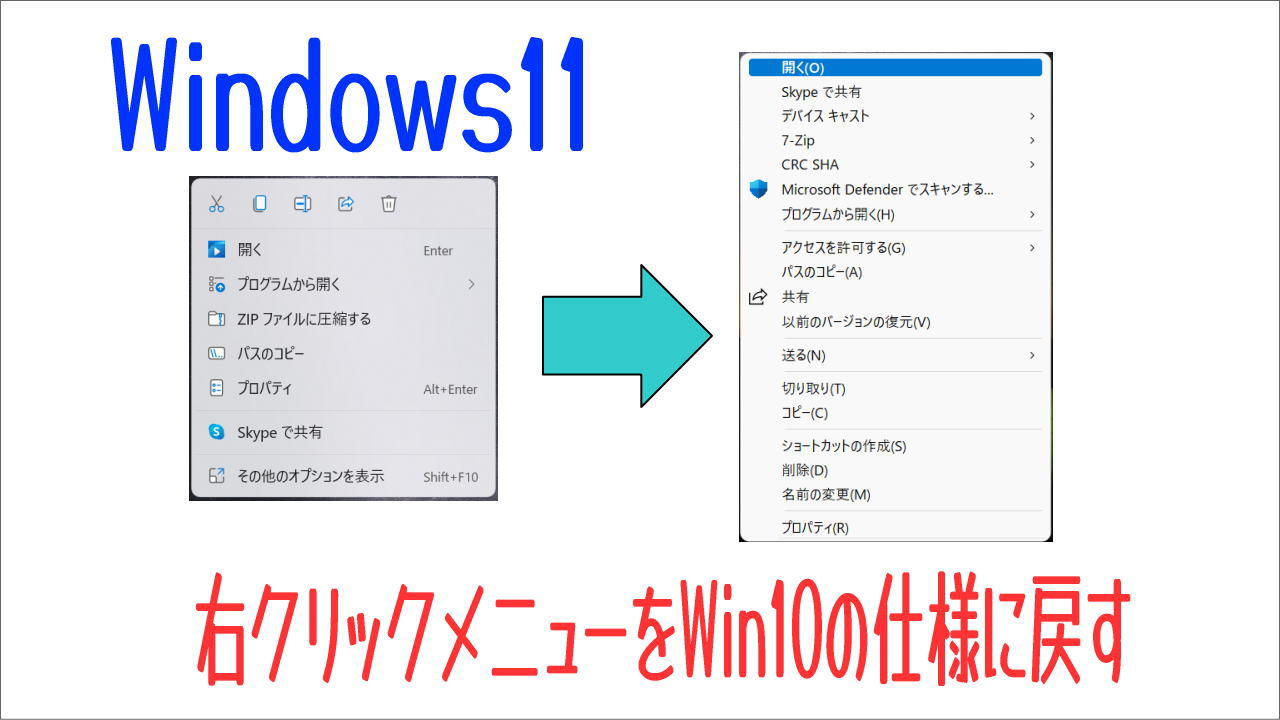
Windows 11の右クリックメニューをWindows 10に戻す方法
Windows 11の右クリックメニューは、Windows 10とは異なるデザインで、よりシンプルな見た目になっています。しかし、従来のWindows 10の右クリックメニューの方が使い慣れているという方もいるかもしれません。この記事では、Windows 11の右クリックメニューをWindows 10のスタイルに戻す方法について説明します。
レジストリエディタを使用する方法
1. Windowsキー + Rキーを押して、ファイル名を指定して実行ダイアログボックスを開きます。
2. 「regedit」と入力してEnterキーを押します。
3. レジストリエディタで、以下のキーに移動します。
HKEY_CURRENT_USERSoftwareClassesCLSID{86ca1aa0-34aa-4e8b-a509-50c905bae2a2}InprocServer32
4. 右側のペインで、「(既定)」の値をダブルクリックします。
5. 値のデータを「%SystemRoot%system32shell32.dll」に変更して、OKをクリックします。
6. レジストリエディタを閉じます。
7. コンピュータを再起動します。
グループポリシーエディタを使用する方法
1. Windowsキー + Rキーを押して、「gpedit.msc」と入力してEnterキーを押します。
2. ローカルグループポリシーエディタで、以下のパスに移動します。
コンピュータの構成 > 管理用テンプレート > Windows コンポーネント > ファイルエクスプローラー
3. 右側のペインで、「右クリックメニューのコンテキストメニューをクラシックに置き換える」をダブルクリックします。
4. 「有効」を選択し、適用をクリックしてOKをクリックします。
5. コンピュータを再起動します。
サードパーティ製のツールを使用する方法
いくつかのサードパーティ製のツールでは、Windows 11の右クリックメニューをWindows 10のスタイルに戻す機能を提供しています。これらのツールを使用すると、レジストリエディタやグループポリシーエディタを使用せずに、簡単に右クリックメニューを変更できます。
レジストリキーを削除する方法
上記の方法で右クリックメニューをWindows 10のスタイルに戻した後、再びWindows 11のデフォルトの右クリックメニューに戻したい場合は、レジストリエディタで以下のキーを削除する必要があります。
HKEY_CURRENT_USERSoftwareClassesCLSID{86ca1aa0-34aa-4e8b-a509-50c905bae2a2}
注意事項
レジストリエディタは、Windowsの重要な設定を変更する可能性のあるツールです。レジストリエディタを使用する際は、注意深く操作し、バックアップを作成してから操作することをお勧めします。
よくある質問
Windows の右クリックメニューをカスタマイズする方法を教えてください。
Windows の右クリックメニューをカスタマイズするには、いくつかの方法があります。最も一般的な方法は、レジストリを編集することです。レジストリは、Windows の設定を保存するためのデータベースです。レジストリを編集するには、レジストリエディタというツールを使用します。レジストリエディタは、Windows のすべてのバージョンに含まれています。レジストリエディタを開くには、スタートメニューで「regedit」と入力します。レジストリエディタを開いたら、HKEY_CLASSES_ROOTキーに移動します。HKEY_CLASSES_ROOTキーには、すべてのファイルタイプの情報が保存されています。右クリックメニューをカスタマイズするには、HKEY_CLASSES_ROOTキーの下にある適切なキーを編集します。たとえば、右クリックメニューから「開く」オプションを削除したい場合は、HKEY_CLASSES_ROOT\shellopencommandキーを編集します。このキーの値は、ファイルを開くために使用するプログラムを指定します。この値を空にするか、削除すると、「開く」オプションが右クリックメニューから削除されます。レジストリを編集するときは、注意が必要です。誤った設定を変更すると、Windows が正しく動作しなくなる可能性があります。変更を行う前に、必ずレジストリのバックアップを作成してください。
右クリックメニューから不要な項目を削除するにはどうすればよいですか?
右クリックメニューから不要な項目を削除するには、レジストリを編集する必要があります。レジストリを編集するには、レジストリエディタというツールを使用します。レジストリエディタは、Windows のすべてのバージョンに含まれています。レジストリエディタを開くには、スタートメニューで「regedit」と入力します。レジストリエディタを開いたら、HKEY_CLASSES_ROOTキーに移動します。HKEY_CLASSES_ROOTキーには、すべてのファイルタイプの情報が保存されています。右クリックメニューから項目を削除するには、HKEY_CLASSES_ROOTキーの下にある適切なキーを編集します。たとえば、右クリックメニューから「開く」オプションを削除したい場合は、HKEY_CLASSES_ROOT\shellopencommandキーを編集します。このキーの値は、ファイルを開くために使用するプログラムを指定します。この値を空にするか、削除すると、「開く」オプションが右クリックメニューから削除されます。レジストリを編集するときは、注意が必要です。誤った設定を変更すると、Windows が正しく動作しなくなる可能性があります。変更を行う前に、必ずレジストリのバックアップを作成してください。
右クリックメニューに新しい項目を追加するにはどうすればよいですか?
右クリックメニューに新しい項目を追加するには、レジストリを編集する必要があります。レジストリを編集するには、レジストリエディタというツールを使用します。レジストリエディタは、Windows のすべてのバージョンに含まれています。レジストリエディタを開くには、スタートメニューで「regedit」と入力します。レジストリエディタを開いたら、HKEY_CLASSES_ROOTキーに移動します。HKEY_CLASSES_ROOTキーには、すべてのファイルタイプの情報が保存されています。右クリックメニューに新しい項目を追加するには、HKEY_CLASSES_ROOTキーの下に新しいキーを作成します。新しいキーの名前は、右クリックメニューに表示される項目の名前になります。たとえば、右クリックメニューに「新規ファイル」オプションを追加したい場合は、HKEY_CLASSES_ROOT\shell新規ファイルキーを作成します。このキーに、commandという名前の新しい値を追加します。この値のデータは、新しい項目をクリックしたときに実行するコマンドを指定します。たとえば、新しいファイルを作成するコマンドを指定します。レジストリを編集するときは、注意が必要です。誤った設定を変更すると、Windows が正しく動作しなくなる可能性があります。変更を行う前に、必ずレジストリのバックアップを作成してください。
右クリックメニューのカスタマイズは安全ですか?
右クリックメニューのカスタマイズは、レジストリを編集するため、危険を伴う可能性があります。誤った設定を変更すると、Windows が正しく動作しなくなる可能性があります。そのため、変更を行う前に、必ずレジストリのバックアップを作成してください。また、レジストリを編集する際には、十分な注意が必要です。不明なキーを編集したり、重要な設定を変更したりしないようにしてください。もし、レジストリを編集することで問題が発生した場合、Windows を初期状態に戻すことができます。しかし、初期状態に戻す前に、必ず重要なデータのバックアップを作成してください。