CamhiをWindows 10で使う!ネットワークカメラの設定方法
Windows 10でカメラアプリケーション「Camhi」を使用することで、ネットワークカメラを簡単に操作できるようになりました。Camhiを使用することで、IPカメラやウェブカメラをWindows 10上で制御でき、遠隔監視や録画機能を活用することができます。しかし、ネットワークカメラの設定方法については、初めてのユーザーには不明な部分もあります。この記事では、CamhiをWindows 10で使用するためのネットワークカメラの設定方法をわかりやすく解説します。
CamhiをWindows 10で使う!ネットワークカメラの設定方法
Windows 10でCamhiを使用するためには、ネットワークカメラの設定が必要です。この設定方法をステップバイステップで説明します。
Step1:ネットワークカメラをインストールする
まず、ネットワークカメラをインストールする必要があります。インストール方法はカメラの種類によって異なります。一般的には、カメラの付属CD-ROMからインストールソフトウェアをインストールするか、カメラの公式サイトからダウンロードすることができます。インストール後にカメラを再起動して、インストールされたソフトウェアを確認します。
キャリッジハウスガレージドアと窓のデザイン:魅力的な組み合わせStep2:Camhiをインストールする
次に、Camhiをインストールする必要があります。Camhiの公式サイトからダウンロードすることができます。インストーラーを実行して、インストールウィザードに従ってインストールします。
Step3:ネットワークカメラをCamhiに登録する
Camhiをインストールしたら、ネットワークカメラを登録する必要があります。Camhiの設定画面で、カメラの設定を追加します。カメラの種類やIPアドレスを入力して、登録ボタンをクリックします。
Step4:ネットワークカメラの設定を確認する
ネットワークカメラを登録したら、設定を確認する必要があります。Camhiの設定画面で、カメラの設定を確認します。カメラのIPアドレスやポート番号を確認して、変更ボタンをクリックします。
Step5:Camhiを使用する
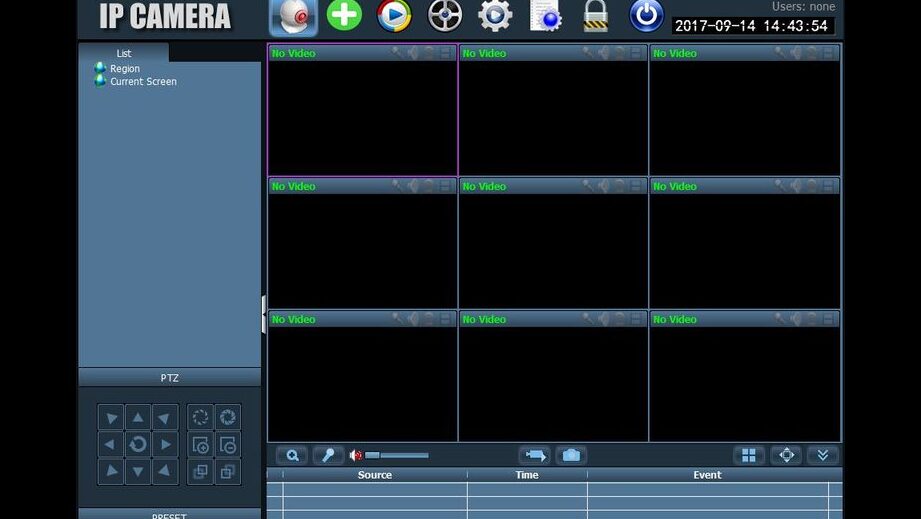
最後に、Camhiを使用する準備が整いました。Camhiのメイン画面で、カメラの映像を確認します。カメラを操作するには、操作ボタンをクリックします。
WindowsでSHA256チェックサムを確認する方法!ファイルの整合性を検証| Step | 内容 |
|---|---|
| Step1 | ネットワークカメラのインストール |
| Step2 | Camhiのインストール |
| Step3 | ネットワークカメラの登録 |
| Step4 | ネットワークカメラの設定確認 |
| Step5 | Camhiの使用 |
ネットワークカメラを追加するにはどうすればいいですか?
ネットワークカメラを追加するためには、ルーターの設定や、ネットワークの構成を理解する必要があります。
ネットワークカメラの基本設定
ネットワークカメラを追加するための基本設定として、IPアドレスやポート番号の設定が必要です。
- ネットワークカメラのマニュアルを参照して、デフォルトのIPアドレスを確認します。
- ルーターの設定画面で、ポートフォワーディングを設定します。
- ネットワークカメラの設定画面で、IPアドレスやポート番号を設定します。
ネットワークカメラの接続方法
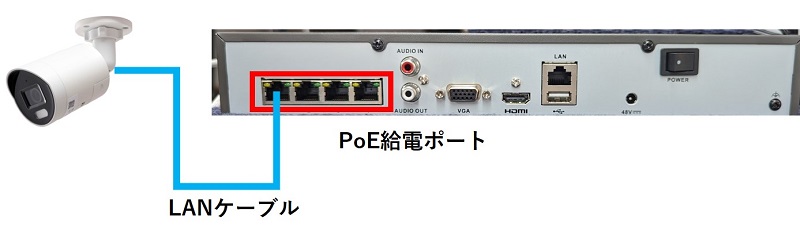
ネットワークカメラを追加するためには、有線接続や無線接続の方法があります。
教会のステンドグラス窓を販売!美しいアンティークを探そう- 有線接続の場合は、LANケーブルを使用して、ネットワークカメラをルーターに接続します。
- 無線接続の場合は、Wi-Fiを使用して、ネットワークカメラをルーターに接続します。
- ネットワークカメラの設定画面で、無線設定を設定します。
ネットワークカメラのセキュリティー
ネットワークカメラを追加するためには、セキュリティーの設定も必要です。
- ネットワークカメラのパスワードを設定します。
- ネットワークカメラのSSL/TLSを設定します。
- ネットワークカメラのファイヤウォールを設定します。
sv3cをパソコンでどう見ますか?
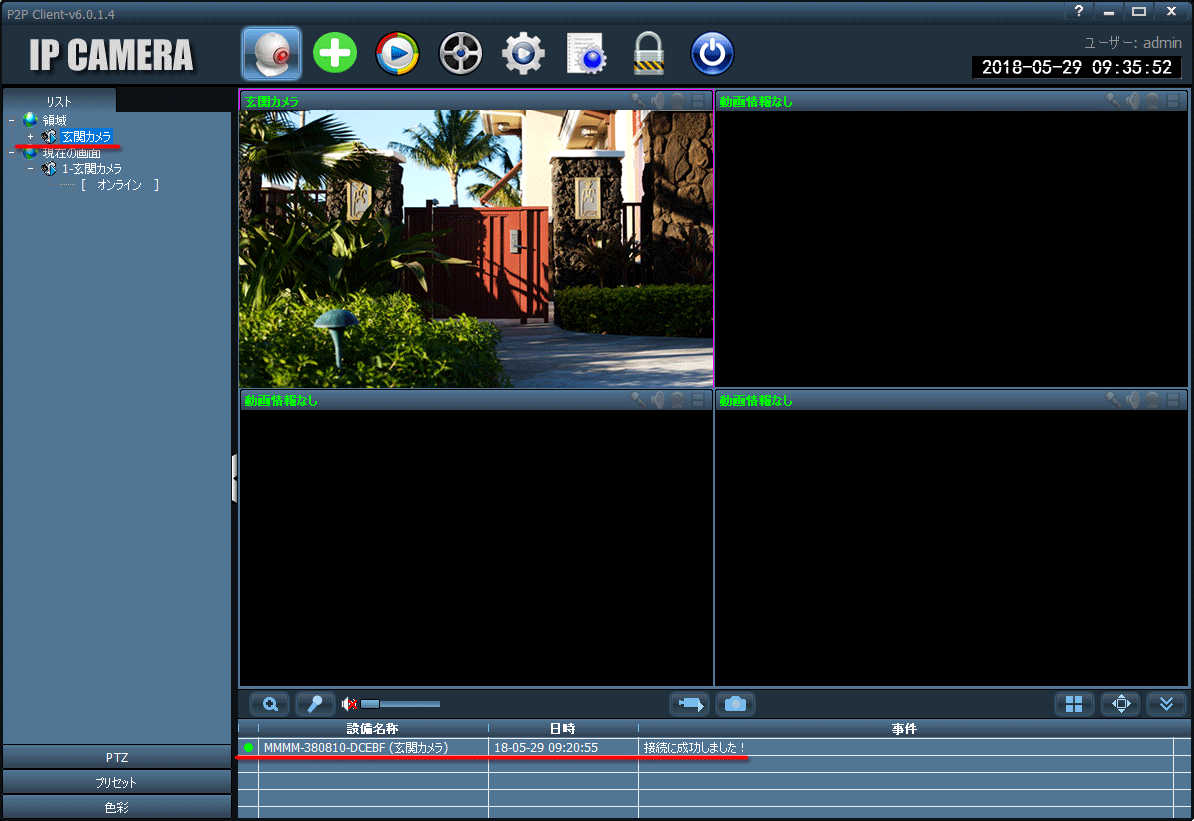
sv3cは、パソコン上でambreの状態を確認するためのソフトウェアです。パソコンに接続されたsv3cを通じて、パソコン上でsv3cの状態を監視することができます。
sv3cのインストール
sv3cをパソコンで使用するためには、まずsv3cのソフトウェアをインストールする必要があります。インストールには以下の手順を踏みます。
Cintiq Companion 2をWindows 10で活用!設定と注意点- sv3cの公式サイトからソフトウェアをダウンロードする。
- ダウンロードしたソフトウェアを実行し、インストールウィザードに従ってインストールを進める。
- インストールが完了したら、パソコンを再起動する。
sv3cの設定
sv3cをパソコンで使用するためには、設定も必要不可欠です。設定には以下の手順を踏みます。
- sv3cのソフトウェアを起動し、メニューから設定を選択する。
- 設定画面で、sv3cのポート番号やbaudrateを指定する。
- 設定が完了したら、sv3cをパソコンに接続する。
sv3cのトラブルシューティング
sv3cをパソコンで使用中に問題が発生した場合、以下の手順でトラブルシューティングを行うことができます。
- sv3cのソフトウェアを再起動する。
- sv3cをパソコンから一度切断し、再度接続する。
- sv3cのソフトウェアを最新バージョンにアップデートする。
ネットワークカメラとは何ですか?
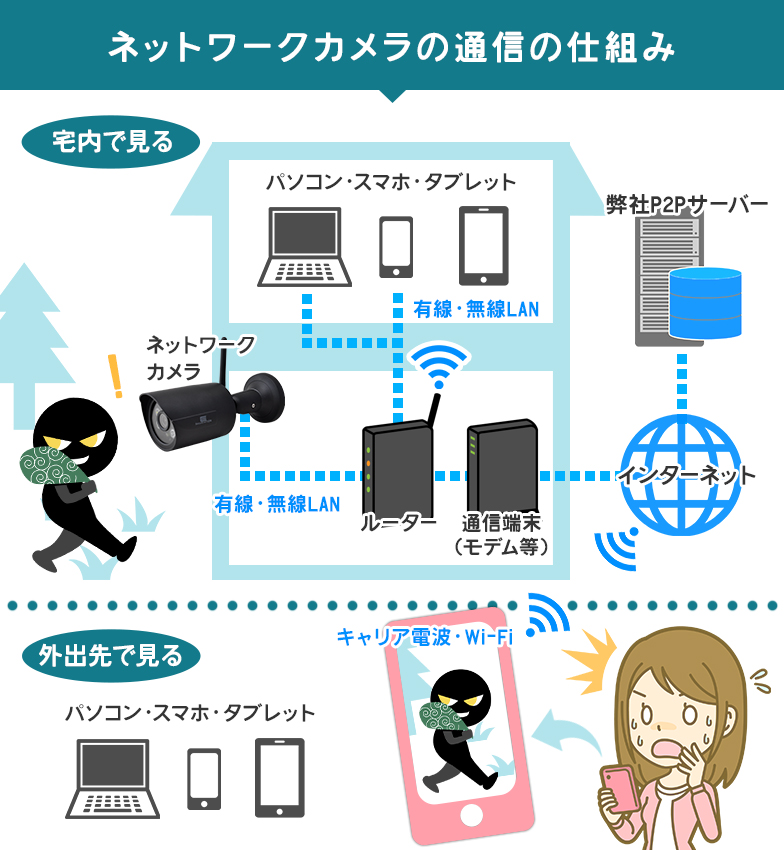
ネットワークカメラとは、何ですか?
Windows XPをクリーンインストール!手順と注意点ネットワークカメラは、インターネットに接続されたカメラであり、遠隔地から映像を監視や録画することができる装置です。一般的に、IPカメラやイーサネットカメラとも呼ばれ、 Wi-Fiやイーサーネットを通じてネットワークに接続されます。
ネットワークカメラの特徴
ネットワークカメラの特徴として、以下のようなものがあります。
- 遠隔監視:ネットワークカメラは、遠隔地から映像を監視することができます。
- 録画機能:ネットワークカメラは、映像を録画することができます。
- スマートフォンでの操作:ネットワークカメラは、スマートフォンより操作することができます。
ネットワークカメラの用途
ネットワークカメラは、以下のような用途に使用されます。
- セキュリティー:ネットワークカメラは、建物や施設のセキュリティー向上のために使用されます。
- 家庭監視:ネットワークカメラは、家庭での監視やペットウォッチングのために使用されます。
- 産業用:ネットワークカメラは、生産工程の監視や品質管理のために使用されます。
ネットワークカメラのメリット
ネットワークカメラには、以下のようなメリットがあります。
- 費用対効果:ネットワークカメラは、伝統的な監視カメラと比較して費用対効果が高くなっています。
- 高品質映像:ネットワークカメラは、高品質の映像を提供します。
- 操作の簡単さ:ネットワークカメラは、操作が簡単で誰でも使用することができます。
HiP2P Clientのパスワードは?
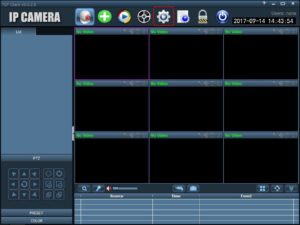
HiP2P Clientのパスワードは設定していない状態です。デフォルトでは、パスワードが設定されていないため、誰でもアクセス可能です。このため、セキュリティー上の問題があり、重要な情報を保護するためにはパスワードの設定が必要です。
HiP2P Clientのパスワードの設定方法
HiP2P Clientのパスワードを設定するには、以下の手順に従います。
- HiP2P Clientを起動し、設定画面にアクセスします。
- 「パスワード」の項目に移動し、新しいパスワードを入力します。
- パスワードを確認するために、二回目の入力を行います。
パスワードの sécurité consideración
パスワードの設定には、安全なパスワードを使用することが重要です。パスワードが推測されやすい場合、セキュリティー上の問題が生じます。そのため、複雑なパスワードを設定し、定期的に変更することを推奨します。
パスワードの忘却対策
パスワードを忘れた場合、HiP2P Clientにアクセスできなくなります。このため、パスワードの保存や、パスワードの記録を行うことを推奨します。パスワードを忘れた場合、HiP2P Clientのサポートチームに連絡することで、パスワードのリセットを行うことができます。
よくある質問
CamHiをインストールしたら何をしますか?
CamHiをインストールしたら、まずは 設定 を行う必要があります。設定画面で ネットワークカメラ を選択し、 IPアドレス や ポート番号 を入力してカメラを認識させる必要があります。次に、 ユーザー名 と パスワード を設定し、カメラーの 設定画面 にアクセスできるようにします。これで、CamHiを使用してネットワークカメラを操作できるようになります。
ネットワークカメラを設定するにはどのくらいの時間がかかりますか?
ネットワークカメラの設定には、 初期設定 や ネットワーク設定 を行う必要があります。これらの設定を行う時間は、 ネットワーク環境 や カメラーの種類 によって異なります。ただし、基本的な設定を行うには、 10〜30分 程度で済みます。ただし、 高度な設定 を行う場合は、 1時間以上 かかる場合もあります。
CamHiでネットワークカメラを使用する利点は何ですか?
CamHiを使用する利点は、 遠隔地 からネットワークカメラを操作できる点です。これにより、 家 や 事務所 からでも、カメラーの 映像 を確認したり、 設定 を変更したりすることができます。また、 複数のカメラ を同時に操作できるため、 セキュリティ を高めることができます。
CamHiのサポートはどうしたらいいですか?
CamHiのサポートは、 公式サイト や メール で行われます。公式サイトでは、 FAQ や マニュアル を参照することができます。また、メールでは、 技術サポートチーム から迅速に対応を受けることができます。微软雅黑また、 オンラインチャット も用意されており、即座に対応を受けることができます。