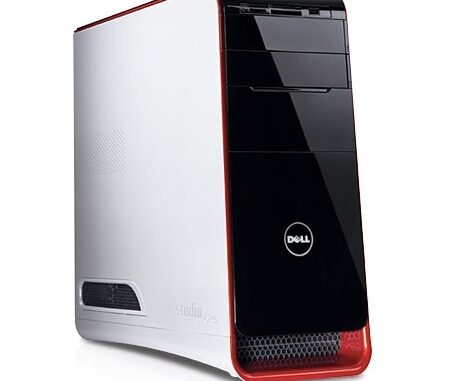
Windows XPをクリーンインストール!手順と注意点

Windows XPのクリーンインストールを行うことで、パソコンの性能を大幅に向上させることができます。ただし、インストールの手順を誤ると大惨事になる可能性があります。本稿では、Windows XPのクリーンインストールの手順について、わかりやすく解説します。また、インストールの際に注意するべきポイントについても整備しました。パソコン初心者でも安心してクリーンインストールを行えるよう、わかりやすい言語で説明します。
Windows XPのクリーンインストールの基本
Windows XPのクリーンインストールとは、コンピューターのハードディスクを初期化し、Windows XPを新しくインストールすることを指します。この方法では、コンピューター内の不要なファイルやマルウェアを完全に削除できるため、パフォーマンスの向上やセキュリティの強化が期待できます。
준비するもの
クリーンインストールを行うためには、以下のものを準備する必要があります。 Windows XPのインストールディスク ライセンスキー ハードディスクのバックアップツール ネットワークケーブル ゲームやソフトウェアのインストールディスク(必要に応じて)
Windowsのシリアル番号を確認する方法!プロダクトキーを探す| アイテム | 説明 |
| Windows XPのインストールディスク | インストールに必要なディスク |
| ライセンスキー | Windows XPの正規ライセンス |
ハードディスクのバックアップ
クリーンインストールを行う前に、ハードディスクのバックアップを行うことを強くお勧めします。バックアップツールを使用して、重要なファイルやデータを安全な場所に保存することで、データの損失を防ぐことができます。
インストールの手順
以下は、Windows XPのクリーンインストールの手順です。 1. インストールディスクを挿入し、コンピューターを再起動します。 2. ボートメニューで、インストールディスクを選択します。 3. インストールウィザードが起動したら、言語や地域設定を選択します。 4. ライセンス契約に同意し、インストールを続けます。 5. ハードディスクのパーティションを選択し、フォーマットを実行します。 6. インストールが完了したら、コンピューターを再起動します。
注意点
クリーンインストールを行う際には、以下の点に注意してください。 ハードディスクのすべてのデータを削除するため、バックアップを忘れないでください。 インストールディスクが正しいものであることを確認してください。 ネットワークケーブルを繋いでいる場合は、インターネット接続を切断してください。
インストール後の設定
インストールが完了したら、以下の設定を行うことをお勧めします。 ウイルススキャンの設定 ファイアウォールの設定 ソフトウェアのインストール ネットワーク設定
Windows 10でIPアドレスを設定する方法!ネットワーク接続| 設定項目 | 説明 |
| ウイルススキャンの設定 | ウイルス対策ソフトウェアのインストール |
| ファイアウォールの設定 | ファイアウォールソフトウェアのインストール |
Windows XPでパソコンを初期化するにはどうすればいいですか?
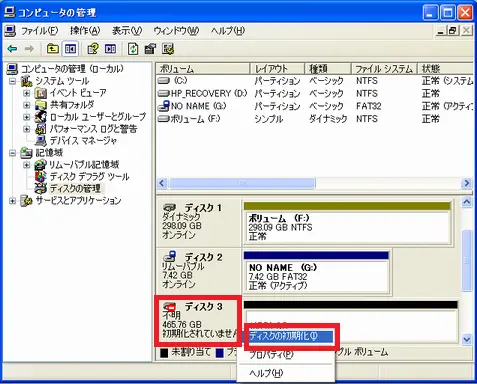
初期化する理由
パソコンを初期化する理由はいくつかあります。ウイルス感染や不良ソフトウェアによる問題、パソコンの動作速度の低下など、様々な問題を解消するために初期化する必要があります。
初期化の方法
パソコンを初期化する方法はいくつかあります。
- システム復元を使用する:システム復元を使用して、パソコンを以前の状態に戻すことができます。
- インストールディスクを使用する:インストールディスクを使用して、パソコンを初期状態に戻すことができます。
- 製造元の手順に従う:パソコンの製造元が提供する手順に従って、パソコンを初期化することができます。
注意点
パソコンを初期化する前に、注意する点がいくつかあります。
Core i3搭載PCでWindows 10は快適?動作検証と注意点- 重要なデータのバックアップ:パソコンを初期化すると、保存されているデータが削除されてしまうため、重要なデータをバックアップする必要があります。
- パスワードの再設定:パソコンを初期化すると、パスワードが初期設定に戻ってしまうため、パスワードを再設定する必要があります。
- ソフトウェアの再インストール:パソコンを初期化すると、インストールされたソフトウェアが削除されてしまうため、必要なソフトウェアを再インストールする必要があります。
Windows XPを強制初期化するにはどうすればいいですか?
システムのリセット
Windows XPを強制初期化するためには、システムのリセットが必要です。システムのリセットを行うことで、Windows XPは初期状態に戻ります。この方法では、すべての設定とデータが削除されるため、注意しておく必要があります。
- コンピューターを起動し、BIOS画面にアクセスします。
- F2キーを押下し、BIOS設定画面にアクセスします。
- 「Load Default Settings」というメニューにアクセスし、「Yes」を選択します。
再インストール
Windows XPを強制初期化するもう一つの方法は、再インストールです。再インストールを行うことで、Windows XPは完全に初期状態に戻ります。この方法では、新しいインストールーションを行うため、インストールーションCDやUSBドライブが必要です。
- インストールーションCDやUSBドライブを挿入します。
- コンピューターを起動し、インストールーション画面にアクセスします。
- 「完全インストール」というメニューにアクセスし、「Next」を選択します。
システムAEAの使用
Windows XPを強制初期化する最後の方法は、システムAEAの使用です。システムAEAは、Windows XPのシステムAADを削除するツールです。この方法では、システムAADの削除を行うため、注意しておく必要があります。
DCOM Server Process Launcher (svchost.exe) のWindows 10での役割- システムAEAをダウンロードし、インストールします。
- システムAEAを起動し、「System AAD」を選択します。
- 「Delete System AAD」というメニューにアクセスし、「Yes」を選択します。
Windows XPのパソコンの処分方法は?
Windows XPは、2001年に発売されたオペレーティングシステムで、2014年にサポートが終了したため、現在では安全なコンピューティングエンジvironmentを提供できません。そのため、Windows XPのパソコンを廃棄する必要があります。
廃棄する前に
パソコンを廃棄する前に、重要なデータをバックアップしておく必要があります。そのため、外付けハードディスクやクラウドストレージにデータを保存することをお勧めします。また、パソコンにインストールされているソフトウェアのライセンスキーもバックアップしておく必要があります。
- 外付けハードディスクでのバックアップ
- クラウドストレージでのバックアップ
- ソフトウェアのライセンスキーのバックアップ
環境負荷の少ない廃棄方法
パソコンを廃棄する際には、環境負荷を少なくする方法を選ぶことができます。電子廃棄物リサイクル法に基づいて、パソコンを回収する企業に依頼することができます。また、リサイクルセンターなどでパソコンを廃棄することもできます。
Windows 8.1でデフラグを実行する方法!ディスク最適化- 電子廃棄物リサイクル法に基づく廃棄
- リサイクルセンターでの廃棄
- 回収企業での廃棄
廃棄後の注意
パソコンを廃棄した後は、ハードディスクを完全に破壊する必要があります。データの完全削除を実現するため、ハードディスクを物理的に破壊する必要があります。また、パソコンの回収や廃棄に関する情報を最新の状態に保つ必要があります。
- ハードディスクの完全破壊
- データの完全削除
- 情報の最新化
Windows XPの削除方法は?
Windows XPの削除方法は、以下の手順で行うことができます。
前提条件
Windows XPを削除する前に、バックアップを取ることを強くお勧めします。重要なファイルやデータを失う可能性があるため、必ずバックアップを取っておく必要があります。また、インストールメディアやライセンスキーも準備しておく必要があります。
削除方法
- まず、コントロールパネルを開き、「プログラムの追加と削除」を選択します。
- 次に、プログラムの一覧から「Microsoft Windows XP」を探し、選択します。
- 最後に、「変更/削除」ボタンをクリックし、「削除」を選択して、削除を完了します。
注意事項
Windows XPを削除すると、システムファイルや設定が失われるため、パソコンの動作に問題が発生する可能性があります。また、互換性の問題も発生する可能性があるため、削除前に十分に注意しておく必要があります。
よくある質問
Windows XPをクリーンインストールするために必要なものは何ですか?
Windows XPをクリーンインストールするためには、インストールCD、パソコン、インターネット接続が必要です。また、クリーンインストールによってパソコン内の全てのデータが削除されるため、バックアップを取ることをお勧めします。
Windows XPのクリーンインストールの手順は何ですか?
Windows XPのクリーンインストールの手順は、インストールCDを挿入し、パソコンを再起動し、インストール画面で「クリーンインストール」を選択し、パーティションのフォーマットし、インストールを開始します。その後、必要なドライバーをインストールし、インターネット接続を設定します。
Windows XPのクリーンインストールの注意点は何ですか?
Windows XPのクリーンインストールの注意点は、パソコン内の全てのデータが削除されるため、バックアップを取ることをお勧めします。また、ドライバーやソフトウェアのインストールには時間がかかるため、時間的余裕を持ちましょう。また、インストールの途中でエラーが起こった場合は、インストールCDをもう一度挿入し、インストールをやり直す必要があります。
Windows XPのクリーンインストール後に必要な設定は何ですか?
Windows XPのクリーンインストール後に必要な設定は、インターネット接続の設定、ウィルス対策ソフトウェアのインストール、ソフトウェアのアップデートなどがあります。また、パソコンのセキュリティを高めるために、ファイアウォールやウィルススキャンを設定することをお勧めします。