WindowsでSHA256チェックサムを確認する方法!ファイルの整合性を検証
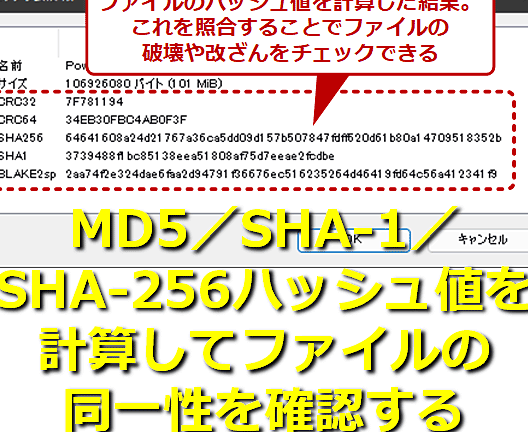
Windowsに保存されたファイルの正当性を確認する方法として、SHA256チェックサムを使用することがある。チェックサムとは、ファイルの内容を元にして算出した数字列のことで、ファイルの内容に変更があるとチェックサムの値も変わるため、ファイルの整合性を検証することができる。そんなチェックサムをWindowsで確認する方法を紹介する。
WindowsでSHA256チェックサムを確認する方法!ファイルの整合性を検証
Windowsでファイルの整合性を検証するためには、SHA256チェックサムを確認する必要があります。この方法は、ファイルのデータが毀損されたり、第三者の改竄を受けたりしないように、安全性を高めるための重要な手段です。
SHA256チェックサムとは何か
SHA256チェックサムは、ファイルの内容をハッシュ化し、256ビットの数字列に変換することで、ファイルの内容の整合性を確認する技術です。SHA256チェックサムは、ファイルの内容が変更された場合には、異なる値になります。
WindowsでSHA256チェックサムを確認する方法
WindowsでSHA256チェックサムを確認する方法はいくつかあります。以下はその一例です。
教会のステンドグラス窓を販売!美しいアンティークを探そう| 方法 | 手順 |
|---|---|
| certutilコマンド | certutil -hashfile ファイル名 SHA256 |
| PowerShell | Get-FileHash -Path ファイル名 -Algorithm SHA256 |
| 第三者ツール | HashTabやFCIVなどのツールを使用 |
certutilコマンドを使用する方法
certutilコマンドは、Windows標準のコマンドラインツールです。以下のコマンドを実行することで、SHA256チェックサムを確認することができます。certutil -hashfile ファイル名 SHA256
PowerShellを使用する方法
PowerShellは、Windows標準のコマンドラインシェルです。以下のコマンドを実行することで、SHA256チェックサムを確認することができます。Get-FileHash -Path ファイル名 -Algorithm SHA256
第三者ツールを使用する方法
第三者ツールを使用することで、SHA256チェックサムを確認することができます。HashTabやFCIVなどのツールがあります。これらのツールを使用することで、ファイルの整合性を簡単に確認することができます。
WindowsでSHA-256チェックサムを確認する方法は?
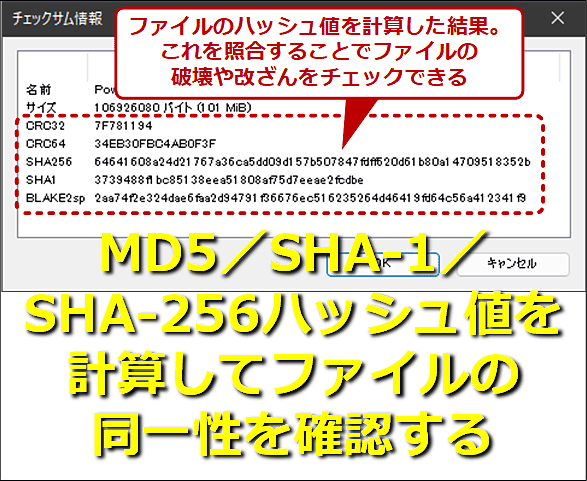
WindowsでSHA-256チェックサムを確認する方法は:
メモリ内でのチェックサム計算
WindowsでSHA-256チェックサムを確認する方法の一つは、メモリ内でのチェックサム計算です。この方法では、ファイルの内容をメモリに読み込み、SHA-256アルゴリズムを適用してチェックサムを計算します。
- CertUtil コマンドラインツールを使用して、ファイルのチェックサムを計算することができます。
- コマンドプロンプトで、certutil -hashfile ファイル名 SHA256と入力します。
- チェックサムが計算され、結果が表示されます。
ファイルプロパティでのチェックサム確認
ファイルプロパティでのチェックサム確認もWindowsでSHA-256チェックサムを確認する方法の一つです。この方法では、ファイルのプロパティウィンドウでチェックサムを確認します。
- ファイルを右クリックして、プロパティを選択します。
- ファイルプロパティウィンドウで、詳細情報 タブを選択します。
- チェックサム情報が表示されます。
サードパーティーツールを使用したチェックサム確認
サードパーティーツールを使用してWindowsでSHA-256チェックサムを確認する方法もあります。この方法では、サードパーティーのチェックサムツールを使用してチェックサムを計算します。
- HashTab や FileVerifier++ などのサードパーティーツールをインストールします。
- ファイルを選択して、ツールを実行します。
- チェックサムが計算され、結果が表示されます。
ファイルのSHA-256ハッシュ値を確認する方法は?
ファイルのSHA-256ハッシュ値を確認する方法は、以下の通りです。
SHA-256ハッシュ値とは
SHA-256ハッシュ値は、暗号学的ハッシュ関数 SHA-256 を使用して生成される十六進数の文字列です。このハッシュ値は、ファイルの内容に基づいて生成され、同一のファイルでは常に同じ値が生成されます。 lasers や Malware などの不正なファイルを検出するために使用されます。
ファイルのSHA-256ハッシュ値を確認する方法
ファイルのSHA-256ハッシュ値を確認する方法はいくつかあります。
- コマンドラインで `sha256sum` コマンドを使用する方法
- ファイルエクスプローラーの機能を使用する方法
- オンラインのハッシュ値計算ツールを使用する方法
コマンドラインで `sha256sum` コマンドを使用する方法は、最も一般的な方法です。コマンド `sha256sum ファイル名` を実行すると、ファイルのSHA-256ハッシュ値が出力されます。
Windowsのシリアル番号を確認する方法!プロダクトキーを探すSHA-256ハッシュ値の確認に向けた注意点
ファイルのSHA-256ハッシュ値を確認する際には、以下の点に注意する必要があります。
- ファイルの内容が正しいことを確認する
- ハッシュ値が正しく計算されていることを確認する
- ハッシュ値がublicであることを確認する
ファイルの内容が正しいことを確認するためには、ファイルを再度ダウンロードするか、ファイルの内容を確認する必要があります。
Windowsでファイルのハッシュを確認する方法は?
Windowsでファイルのハッシュを確認する方法は、MD5やSHA-1、SHA-256などの暗号学的ハッシュ関数を使用してファイルの内容を検証することができます。
Windows 10でIPアドレスを設定する方法!ネットワーク接続コマンドプロンプトを使用したハッシュ確認
コマンドプロンプトを使用してファイルのハッシュを確認する方法です。CertUtilというコマンドラインツールを使用して、ファイルのハッシュを生成し、確認することができます。
- コマンドプロンプトを開き、「certutil -hashfile 」と入力します。
- 例えば、「certutil -hashfile test.txt MD5」と入力すると、test.txtファイルのMD5ハッシュが生成されます。
- 生成されたハッシュ値を比較することで、ファイルの内容が正しいかどうかを確認することができます。
PowerShellを使用したハッシュ確認
PowerShellを使用してファイルのハッシュを確認する方法です。Get-FileHashというコマンドレットを使用して、ファイルのハッシュを生成し、確認することができます。
- PowerShellを開き、「Get-FileHash -Path -Algorithm 」と入力します。
- 例えば、「Get-FileHash -Path test.txt -Algorithm MD5」と入力すると、test.txtファイルのMD5ハッシュが生成されます。
- 生成されたハッシュ値を比較することで、ファイルの内容が正しいかどうかを確認することができます。
ハッシュツールを使用したハッシュ確認
ハッシュツールを使用してファイルのハッシュを確認する方法です。HashCheckやMD5Checksumなどのツールを使用することで、ファイルのハッシュを生成し、確認することができます。
- ハッシュツールをダウンロードしてインストールします。
- ツールを開き、ファイルを選択して、ハッシュアルゴリズムを選択します。
- 生成されたハッシュ値を比較することで、ファイルの内容が正しいかどうかを確認することができます。
ファイルのMD5チェックサムを確認するコマンドは?

ファイルのMD5チェックサムを確認するコマンドは、`md5sum`コマンドや`md5`コマンドを使用します。
md5sumコマンドの使用方法
`md5sum`コマンドは、指定されたファイルのMD5チェックサムを計算し、結果を標準出力に出力します。使用方法は、`md5sum `の形式で、例えば、`md5sum example.txt`というコマンドを実行すると、`example.txt`ファイルのMD5チェックサムが計算されます。
- `md5sum`コマンドにファイル名を指定することで、該当ファイルのMD5チェックサムを計算する。
- 計算結果は、標準出力に出力される。
- 出力結果には、MD5チェックサムの値とファイル名が含まれる。
md5コマンドの使用方法
`md5`コマンドは、指定されたファイルのMD5チェックサムを計算し、結果を標準出力に出力します。使用方法は、`md5 `の形式で、例えば、`md5 example.txt`というコマンドを実行すると、`example.txt`ファイルのMD5チェックサムが計算されます。
- `md5`コマンドにファイル名を指定することで、該当ファイルのMD5チェックサムを計算する。
- 計算結果は、標準出力に出力される。
- 出力結果には、MD5チェックサムの値のみが含まれる。
ファイルの整合性を確認するためのMD5チェックサム
ファイルのMD5チェックサムを確認することで、ファイルの整合性を確認することができます。MD5チェックサムは、ファイルの内容をハッシュ化し、一意の値を生成することで、ファイルの変更を検出することができます。
- ファイルのMD5チェックサムを計算することで、ファイルの内容をハッシュ化する。
- ハッシュ化された値を比較することで、ファイルの変更を検出する。
- ファイルの整合性を確認するために、MD5チェックサムを使用する。
よくある質問
WindowsでSHA256チェックサムを確認する方法は何ですか?
Windowsでは、CertUtil コマンドを使用してSHA256チェックサムを確認することができます。まず、コマンドプロンプトを開き、「`certutil -hashfile SHA256`」と入力します。には、チェックサムを確認するファイルのパスを指定します。Enterキーを押すと、SHA256チェックサムが出力されます。
SHA256チェックサムとは何ですか?
SHA256は、セキュリティ を重視したファイルの整合性 を検証するための暗号学的ハッシュ関数です。SHA256チェックサムは、ファイルの内容を基にして生成される256ビットのハッシュ値です。この値を使用することで、ファイルの改ざんや破損を検出することができます。
ファイルの整合性を検証するためのチェックサムは何ですか?
ファイルの整合性を検証するためのチェックサムには、MD5 や SHA-1 など複数のアルゴリズムがありますが、SHA256 が最も一般的に使用されています。SHA256は、高度なセキュリティーを実現するために設計されており、ファイルの改ざんや破損を検出するための信頼性の高い手段です。
チェックサムの結果が確認できなかった場合はどうしたら良いですか?
チェックサムの結果が確認できなかった場合は、ファイルが破損している可能性があります。この場合、ファイルの再ダウンロード や ファイルのチェック を行う必要があります。また、チェックサムの生成や確認の手順を再度確認することも必要です。もしチェックサムの結果が確認できなかった場合、ファイルの使用を避けることをお勧めします。