サーバーを最新の状態に!Windows Server 2016 更新 プログラム 一覧
Windows Server 2016の最新の状態維持は、セキュリティー強化やパフォーマンス向上を目的として各種の更新プログラムが継続的に提供されています。既にリリースされている主要な更新プログラムを把握し、適切に対応することが組織のITインフラを強化する上で重要です。本稿では、Windows Server 2016の主要な更新プログラムを一覧形式で整理し、最新の状態に保持するために必要な情報を提供します。
Windows Server 2016の最新の更新プログラムの一覧
Windows Server 2016は、 Microsoftが提供するサーバーOSであり、高度なセキュリティー、クラウド対応、高可用性などを特徴としています。そのため、最新の状態に維持するために定期的に更新プログラムを適用する必要があります。この記事では、Windows Server 2016の最新の更新プログラムの一覧を提供します。
KB4103723:最新のセキュリティーパッチ
KB4103723は、Windows Server 2016向けの最新のセキュリティーパッチです。このパッチでは、リモートデスクトップの脆弱性を修正し、攻撃者による不正アクセスを防ぐことができます。リモートデスクトップのセキュリティーを高めるためにこのパッチを適用することをお勧めします。
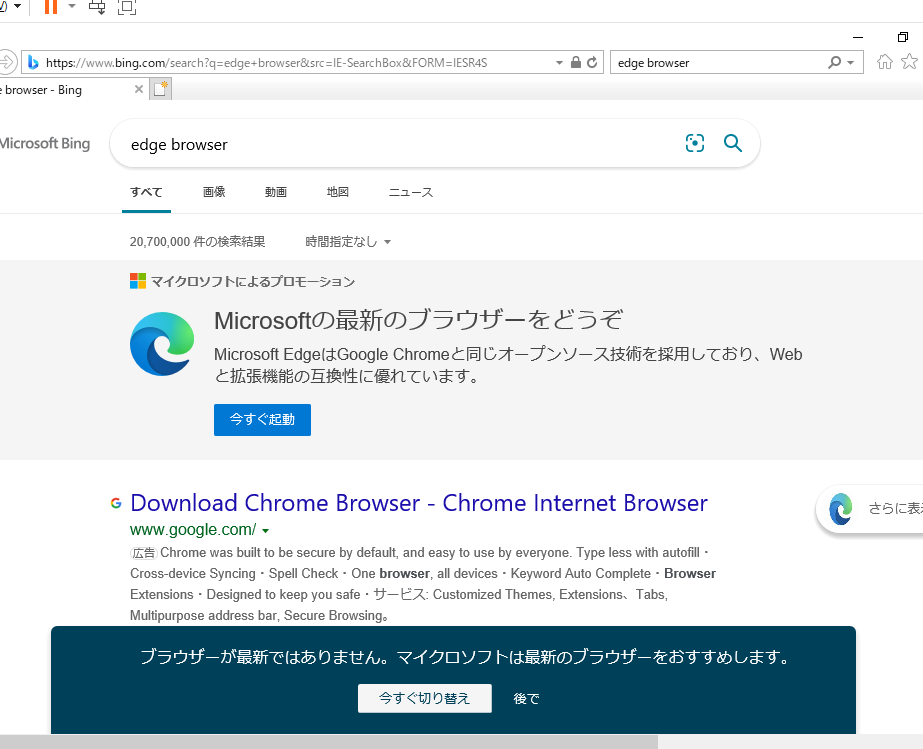
ブラウザベースのOS!Windows Server 2019 Edge:特徴と導入メリットKB4056897:Windows Defenderの更新
KB4056897は、Windows Defenderの更新プログラムです。このプログラムでは、マルウェアーの検出を改善し、サーバーのセキュリティーを高めることができます。マルウェアーの検出を高めるためにこのプログラムを適用することをお勧めします。
KB4075200:Hyper-Vの更新
KB4075200は、Hyper-Vの更新プログラムです。このプログラムでは、Hyper-Vのパフォーマンスを改善し、仮想マシンの安定性を高めることができます。Hyper-Vのパフォーマンスを高めるためにこのプログラムを適用することをお勧めします。
KB4091664:ネットワークの更新
KB4091664は、ネットワークの更新プログラムです。このプログラムでは、ネットワークのセキュリティーを高めるために、ネットワーク інтерфейスのセキュリティーパッチを提供します。ネットワークのセキュリティーを高めるためにこのプログラムを適用することをお勧めします。
KB4100480:システムの安定性の向上
KB4100480は、システムの安定性を向上させるための更新プログラムです。このプログラムでは、システムのクラッシュを防ぐために、複数の不具合を修正します。システムの安定性を高めるためにこのプログラムを適用することをお勧めします。
サーバーを守る!Windows Server Defender:機能と設定方法| KB番号 | 更新プログラムの内容 | 適用する理由 |
|---|---|---|
| KB4103723 | セキュリティーパッチ | リモートデスクトップのセキュリティー |
| KB4056897 | Windows Defenderの更新 | マルウェアーの検出 |
| KB4075200 | Hyper-Vの更新 | Hyper-Vのパフォーマンス |
| KB4091664 | ネットワークの更新 | ネットワークのセキュリティー |
| KB4100480 | システムの安定性の向上 | システムの安定性 |
Windows Serverの更新プログラムには何種類ありますか?
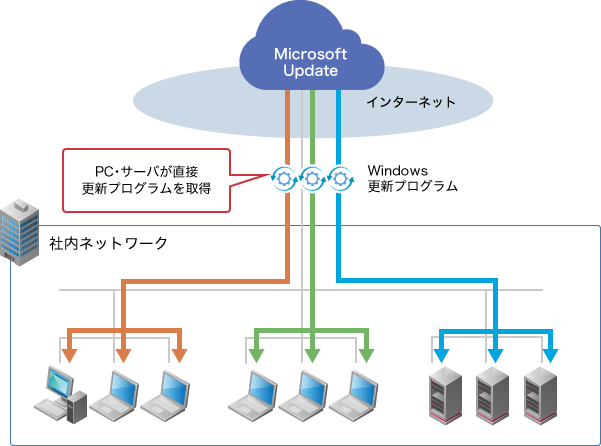
Windows Serverの更新プログラムには、次のような種類があります。
セキュリティ更新プログラム
Windows Serverのセキュリティ更新プログラムには、脆弱性の修正や、マルウェアの検出と駆除、認証や暗号化の強化などを目的としたものがあります。これらの更新プログラムは、Windows Serverのセキュリティを向上させるために必要不可欠です。
- 脆弱性の修正:Windows Serverの脆弱性を修正し、攻撃のリスクを低減します。
- マルウェアの検出と駆除:マルウェアを検出・駆除し、システムを保護します。
- 認証や暗号化の強化:認証や暗号化を強化し、データの機密性と整合性を保護します。
品質改善プログラム
Windows Serverの品質改善プログラムには、パフォーマンスの向上や、安定性の改善、機能の追加や改善などを目的としたものがあります。これらの更新プログラムは、Windows Serverの総合的なパフォーマンスを向上させるために役立つものです。
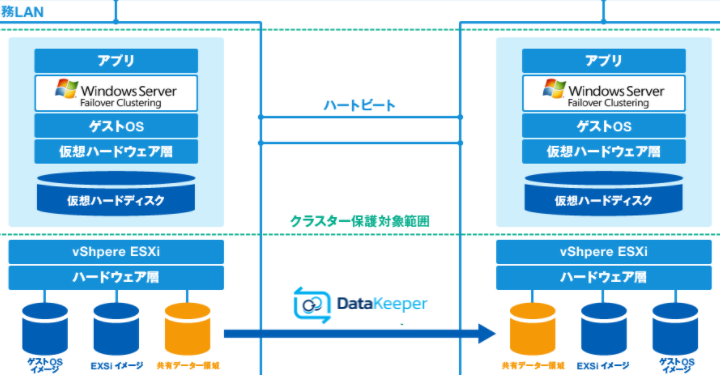
サーバーの可用性を向上!Windows Server Failover Clustering:仕組みと設定- パフォーマンスの向上:Windows Serverのパフォーマンスを向上させ、応答速度を改善します。
- 安定性の改善:Windows Serverの安定性を改善し、システムのダウン时间を短縮します。
- 機能の追加や改善:新しい機能を追加し、既存の機能を改善します。
ドライバー更新プログラム
Windows Serverのドライバー更新プログラムには、ハードウェアのサポートや、ドライバーの更新などを目的としたものがあります。これらの更新プログラムは、Windows Serverがハードウェアとの連携をよりスムーズに行うために必要です。
- ハードウェアのサポート:新しいハードウェアをサポートし、既存のハードウェアとの連携を向上します。
- ドライバーの更新:ドライバーを更新し、ハードウェアとの連携を向上します。
- 互換性の改善:ハードウェアとの互換性を改善し、トラブルを減らします。
Windows Updateでインストールした更新プログラムの一覧は?

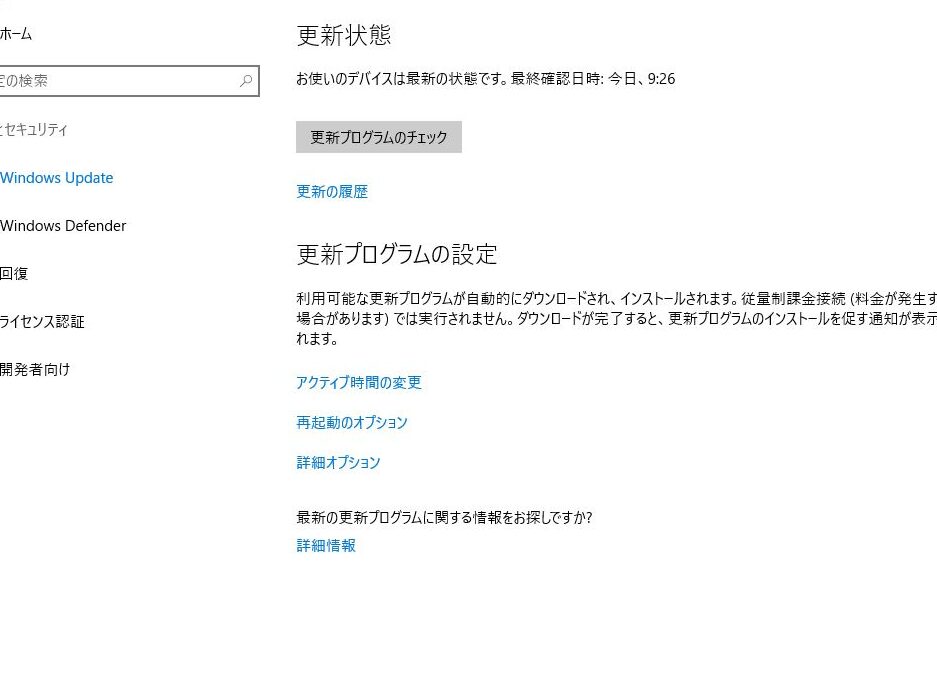
Windows Updateでインストールした更新プログラムの一覧は、 「Windowsの更新履歴」 から確認することができます。Windowsの更新履歴は、Windowsの設定アプリケーションで確認することができます。
Windowsの更新履歴の確認手順
以下は、Windowsの更新履歴の確認手順です。
IoT デバイス管理に最適!Windows Server IoT 2019:特徴と導入事例- Windowsの設定アプリケーションを開きます。
- 「更新とセキュリティ」を選択します。
- 「Windowsの更新履歴」を選択します。
Windows Updateのインストールされた更新プログラムの一覧
以下は、Windows Updateでインストールされた更新プログラムの一覧です。
- KB番号:KBxxxxxx(年月日)
- サービスパック:Service Pack 1(年月日)
- セキュリティ更新プログラム:MS19-001(年月日)
インストールされた更新プログラムの詳細情報
インストールされた更新プログラムの詳細情報は、以下の手順で確認することができます。
- インストールされた更新プログラムの一覧から、詳細情報を確認したい更新プログラムを選択します。
- 選択された更新プログラムの詳細情報が表示されます。
- 詳細情報には、更新プログラムの概要やインストールの結果などが含まれます。
WSUSの更新プログラムの一覧は?
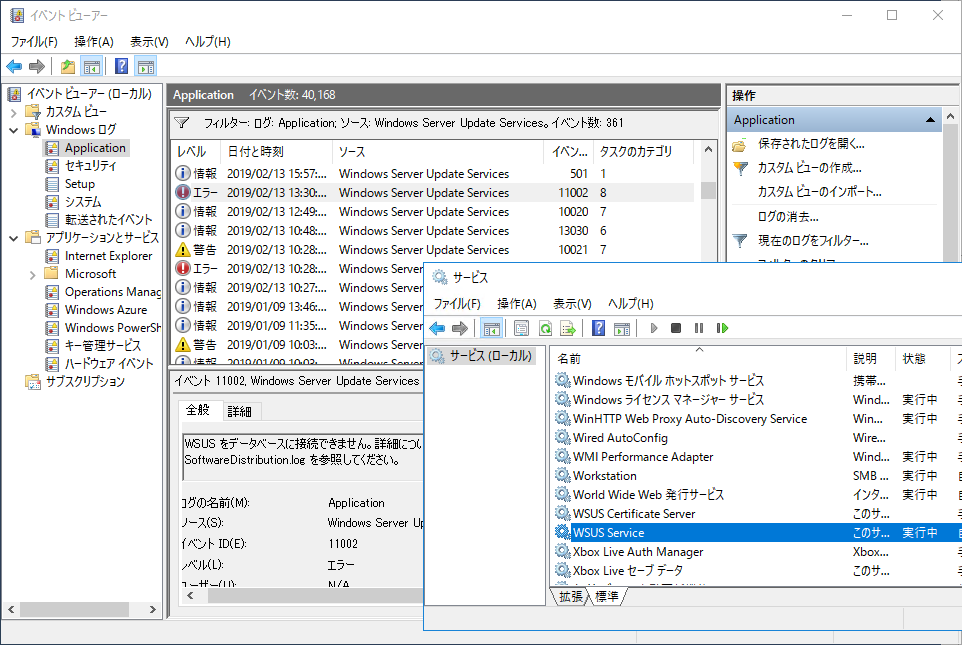
WSUSの更新プログラムの一覧は、Microsoft UpdateCatalogサイトやWSUSサーバー上で確認することができます。Microsoft UpdateCatalogサイトでは、すべての更新プログラムの一覧を確認することができ、WSUSサーバー上では、ダウンロードされた更新プログラムの一覧を確認することができます。
ファイル共有サーバー構築!Windows Server NTP サーバ に する 方法WSUSの更新プログラムの種類
WSUSの更新プログラムには、セキュリティ更新プログラム、信頼性更新プログラム、ドライバー更新プログラム、 servicio Pack、Feature Packなど多くの種類があります。セキュリティ更新プログラムは、セキュリティの脆弱性を修復するための更新プログラムで、信頼性更新プログラムは、ソフトウェアの安定性を向上させるための更新プログラムです。
- セキュリティ更新プログラム:セキュリティの脆弱性を修復するための更新プログラム
- 信頼性更新プログラム:ソフトウェアの安定性を向上させるための更新プログラム
- ドライバー更新プログラム:ハードウェアドライバーを更新するための更新プログラム
WSUSの更新プログラムの状態
WSUSの更新プログラムには、次のような状態があります。インストール済みは、すでにインストールされた更新プログラムで、インストール待ちは、インストールが待ちの更新プログラムです。適用不可は、適用することができない更新プログラムです。
- インストール済み:すでにインストールされた更新プログラム
- インストール待ち:インストールが待ちの更新プログラム
- 適用不可:適用することができない更新プログラム
WSUSの更新プログラムの適用方法
WSUSの更新プログラムの適用方法には、自動適用、アドホック適用、スケジュール適用などがあります。自動適用は、更新プログラムが自動的に適用される方式で、アドホック適用は、必要に応じて更新プログラムを適用する方式です。スケジュール適用は、事前に設定したスケジュールに基づいて更新プログラムを適用する方式です。
- 自動適用:更新プログラムが自動的に適用される方式
- アドホック適用:必要に応じて更新プログラムを適用する方式
- スケジュール適用:事前に設定したスケジュールに基づいて更新プログラムを適用する方式
更新プログラムが適用されているか確認する方法は?

更新プログラムが適用されているか確認する方法は、バージョンチェックやログ確認、機能の動作確認など多岐にわたります。
バージョンチェック
更新プログラムが適用されているかを確認するための一つの方法は、バージョンチェックです。ソフトウェアのバージョン番号が更新プログラム適用後のものになっているかを確認することで、適用されているかどうかを判断できます。
- ソフトウェアのプロパティーウィンドウを開きます。
- バージョンタブで現在のバージョン番号を確認します。
- 更新プログラム適用後のバージョン番号と比較します。
ログ確認
ログの確認も更新プログラムが適用されているかを確認するための方法です。システムログやエラーログに更新プログラムの適用に関する情報が記録されているかを確認します。
- システムログやエラーログを表示します。
- 更新プログラムの適用に関する情報を探します。
- 情報が記録されている場合は、適用されていると判断できます。
機能の動作確認
更新プログラムが適用されているかを確認するためには、機能の動作確認も有効です。新機能やバグフィックスが適切に動作しているかを確認します。
- 新機能をテストします。
- バグフィックスされた機能をテストします。
- 機能が適切に動作している場合は、適用されていると判断できます。
よくある質問
Windows Server 2016の更新プログラムの一覧を見るにはどうしたらいいのですか?
Windows Server 2016の更新プログラムの一覧を見るためには、Windows Updateを使用することができます。Windows Updateは、最新のセキュリティパッチや機能強化パッチを提供しています。サーバーの最新の状態を維持するためには、定期的にWindows Updateをチェックし、最新の更新プログラムを適用することをお勧めします。
Windows Server 2016の更新プログラムの一覧はどこにあるのですか?
Windows Server 2016の更新プログラムの一覧は、Microsoft Update Catalogにあります。Microsoft Update Catalogは、Microsoftが提供する更新プログラムの一覧サイトです。KB番号や更新プログラムの名前で検索することができます。また、Windows Server 2016の更新履歴も参照することができます。
Windows Server 2016の更新プログラムを適用する順序はどのようなのですか?
Windows Server 2016の更新プログラムを適用する順序は、優先度に応じて決定されます。緊急のセキュリティパッチや重要な更新プログラムを先に適用することをお勧めします。 EXEMPLARYやオプションの更新プログラムは、それ以降に適用することをお勧めします。また、更新プログラムの互換性も考慮する必要があります。
Windows Server 2016の更新プログラムが失敗した場合はどうしたらいいのですか?
Windows Server 2016の更新プログラムが失敗した場合は、エラーメッセージを確認することをお勧めします。エラーメッセージには、更新プログラムの失敗理由が記載されています。その後、トラブルシューティングを実施し、原因を特定する必要があります。また、Microsoftのサポートや公式ドキュメントも参照することをお勧めします。