サーバーを守る!Windows Server Defender:機能と設定方法
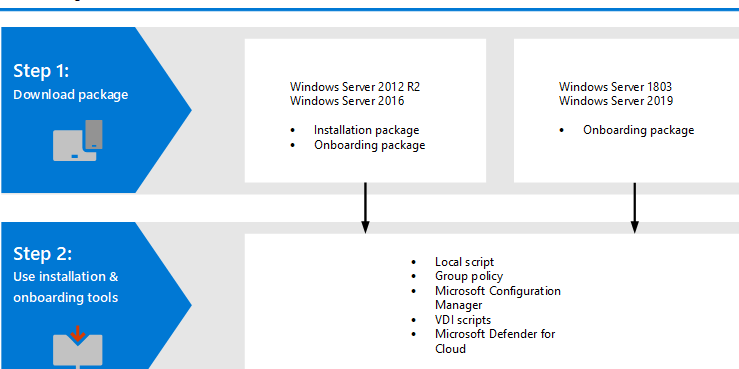
Windows Server を運用する企業や組織において、セキュリティー対策は最重要課題となります。特に、サーバーに対するサイバー攻撃は、企業の機密情報を盗み出すリスクや、業務の停滞を招くおそれがあります。そんな中、Microsoft が提供する Windows Server Defender は、サーバーのセキュリティーを強化するための強力なツールです。この記事では、Windows Server Defender の機能や設定方法を詳しく紹介し、サーバーのセキュリティー対策を強化するための具体的な指南を提供します。
WINDOWSSERVER DEFENDERの導入と活用
WINDOWSSERVER DEFENDERは、ウインドウズサーバーのセキュリティを強化するための重要なツールです。このツールを効果的に活用するためには、正しい導入方法と設定方法を理解することが必要です。
WINDOWSSERVER DEFENDERの機能
WINDOWSSERVER DEFENDERは、ウインドウズサーバーのセキュリティを強化するための機能を提供します。その機能には、以下のようなものがあります。
サーバーの可用性を向上!Windows Server Failover Clustering:仕組みと設定| 機能 | 説明 |
|---|---|
| マルウェア対策 | マルウェアの検出と削除を行う機能 |
| .Firewall | 不正なアクセスをブロックする機能 |
| ネットワークの監視 | ネットワークの異常を監視する機能 |
| セキュリティアップデート | セキュリティアップデートの自動適用を行う機能 |
WINDOWSSERVER DEFENDERの設定方法
WINDOWSSERVER DEFENDERの設定を行うためには、以下の手順を踏みます。
| 手順 | 説明 |
|---|---|
| 1. WINDOWSSERVER DEFENDERのインストール | WINDOWSSERVER DEFENDERをインストールする |
| 2. 基本設定の変更 | 基本設定を変更して、必要な機能を有効にする |
| 3. マルウェア対策の設定 | マルウェア対策の設定を行う |
| 4. ファイアウォールの設定 | ファイアウォールの設定を行う |
WINDOWSSERVER DEFENDERの有効な活用方法
WINDOWSSERVER DEFENDERを効果的に活用するためには、以下のような方法が挙げられます。
- 定期的なスキャンを実施する
- アップデートを常に最新にする
- ログの監視を行う
WINDOWSSERVER DEFENDERのトラブルシューティング
WINDOWSSERVER DEFENDERを使用中に、問題が発生した場合には、以下のような対処方法が挙げられます。
- エラーメッセージを確認する
- ログの確認を行う
- ネットワークの確認を行う
WINDOWSSERVER DEFENDERの将来の展望
WINDOWSSERVER DEFENDERは、将来的にはますます高度なセキュリティ機能を提供すると予測されます。将来的には、以下のような機能が追加される予測されます。
IoT デバイス管理に最適!Windows Server IoT 2019:特徴と導入事例- AIを活用したセキュリティ機能
- クラウドとの統合
- IoTデバイスとの連携
Windows ServerでWindows Defenderを有効にするには?

Windows ServerでWindows Defenderを有効にするには、以下の手順を踏みます。
システム要件
Windows Defenderを有効にするためには、以下のシステム要件を満たす必要があります。
- Windows Server 2016以降をインストール
- .NET Framework 4.5以降をインストール
- Windows Defenderのインストール
Windows Defenderのインストール
Windows Defenderをインストールするためには、以下の手順を踏みます。
ファイル共有サーバー構築!Windows Server NTP サーバ に する 方法- Server Managerを開き、「Add roles and features」をクリック
- 「Features」に移動し、「Windows Defender」を選択
- 「Add Features」をクリックし、インストールを開始
Windows Defenderの設定
Windows Defenderを有効にするためには、以下の設定を行う必要があります。
- 「Windows Defender」アプリケーションを開き、「設定」をクリック
- 実시간保護を有効にする
- ウイルススキャンをスケジュール設定
Windows Defenderの保護の設定はどうすればいいですか?
基本的な設定
Windows Defenderの保護設定を行うには、まず基本的な設定を行う必要があります。ウイルス検出やマルウェアの検出、スパイウェアの検出などの設定を行うことで、パソコンをより安全にすることができます。また、実時間保護やスキャンの設定も同時に行うことが推奨されます。
詳細な設定
基本的な設定を行った後、詳細な設定を行うことができます。除外폴더や除外ファイルの設定を行うことで、不要な検出を避けることができます。また、検出範囲や検出深度の設定も行うことができます。
時刻同期で正確な運用を!Windows Server NTP 設定 方法カスタム設定
詳細な設定を行った後、カスタム設定を行うことができます。スキャン速度や検出方法の設定を行うことで、パソコンの性能を考慮した設定を行うことができます。また、通知設定やログの保存の設定も行うことができます。
- スキャン速度を調整することで、パソコンの性能を考慮した設定を行うことができます。
- 検出方法を変更することで、不要な検出を避けることができます。
- 通知設定やログの保存の設定を行うことで、パソコンのセキュリティをより強化することができます。
Windows Defenderを有効にするには?
Windows Defenderを有効にするには、以下の手順を踏みます。
STEP 1: Windows Defenderの設定を開く
スタートメニューを開き、「Windows Defender」を検索して、検索結果からWindows Defenderを選択します。あるいは、コントロールペネルを開き、「システムとセキュリティ」、「Windows Defender」の順に選択します。
社内ネットワークを構築!Windows Server ドメイン 参加 設定方法STEP 2: 実行設定を変更する
Windows Defenderの設定画面で、「実行設定」タブを選択します。このタブで、監視の状態がオンになっていることを確認します。監視がオフになっている場合は、オンにするためにスイッチを切り替えます。
STEP 3: スキャンを実行する
スキャンタブで、クイックスキャンやフルスキャンを選択し、スキャンの実行ボタンをクリックします。
- クイックスキャン:高速にマルウェアをスキャンします。
- フルスキャン:包括的にマルウェアをスキャンします。
- カスタムスキャン:指定されたフォルダーやドライブをスキャンします。
スキャンの結果、問題があるファイルが発見された場合は、削除や隔離の処理を行います。
Windows Defenderが有効になっているか確認する方法は?
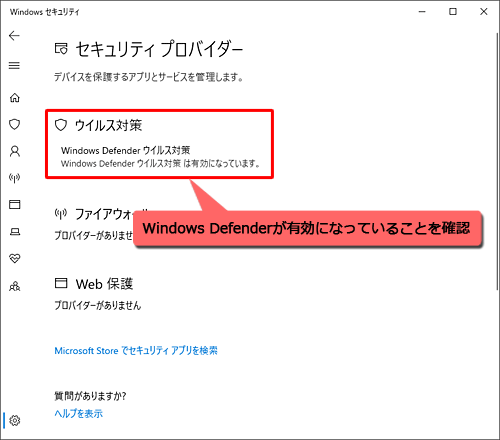
Windows Defenderの設定を確認する
Windows Defenderの設定を確認することで、有効になっているかどうかを確認することができます。設定アプリを開き、「更新とセキュリティ」を選択し、「Windows Defender」を選択します。そこで、「ビルトインの防御」が有効になっているかどうかを確認することができます。
タスクマネージャーを使用する
タスクマネージャーを使用することで、Windows Defenderが実行中であるかどうかを確認することができます。タスクマネージャーを開き、「プロセス」タブを選択し、「MsMpEng.exe」というプロセスが実行中であるかどうかを確認します。このプロセスが実行中であれば、Windows Defenderが有効になっているということです。
システムトレイを確認する
システムトレイを確認することで、Windows Defenderのアイコンが表示されているかどうかを確認することができます。システムトレイにWindows Defenderのアイコンが表示されていれば、有効になっているということです。また、アイコンを右クリックし、「オプション」を選択することで、Windows Defenderの設定画面を開くことができます。
- システムトレイにWindows Defenderのアイコンが表示されていれば、有効になっている。
- アイコンを右クリックし、「オプション」を選択することで、Windows Defenderの設定画面を開くことができます。
- 設定画面で、「ビルトインの防御」が有効になっているかどうかを確認することができます。
よくある質問
Windows Server Defenderの機能とは何か?
Windows Server Defenderは、ウイルスやマルウェアなどを検出・削除するためのセキュリティーツールです。Windows Server上で実行されるアプリケーションやプロセスを監視し、不正な活動を検出して対処します。また、自動更新機能によって、新しいウイルス定義を常にダウンロードし、最新のセキュリティーを提供します。
Windows Server Defenderを設定する必要がある理由は?
Windows Server Defenderを設定する必要がある理由は、サーバーのセキュリティーを高めるためです。サーバーには、企業の重要なデータやアプリケーションが保存されており、サイバー攻撃などによるセキュリティー脆弱性があるため、強力なセキュリティーツールを使用する必要があります。Windows Server Defenderを設定することで、サーバーのセキュリティーを強化し、データの漏洩やシステムのダウンを防ぐことができます。
Windows Server Defenderと他のセキュリティーツールとの違いは?
Windows Server Defenderと他のセキュリティーツールとの違いは、インテグレーション度合いにあります。Windows Server Defenderは、Windows Serverと緊密に連携し、統合的なセキュリティーを提供します。他のセキュリティーツールとは異なり、Windows Server Defenderは、Windows Serverのカーネルレベルで動作し、より強力なセキュリティーを提供します。
Windows Server Defenderの設定方法は?
Windows Server Defenderの設定方法は、基本的に簡単です。まず、Windows Server Defenderをインストールする必要があります。次に、設定画面にアクセスし、自動更新やスキャン設定などを設定します。また、グループポリシーを使用して、Windows Server Defenderの設定を中央管理することもできます。