
ファイル共有サーバー構築!Windows Server NTP サーバ に する 方法

ネットワーク上でのファイル共有は、企業内での情報共有や共同作業の効率化に不可欠の要素です。Windows Serverを使用してファイル共有サーバーを構築することで、安全かつ効率的なファイル共有環境を実現することができます。那麼、Windows ServerにNTPサーバーを実装することで、ネットワーク内の時間同期を実現し、ファイル共有サーバーの信頼性を高めることができます。この記事では、Windows Server NTPサーバー構築の手順を詳しく紹介します。
ファイル共有サーバー構築!Windows Server NTP サーバーにする方法
Windows Server を使用してファイル共有サーバーを構築し、ネットワーク上での時刻同期を実現する方法を紹介します。Windows Server の NTP サーバー機能を有効にすることで、ネットワーク内の全てのデバイスが同期した時刻を持つことができます。
環境要件
Windows Server を使用してファイル共有サーバーを構築するためには、以下の環境要件を満たす必要があります。 Windows Server 2019 以降のバージョン NTP サーバー機能が有効なネットワークカード ファイル共有サーバーのためのストレージ容量
| 環境要件 | 詳細 |
|---|---|
| OS | Windows Server 2019 以降 |
| ネットワークカード | NTP サーバー機能が有効 |
| ストレージ容量 | ファイル共有サーバーのための十分な容量 |
ファイル共有サーバーの設定
ファイル共有サーバーの設定には、以下の手順を踏みます。 1. ファイル共有サーバーを作成 2. ファイル共有サーバーにアクセスするためのユーザーとグループを作成 3. ファイル共有サーバーの設定を行う
時刻同期で正確な運用を!Windows Server NTP 設定 方法NTP サーバーの設定
NTP サーバーの設定には、以下の手順を踏みます。 1. NTP サーバーの役割を追加 2. NTP サーバーの設定を行う 3. NTP サーバーの同期を確認
ファイル共有サーバーと NTP サーバーの統合
ファイル共有サーバーと NTP サーバーを統合することで、ネットワーク内の全てのデバイスが同期した時刻を持つことができます。統合の手順は以下の通りです。 1. ファイル共有サーバーに NTP サーバーの役割を追加 2. ファイル共有サーバーの設定を行う 3. NTP サーバーの同期を確認
セキュリティーの考慮
ファイル共有サーバーと NTP サーバーの構築には、セキュリティーの考慮が必要です。以下は、セキュリティーの考慮にするべき点です。 ファイル共有サーバーのアクセス制限 NTP サーバーのアクセス制限 ネットワークの暗号化
| セキュリティーの考慮 | 詳細 |
|---|---|
| アクセス制限 | ファイル共有サーバーと NTP サーバーへのアクセス制限 |
| 暗号化 | ネットワークの暗号化 |
WindowsをNTPサーバーにするにはどうすればいいですか?
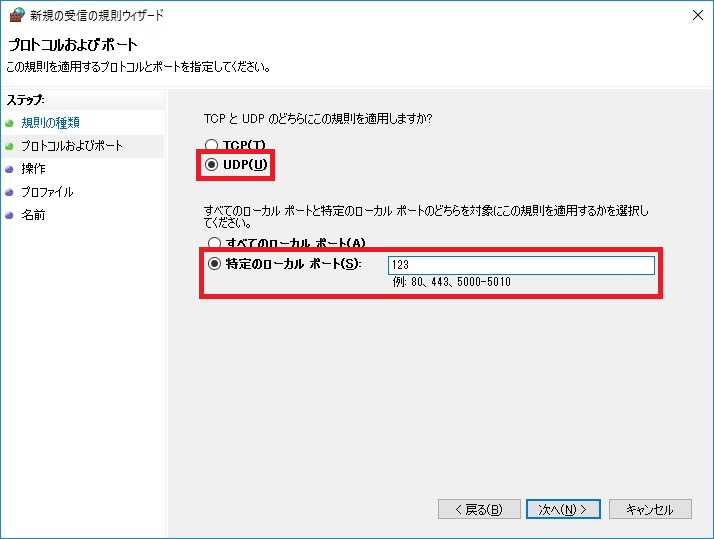
設定の前提条件
WindowsをNTPサーバーにするためには、以下の条件を満たす必要があります。
- 静的IPアドレスを設定する必要があります。
- インターネットに常時接続されている必要があります。
- システム時刻を合わせるためにNTPクライアントをインストールする必要があります。
NTPサーバーの設定
WindowsをNTPサーバーにするためには、以下の手順で設定します。
- _REGISTRYの編集
- NTPサービスの起動
- ファイアウォールの設定
レジストリエディターを開き、「HKEY_LOCAL_MACHINESYSTEMCurrentControlSetservicesw32timeTimeProvidersNtpServer」に移動し、「Enabled」を「1」に設定します。
サービスコンソールを開き、「Windows Time」サービスを起動します。
ファイアウォールの設定で、NTP通信を許可する設定を追加します。
設定の 確認
NTPサーバーの設定ができたことを確認するためには、以下の手順で確認します。
- NTPクライアントのインストール
- システム時刻の確認
- NTPサーバーの確認
NTPクライアントをインストールし、システム時刻を合わせます。
システム時刻が正しく同期していることを確認します。
NTPサーバーが正しく動作していることを確認します。
WindowsのNTPサーバのポート番号はいくつですか?
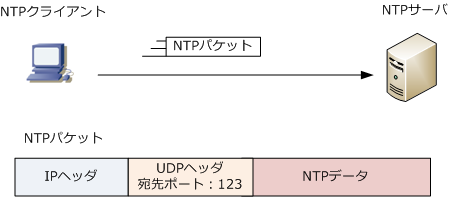
WindowsのNTPサーバーでは、UDPポート番号123を使用して時刻同期を実施します。
WindowsのNTPサーバーの設定
WindowsのNTPサーバーの設定を行うには、次の手順を踏みます。
TeX 環境構築!Windows TeX インストール 方法- コントロールパネルを開き、「日付と時刻」をクリックします。
- 「インターネット時刻」タブで、「設定」をクリックします。
- 「NTPサーバーのアドレス」を指定し、「OK」をクリックします。
NTPサーバーの種類
NTPサーバーには、プライマリサーバーとセカンダリサーバーの2種類があります。
- プライマリサーバー:原子時計やGPS受信機など、高精度な時刻源を使用して時刻を同期します。
- セカンダリサーバー:プライマリサーバーから時刻を取得し、クライアントに提供します。
WindowsのNTPサーバーのセキュリティー
WindowsのNTPサーバーのセキュリティー対策として、暗号化と認証を行います。
- 暗号化:NTPパケットを暗号化して、第三者による盗聴や改ざんを防ぎます。
- 認証:NTPサーバーとの認証を行い、正しい時刻を取得することを確認します。
NTPサーバの最上位のサーバーは?
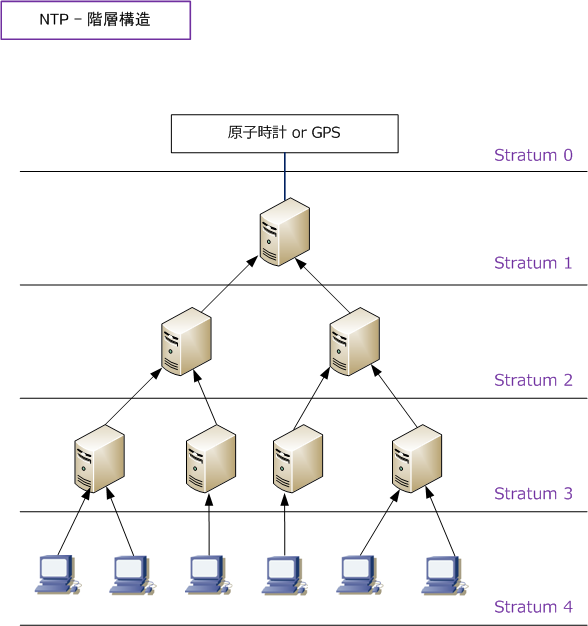
NTPサーバの最上位のサーバーは、Stratum 0と呼ばれる原子時計やGPS受信機など、直接的に高精度な時刻を生成する装置を基盤としており、このサーバーは、世界中のNTPサーバーの基準時刻を提供している。
Stratum 0のサーバーの特徴
Stratum 0のサーバーは、原子時計やGPS受信機などの高精度な時刻生成装置を基盤としており、直接的に時刻を生成することができる。これにより、高精度な時刻を提供し、世界中のNTPサーバーの基準時刻を決める役割を担っている。
Stratum 0サーバーの例
- アメリカ国立標準技術研究所(NIST)の原子時計
- アメリカ海軍天文台の原子時計
- ドイツ物理工学研究所の原子時計
Stratum 0サーバーの役割
Stratum 0サーバーは、世界中のNTPサーバーの基準時刻を提供し、時刻の同期を保つ役割を担っている。高精度な時刻を提供することで、世界中のコンピューターやネットワーク装置が正しい時刻を保持できるようになる。
Windows ServerのNTPの間隔は?

Windows ServerのNTPの間隔は、既定では86400秒(24時間)です。この間隔でNTPサーバーと同期を行うことで、Windows Serverの時刻を正確に維持することができます。
Windows ServerのNTPの設定
Windows ServerのNTPの設定は、レジストリやグループポリシーを使用して行うことができます。以下は、レジストリを使用してNTPの設定を行う方法の例です。
- レジストリエディタを開き、HKEY_LOCAL_MACHINESystemCurrentControlSetServicesW32TimeParametersに移動します。
- NtpServerの値を設定するには、ドットとその後ろにNTPサーバーのアドレスを追加します。
- SpecialPollIntervalの値を設定するには、NTPサーバーとの同期間隔を秒単位で指定します。
NTPの同期間隔の変更
NTPの同期間隔を変更するには、レジストリやグループポリシーを使用して、SpecialPollIntervalの値を変更する必要があります。以下は、同期間隔を1時間に変更する方法の例です。
- レジストリエディタを開き、HKEY_LOCAL_MACHINESystemCurrentControlSetServicesW32TimeParametersに移動します。
- SpecialPollIntervalの値を3600(1時間)に変更します。
- 変更を保存し、Windows Serverを再起動します。
NTPのトラブルシューティング
NTPの設定や同期間に問題が発生した場合、以下のトラブルシューティングの手順を実施することができます。
- Windows Serverのイベントビューアーを開き、W32Timeのログを確認します。
- NTPサーバーのステータスを確認し、サーバーが実行されていることを確認します。
- ネットワークの接続状態を確認し、NTPサーバーとの接続が成功していることを確認します。
よくある質問
ファイル共有サーバーの構築に必要なハードウェアの仕様は何ですか?
Windows Serverを使用してファイル共有サーバーを構築する場合、ハードウェアの仕様としては、CPUやメモリー、ストレージの容量などを考慮する必要があります。特に、同時に多くのユーザーがアクセスすることを想定している場合、高速なCPUと大容量のストレージを必要とします。また、メモリーの容量も十分に確保する必要があります。
ファイル共有サーバーのセキュリティ対策はどのように講じたら良いですか?
ファイル共有サーバーのセキュリティ対策としては、パスワードの設定、ファイアウォールの設定、アクセス制御の設定などが挙げられます。また、Windows Serverには、セキュリティの機能としてNTFSのアクセス制御やActive Directoryのドメイン参加機能があります。これらの機能を適切に活用することで、ファイル共有サーバーのセキュリティを高めることができます。
NTP サーバーを設定する理由は何ですか?
NTP サーバーを設定する理由としては、ネットワーク内の全ての機器が同じ時刻を共有できるようにすることが挙げられます。これにより、ログの統一や、タイムスタンプの揃え、また、セキュリティ ผลのために必要な時刻同期を実現することができます。Windows Serverには、NTP サーバーの設定機能がありますので、簡単に設定することができます。
ファイル共有サーバーのバックアップについてはどのように考えるべきですか?
ファイル共有サーバーのバックアップについては、全てのファイルを対象として、定期的にバックアップを実行する必要があります。Windows Serverには、バックアップの機能としてBackup and Restoreが用意されています。これを使用することで、ファイル共有サーバーのバックアップを簡単に実現することができます。また、ストレージの冗長化や、オフサイトのバックアップといった対策も併用することで、ファイルの安全を高めることができます。


