
社内ネットワークで更新!Windows Update プロキシ 設定 方法

Windows Update のプロキシ設定は、社内ネットワーク内の各デバイスに最新のセキュリティパッチや機能を配布するうえで重要な役割を果たす。ただし、設定方法が不明瞭であったり、設定ミスによるトラブルが発生することがある。本稿では、社内ネットワークで Windows Update のプロキシ設定を行うための具体的かつ簡単な方法を紹介することで、IT 管理者の負担を軽減し、ネットワークの安全性を高めることを目的としている。
社内ネットワークで更新!Windows Update プロキシ 設定 方法
社内ネットワークで Windows Update を行うためには、プロキシ設定が必要です。こちらでは、社内ネットワークで Windows Update のプロキシ設定方法を説明します。
プロキシ設定の目的
社内ネットワークでは、インターネットに直接接続することができないため、プロキシサーバーを通じて Windows Update を行う必要があります。プロキシ設定を実施することで、社内ネットワーク内のパソコンがインターネットに接続することなく Windows Update を行うことができます。
いつ配信される?Windows Update 配信 日:情報収集方法| プロキシ設定のメリット | デメリット |
|---|---|
| セキュリティーの強化 | 設定が複雑 |
| ネットワークの高速化 | プロキシサーバーの運営コスト |
プロキシ設定の手順
プロキシ設定を行うためには、以下の手順を踏みます。 1. プロキシサーバーの設定 プロキシサーバーの IP アドレスやポート番号を設定します。 2. Windows Update の設定 Windows Updateの設定画面で、プロキシサーバーの設定を行います。 3. パソコンの設定 パソコンのインターネット設定で、プロキシサーバーの設定を行います。
プロキシサーバーの選定
プロキシサーバーには、以下の選択肢があります。 Squid Apache Microsoft ISA Server
Windows Update の設定方法
Windows Update の設定方法は、以下の通りです。 1. Windows Update の設定画面を開きます。 2. プロキシ設定タブを選択します。 3. プロキシサーバーの IP アドレスやポート番号を設定します。
トラブルシューティング
プロキシ設定後のトラブルシューティング方法は、以下の通りです。 1. エラーメッセージを確認します。 2. プロキシサーバーの設定を確認します。 3. パソコンのインターネット設定を確認します。
英語キーボードで日本語入力!Windows US キーボード 切り替え 方法Windowsでプロキシの設定はどうすればいいですか?
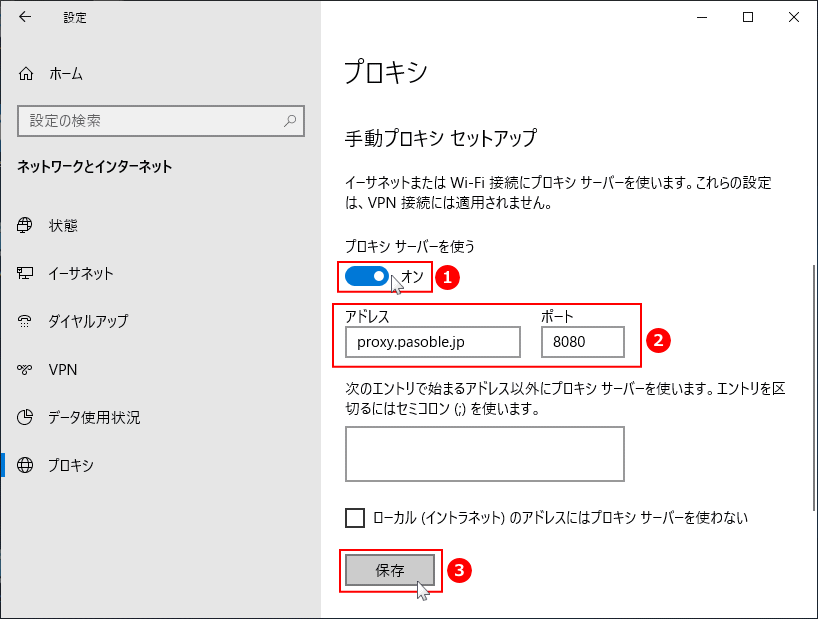
プロキシの設定の目的
プロキシの設定は、インターネット接続のセキュリティやパフォーマンスを向上させるために行われます。ファイアウォールやコンテンツフィルタリングを実施することで、ネットワークの安全性を高めることができます。また、プロキシを使用することで、キャッシュ機能を活用し、インターネットの接続速度を向上させることができます。
プロキシの設定方法
Windowsでプロキシの設定を行う方法はいくつかあります。
- インターネットオプションでプロキシを設定する方法
- レジストリを編集してプロキシを設定する方法
- プロキシソフトウェアを使用してプロキシを設定する方法
まず、インターネットオプションでプロキシを設定する方法は、 Windowsの「インターネットオプション」画面에서「接続」タブに移動し、「LANの設定」をクリックして、「プロキシサーバー」をオンにすることで設定できます。
XP で無線LANを使う!Windows XP Wifi:接続設定方法プロキシの設定に注意する点
プロキシの設定を行う際には、注意する点がいくつかあります。
- プロキシサーバーのアドレスやポート番号を正しく設定する必要がある
- プロキシ設定が企業ネットワークのセキュリティポリシーに反しないように注意する必要がある
- プロキシ設定が不要な場合は、プロキシサーバーをオフにする必要がある
プロキシの設定に注意して、適切に設定することで、インターネットの接続速度やセキュリティを向上させることができます。
プロキシ設定を有効にするにはどうすればいいですか?
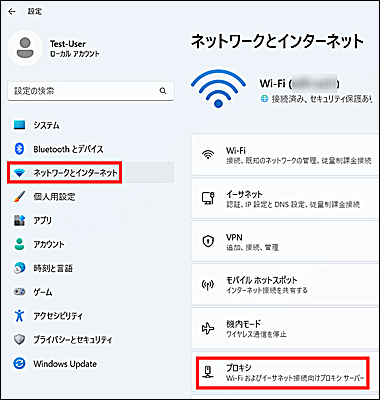
プロキシ設定とは、インターネットにアクセスする際に代理サーバーを経由する設定です。この設定によって、セキュリティーの向上やアクセス速度の向上を実現できます。
異なるOS間でファイル転送!Windows から Linux ファイル 転送 方法プロキシ設定の有効化方法
プロキシ設定を有効にするためには、以下の手順を踏みます。
- ブラウザの設定画面にアクセスして、プロキシの設定を選択します。
- プロキシサーバーのアドレスとポート番号を入力します。
- 設定を保存して、適用します。
プロキシ設定の種類
プロキシ設定には、以下のような種類があります。
- HTTPプロキシ:Webサイトへのアクセスを代理します。
- Socksプロキシ:全てのインターネットトラフィックを代理します。
- transparentプロキシ:ユーザーの操作なしにプロキシ設定を有効にします。
プロキシ設定の注意点
プロキシ設定を行う際には、以下のような注意点があります。
- セキュリティーリスク:プロキシサーバーが安全でない場合、セキュリティーリスクが高まります。
- 速度低下:プロキシサーバーの RESPONSE スピードが遅い場合、インターネットの速度が低下します。
- 設定ミス:プロキシ設定を誤ると、インターネットにアクセスできなくなります。
WindowsでLANのプロキシ設定はどうすればいいですか?
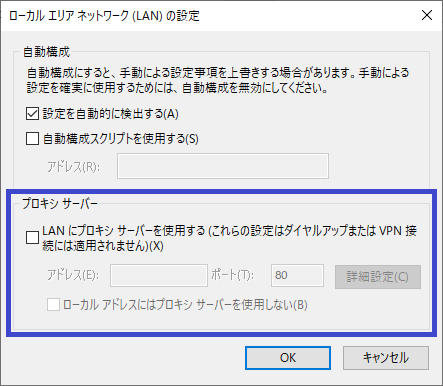
プロキシ設定の目的
LAN内でのプロキシ設定は、セキュリティやパフォーマンスの向上を目的としています。プロキシサーバーを経由してインターネットにアクセスすることで、不正アクセスの防止や通信帯域の制限を行うことができます。
プロキシ設定の方法
WindowsでLANのプロキシ設定を行うためには、以下の手順を踏みます。
- 「インターネットオプション」を開き、「接続」タブを選択します。
- 「LANの設定」をクリックし、「プロキシサーバーの使用」にチェックを入力します。
- プロキシサーバーのアドレスとポート番号を入力し、「OK」をクリックします。
プロキシ設定の注意点
プロキシ設定を行う際には、以下の点に注意する必要があります。
- プロキシサーバーのアドレスとポート番号を正しく入力する必要があります。
- プロキシ設定が、他のネットワーク設定と干渉しないように注意する必要があります。
- プロキシ設定を変更した後、ネットワークのテストを行う必要があります。
Windows Updateを手動で更新するには?
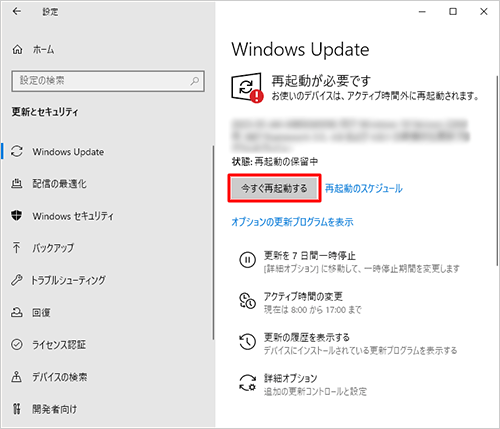
手動-updateの方法
Windows Updateを手動で更新するには、以下の手順を踏みます。
- スタートボタンをクリックして、「設定」を選択します。
- 設定画面で、「更新とセキュリティ」をクリックします。
- 更新とセキュリティ画面で、「Windows Update」をクリックします。
- Windows Update画面で、「更新のチェック」をクリックします。
- 更新プログラムが見つかった場合、「更新のダウンロード」をクリックします。
- ダウンロード完了後、「更新のインストール」をクリックします。
自動-updateとの違い
Windows Updateを手動で更新する場合と自動更新する場合の違いは、何ですか?自動更新の場合は、設定されたスケジュールに従って更新が行われます。一方、手動更新の場合は、ユーザーが明示的に更新を実行する必要があります。自動更新では、ユーザーの作業を中断する可能性がありますが、手動更新では、ユーザーの都合のいい時間に更新を実行することができます。
手動-updateのメリット
Windows Updateを手動で更新するメリットは、何ですか:
- 自由度の高い更新:ユーザーが都合のいい時間に更新を実行することができます。
- 作業の中断防止:自動更新では、ユーザーの作業を中断する可能性がありますが、手動更新では、中断を防ぐことができます。
- 更新プログラムの選別:手動更新では、不要な更新プログラムを選択的にインストールすることができます。
よくある質問
社内ネットワークでWindows Updateを設定する理由は何ですか?
Windows Updateの設定は、セキュリティーの強化のために必要不可欠です。社内ネットワークでWindows Updateを設定することで、最新のセキュリティーペッチを適用することができます。また、ampionship exploitを防ぐために必要なソフトウェアの更新も同時に行うことができます。
Windows Update プロキシ設定方法は何ですか?
Windows Update プロキシ設定方法は、プロキシサーバーの設定を行う必要があります。まず、プロキシサーバーのIPアドレスを取得し、Windows Updateの設定画面でプロキシ設定を行う必要があります。また、認証情報も必要に応じて設定する必要があります。
Windows Update プロキシ設定のメリットは何ですか?
Windows Update プロキシ設定のメリットは、インターネットバンド幅の節約やセキュリティーの強化など多岐にわたります。また、企業ネットワークのセキュリティーポリシーに準拠することもできます。さらに、自動更新を有効にすることで、最新のソフトウェアを常に使用することができます。
Windows Update プロキシ設定に失敗した場合の対処方法は何ですか?
Windows Update プロキシ設定に失敗した場合の対処方法は、エラーメッセージを確認し、設定の内容を確認する必要があります。また、ネットワークの設定やプロキシサーバーの設定を再度確認する必要があります。最後に、IT部門などのサポート体制に相談することも必要です。


