
英語キーボードで日本語入力!Windows US キーボード 切り替え 方法

WindowsのUSキーボードで日本語入力を実現する方法を探している方は多いと思います。特に、海外赴任や留学経験がある方々は、英語キーボードでの日本語入力に慣れていないと大きなストレスになります。そのような方々のために、本記事ではWindowsのUSキーボードで日本語入力をするための切り替え方法を紹介します。;
assistant
WindowsのUSキーボードで日本語入力を実現する方法を探している方は多いと思います。特に、海外赴任や留学経験がある方々は、英語キーボードでの日本語入力に慣れていないと大きなストレスになります。そのような方々のために、本記事ではWindowsのUSキーボードで日本語入力をするための切り替え方法を紹介し、スムーズな日本語入力を実現することを目指します。
英語キーボードで日本語入力!Windows US キーボード 切り替え 方法
Windows US キーボード を使用していますが、日本語入力を必要としている場合は何をすれば良いでしょうか?この記事では、英語キーボードで日本語入力を可能にする方法を紹介します。
方法1:IME パッドを使用する
Windows に標準搭載されている IME パッドを使用することで、日本語入力を可能にすることができます。IME パッドを使用するためには、 Windows キー + Space キーを押し、IME パッドをオンにします。次に、ひらがなモードに切り替えて、入力したい日本語を打ち込むことができます。
方法2:Microsoft IME を使用する
Microsoft IME は、Windows に標準搭載されている日本語入力ソフトウェアです。Microsoft IME を使用するためには、Windows キー + Space キーを押し、Microsoft IME をオンにします。次に、あなどの日本語キーボード 配置に切り替えて、入力したい日本語を打ち込むことができます。
方法3:Google 日本語入力 を使用する
Google 日本語入力 は、Google が提供している日本語入力ソフトウェアです。Google 日本語入力 を使用するためには、Google 日本語入力 のウェブサイトにアクセスし、インストールする必要があります。次に、かなモードに切り替えて、入力したい日本語を打ち込むことができます。
異なるOS間でファイル転送!Windows から Linux ファイル 転送 方法方法4:外部日本語入力ソフトウェア を使用する
外部日本語入力ソフトウェア を使用することで、日本語入力を可能にすることができます。外部日本語入力ソフトウェア としては、ATOK やËJS などがあります。これらのソフトウェア を使用するためには、インストールする必要があります。次に、日本語モードに切り替えて、入力したい日本語を打ち込むことができます。
方法5:キーボード 配置を変更する
キーボード 配置を変更することで、日本語入力を可能にすることができます。キーボード 配置を変更するためには、Windows の設定画面にアクセスし、キーボード 配置を変更する必要があります。次に、日本語キーボード 配置に切り替えて、入力したい日本語を打ち込むことができます。
| 方法 | 説明 |
|---|---|
| IME パッド | Windows に標準搭載されている日本語入力ソフトウェア |
| Microsoft IME | Windows に標準搭載されている日本語入力ソフトウェア |
| Google 日本語入力 | Google が提供している日本語入力ソフトウェア |
| 外部日本語入力ソフトウェア | 外部の日本語入力ソフトウェアをインストールして使用 |
| キーボード 配置変更 | キーボード 配置を変更して日本語入力可能にする |
USキーボードで日本語キーボードに切り替えるには?
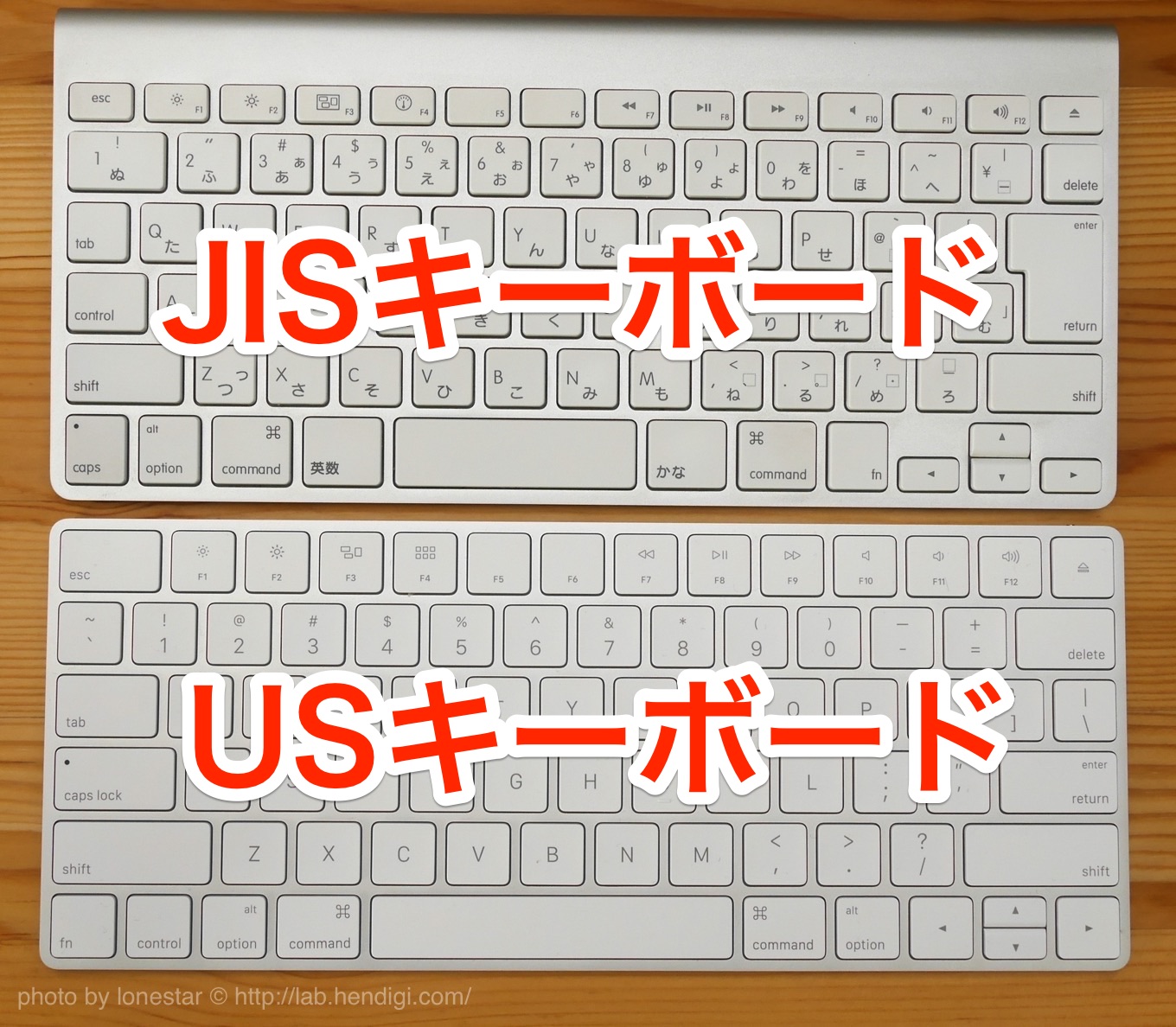
Windowsでの切り替え方法
Windowsでは、キーボードの言語設定を変更することで、USキーボードから日本語キーボードに切り替えることができます。設定を開き、時間と言語を選択し、言語を選択し、日本語を追加します。次に、キーボードを選択し、キーボードのレイアウトを変更し、日本語キーボードに切り替えます。
Macに乗り換え!Windows から Mac 買い替え:データ移行方法- 設定を開く
- 時間と言語を選択
- 言語を追加
- キーボードを選択
- キーボードのレイアウトを変更
Macでの切り替え方法
Macでは、キーボードの言語設定を変更することで、USキーボードから日本語キーボードに切り替えることができます。システム環境設定を開き、キーボードを選択し、入力ソースを選択し、日本語を추가します。次に、キーボードレイアウトを変更し、日本語キーボードに切り替えます。
- システム環境設定を開く
- キーボードを選択
- 入力ソースを選択
- キーボードレイアウトを変更
ショートカットキーの設定
USキーボードから日本語キーボードに切り替えるためのショートカットキーを設定することができます。Alt + ShiftやCtrl + Shiftなどのキーを組み合わせて設定することができます。
- Alt + Shiftを設定
- Ctrl + Shiftを設定
- 設定されたショートカットキーを使用
英語キーボードで日本語入力に切り替えるショートカットキーは?
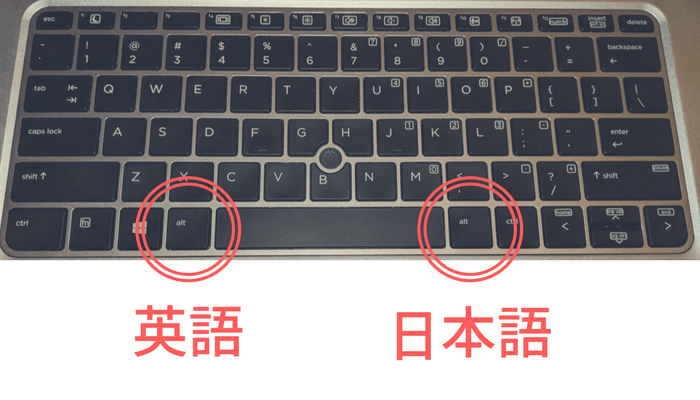
英語キーボードで日本語入力に切り替えるショートカットキーは、Windowsの場合はAlt + 〜、Macの場合はCommand + Spaceなどのショートカットキーを使用することができます。
インストール済みアプリを確認!Windows すべて の プログラム 表示方法Windowsでのショートカットキー
Windowsで英語キーボードで日本語入力に切り替えるためには、次のようなショートカットキーを使用することができます。
- Alt + 〜:IMEモードを切り替えるショートカットキーです。
- Ctrl + Shift:英語キーボードと日本語キーボードを切り替えるショートカットキーです。
- Win + Space:言語入力モードを切り替えるショートカットキーです。
Macでのショートカットキー
Macで英語キーボードで日本語入力に切り替えるためには、次のようなショートカットキーを使用することができます。
- Command + Space:IMEモードを切り替えるショートカットキーです。
- Command + Shift:英語キーボードと日本語キーボードを切り替えるショートカットキーです。
- Option + Command + K:IMEパネルを開くショートカットキーです。
ショートカットキーのカスタマイズ
ショートカットキーの設定は、OSの設定やIMEの設定でカスタマイズすることができます。IMEの設定でショートカットキーを変更することもできます。
- Windows:設定>時間、言語、および地域>言語>キー ボードやIMEの設定でショートカットキーを変更することができます。
- Mac:システム環境設定>キーボード>ショートカット>入力ソースでショートカットキーを変更することができます。
- IMEの設定:IMEの設定画面でショートカットキーを変更することができます。
Windowsでキーボードで英語と日本語を切り替えるには?
Windowsでキーボードで英語と日本語を切り替えるには、
言語バーを使用する
Windowsのタスクバーにある言語バーを使用することで、英語と日本語を切り替えることができます。言語バーをクリックすると、インストールされている言語の一覧が表示されますそこで、切り替える言語を選択することで、即座に切り替えることができます。
ショートカットキーを使用する
Windowsでは、ショートカットキーを使用することで、英語と日本語を切り替えることができます。
- Alt + Shift キーを押す
- Windows + Space キーを押す
- Ctrl + Shift キーを押す
このショートカットキーを使用することで、即座に切り替えることができます。
設定画面から変更する
設定画面から、キーボードの言語設定を変更することもできます。
- 設定画面を開く
- Time & Language を選択
- Language を選択
- キーボードの言語設定を変更
この方法では、より詳細な設定を行うことができます。設定画面から変更することで、より自由にカスタマイズすることができます。
キーボードを英語から日本語に変える方法はありますか?
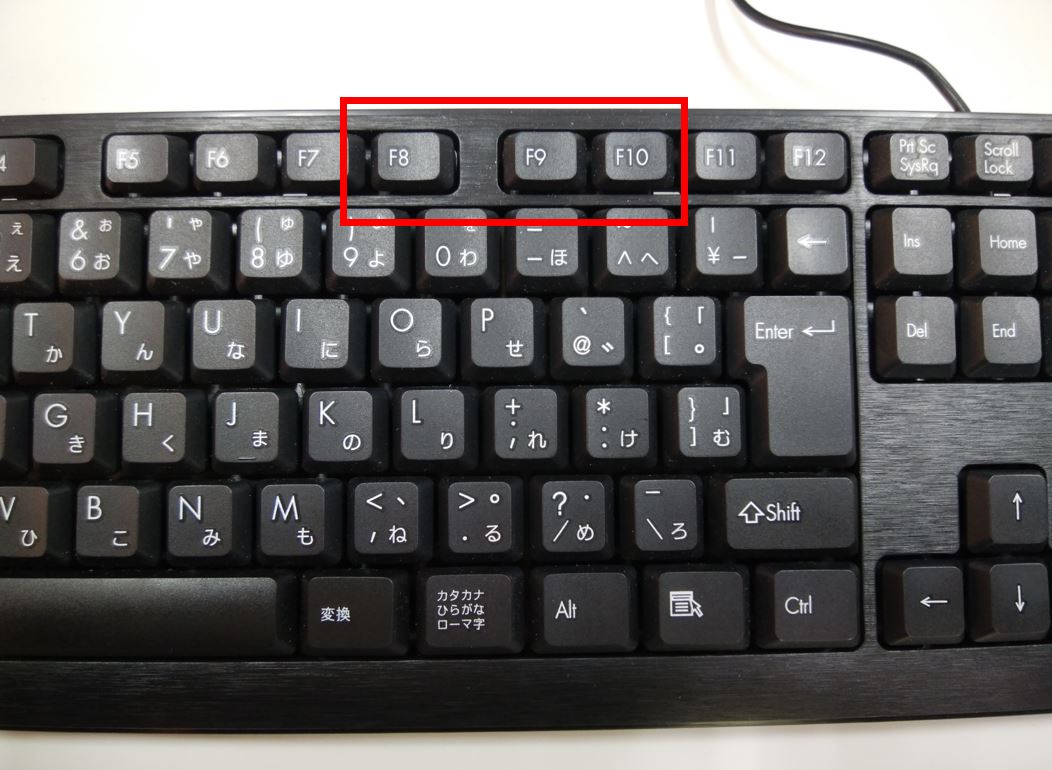
キーボードの言語設定を変更する方法はいくつかあります。
デスクトップPCでの方法
デスクトップPCでのキーボード言語設定変更方法は、以下の手順で行うことができます。
- スタートメニューから「設定」を開き、「時間と言語」を選択します。
- 「言語」を選択し、「キーボード」をクリックします。
- 「キーボードのレイアウト」を選択し、「日本語」を選択します。
ラップトップPCでの方法
ラップトップPCでのキーボード言語設定変更方法は、以下の手順で行うことができます。
- タスクバーにある「言語の切り替え」をクリックします。
- 「日本語」に切り替えるためにAlt + Shiftキーを押します。
- 設定を保存するためにEnterキーを押します。
スマートフォンでの方法
スマートフォンでのキーボード言語設定変更方法は、以下の手順で行うことができます。
- 設定アプリを開き、「言語と地域」を選択します。
- 「キーボード」を選択し、「日本語」を選択します。
- キーボードのレイアウトをQWERTYや Hiraganaなどに変更することもできます。
よくある質問
英語キーボードで日本語入力を始めるにはどうすればいいのですか。
Windows US キーボードを使用して日本語入力を行うためには、まずLanguageバーレルにアクセスし、Japanesを追加する必要があります。その後、LanguageバーレルからJapaneseを選択し、入力言語を切り替えることができます。また、ALT + SHIFTキーを押すことで、入力言語を切り替えることもできます。
日本語入力モードとの切り替え方法は何ですか。
Windows US キーボードで日本語入力モードとの切り替えを行うためには、ALT + ~キーを押す必要があります。このキーを押すことで、アルファベット入力モードと日本語入力モードとの切り替えを行うことができます。また、IME パネルを開き、モードを切り替えることもできます。
英語キーボードで日本語入力できるソフトウェアはありますか。
GoogleIMEやMicrosoft IMEなどのソフトウェアを使用することで、Windows US キーボードで日本語入力を行うことができます。これらのソフトウェアでは、アルファベット入力モードと日本語入力モードとの切り替えを行うことができます。また、候補文字の表示や辞書登録などの機能も使用することができます。
英語キーボードで日本語入力中に誤変換が発生する場合の対処方法は何ですか。
Windows US キーボードで日本語入力中に誤変換が発生する場合には、削除キーを押すことで、誤変換された文字を削除することができます。また、IME パネルを開き、辞書登録を行うことで、誤変換を防ぐことができます。또ère、設定メニューでIME の設定を行うことで、誤変換の対処方法をカスタマイズすることもできます。


