
見た目も使い勝手も Mac 風に!Windows を Mac 化:おすすめカスタマイズ

WindowsユーザーでもMacの使い勝手を味方にしたいという人は多いと思います。そんな人のために、WindowsをMac化するカスタマイズテクニックを紹します。このテクニックで、Windowsの見た目も使い勝手もMac風になり、操作性も大幅に向上します。また、カスタマイズすることでWindowsの可能性を更に広げることができます。この記事では、WindowsをMac化するおすすめのカスタマイズ方法を紹介します。
WindowsをMac化するための最適なカスタマイズ
WindowsをMac風にすることで、ユーザーインターフェースや操作感を大幅に向上させることができます。本記事では、WindowsをMac化するための最適なカスタマイズ方法を紹介します。
ドック-styled タスクトレイの導入
Windowsのタスクトレイは、Macのドックと比べると機能が限られます。しかし、第三者提供のソフトウェアを導入することで、ドック-styled タスクトレイを作成することができます。このソフトウェアによって、 často 使用するアプリケーションや馴染みのある機能を簡単にアクセスできるようになります。
デスクトップを整理整頓!Windows アイコン 間隔 調整方法| ソフトウェア名 | 主要機能 |
|---|---|
| RocketDock | ドック-styled タスクトレイ、カスタマイズ可能 |
| ObjectDock | ドック-styled タスクトレイ、 Animationsサポート |
Launchpad-styled スタートメニューの導入
MacのLaunchpadは、ユーザーが簡単にアプリケーションを探すことができる機能です。Windowsでも同様の機能を実現することができます。第三者提供のソフトウェアを導入することで、Launchpad-styled スタートメニューを作成することができます。WinLaunchやLauncherなどのソフトウェアを使用することで、WindowsのスタートメニューをMac風にすることができます。
Mac-styled ウィンドウデコレーションの導入
Macのウィンドウデコレーションは、ユーザーインターフェースを格段に向上させる機能です。Windowsでも同様の機能を実現することができます。ソフトウェアAeroGlassやWindowBlindsを使用することで、WindowsのウィンドウデコレーションをMac風にすることができます。
quiet Terminal の導入
MacのTerminalは、ユーザーが簡単にコマンドラインインターフェースを使用できる機能です。Windowsでも同様の機能を実現することができます。ソフトウェアCmderやHyperを使用することで、WindowsのTerminalをMac風にすることができます。
マルチディスプレイ対応の導入
Macでは、マルチディスプレイ対応が標準装備されています。Windowsでもマルチディスプレイ対応を実現することができます。ソフトウェアActual Multiple MonitorsやSynergyを使用することで、Windowsのマルチディスプレイ対応を強化することができます。
作業効率アップ!Windows アプリ 切り替え:ショートカットキー活用術MacをWindows風にカスタマイズするには?

Mac을 Windows風にカスタマイズするには、以下の手順を踏む必要があります。
ドックのカスタマイズ
Macのドックは、Windowsのタスクバーのように動作することはできませんが、似たような機能を実現するには、第三者製のアプリケーションをインストールする必要があります。Alfredや Hazelなどのアプリケーションを使用することで、ドックの外観や機能をカスタマイズすることができます。
- Alfredをインストールして、整形するためのワークフローを設定する。
- Hazelをインストールして、ファイルの自動整理やタスクのスケジュールを設定する。
- ドックの外観をカスタマイズするために、Icon Managerなどのアプリケーションを使用する。
キーボードショートカットのカスタマイズ
Windowsのキーボードショートカットとは異なるMacのキーボードショートカットを、Windows風にカスタマイズするには、キーボード設定を変更する必要があります。System Preferencesでキーボード設定を開き、ショートカットの割り当てを変更することができます。
目的のアプリを素早く起動!Windows アプリ 検索:効率的な方法-
<li:System Preferencesでキーボード設定を開き、ショートカットタブを選択する。
- ショートカットの割り当てを変更するために、ウィンドウのタイトルバーにある+
- 新しいショートカットを追加するために、 Command + Shift + 等のキーに割り当てる。
Launchpadのカスタマイズ
Launchpadは、Macのアプリケーションを整理するための機能ですが、Windowsのスタートメニューのように動作することはできません。iTermなどのアプリケーションを使用することで、Launchpadの機能を拡張することができます。
- iTermをインストールして、ターミナルアプリケーションをカスタマイズする。
- Launchpadの外観をカスタマイズするために、Icon Managerなどのアプリケーションを使用する。
- Launchpadの機能を拡張するために、第三者製のアプリケーションをインストールする。
MacをWindowsっぽくするにはどうすればいいですか?
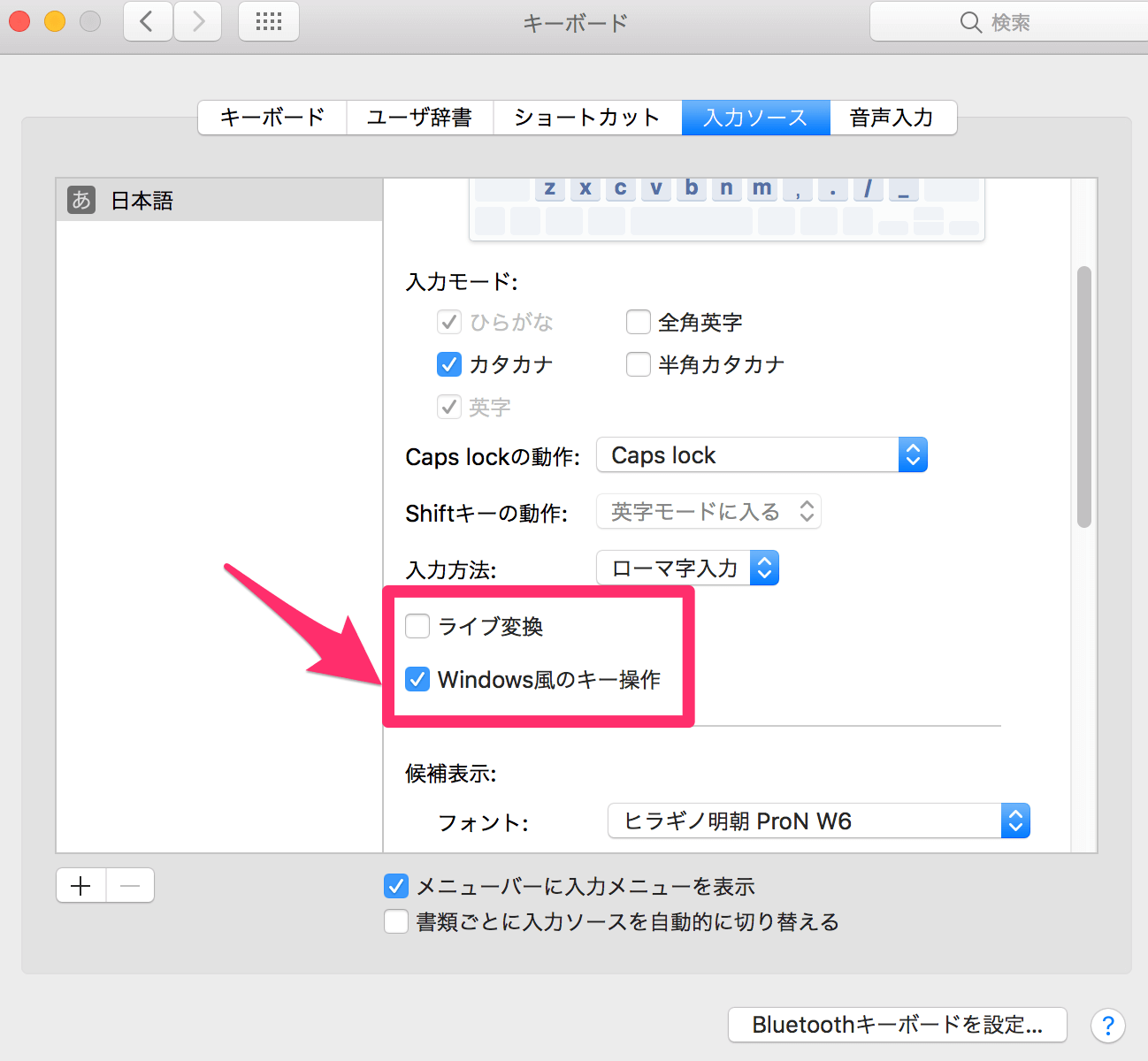
環境設定の変更
MacをWindowsっぽくするためには、まず環境設定を変更する必要があります。 Dock の位置を変更することで、Windowsのタスクバーのように左下に移動することができます。また、 Launchpad を無効化することで、Windowsのスタートメニューのように機能するアプリケーション一覧を表示することができます。
- Dockの位置を左下に移動する
- Launchpadを無効化する
- finder の表示をカスタマイズする
ソフトウェアのインストール
MacをWindowsっぽくするためには、Windowsに近い操作感を実現するソフトウェアをインストールする必要があります。 Alfred や Hazel などのソフトウェアをインストールすることで、Windowsの機能を模倣することができます。
アプリ終了をショートカット!Windows アプリ 終了 ショートカットキー- Alfredをインストールする
- Hazelをインストールする
- 他のWindowsっぽいソフトウェアをインストールする
キーボードショートカットのカスタマイズ
MacをWindowsっぽくするためには、キーボードショートカットをカスタマイズする必要があります。 Command キーと Option キーの機能を交換することで、Windowsのキーボードショートカットに近い操作感を実現することができます。
- CommandキーとOptionキーの機能を交換する
- 他のキーボードショートカットをカスタマイズする
- Keyboard Maestroなどのソフトウェアを使用する
MacでWindowsは使えますか?

Macは、Windowsをネイティブにインストールすることはできませんしかし、以下の方法でWindowsを使用することができます。
仮想マシンソフトウェアを使用する
仮想マシンソフトウェアを使用することで、Mac上でWindowsをインストールして使用することができます。Parallels DesktopやVMware Fusionなどの仮想マシンソフトウェアをインストールし、Windowsをインストールすると、Mac上でWindowsを使用することができます。
通知を見逃さない!Windows アラーム ポップアップ:設定方法とカスタマイズ- 仮想マシンソフトウェアをインストールする
- Windowsをインストールする
- Mac上でWindowsを使用する
Boot Campを使用する
Boot Campは、Macのハードウェアを使用してWindowsをインストールするための機能です。Boot Camp Assistantを使用することで、Macのハードウェアをパーティション分割し、Windowsをインストールすることができます。
- Boot Camp Assistantを起動する
- ハードウェアをパーティション分割する
- Windowsをインストールする
クラウド仮想マシンを使用する
クラウド仮想マシンを使用することで、インターネットに接続しているMac上でWindowsを使用することができます。Azure Virtual DesktopやAmazon WorkSpacesなどのクラウド仮想マシンサービスを使用することで、Mac上でWindowsを使用することができます。
- クラウド仮想マシンサービスにアクセスする
- Windowsを起動する
- Mac上でWindowsを使用する
MacでWindowsとMacを切り替えるには?

MacでWindowsとMacを切り替えるには、Boot Camp を使用する方法と、仮想マシン を使用する方法の2通りあります。
Boot Campを使用してWindowsとMacを切り替える
Boot Campを使用する方法では、Macのハードディスクをパーティション分割し、Windowsをインストールします。Boot Camp アシスタントというユーティリティソフトウェアを使用して、パーティション分割やWindowsのインストールを行います。
仮想マシンを使用してWindowsとMacを切り替える
仮想マシンを使用する方法では、Mac上に仮想マシンソフトウェアをインストールし、Windowsを仮想マシン上にインストールします。Parallels DesktopやVMware Fusionなどの仮想マシンソフトウェアを使用できます。
MacでWindowsとMacを切り替えるメリット
MacでWindowsとMacを切り替えることで、以下のようなメリットがあります。
- 互換性の向上:Windows専用のソフトウェアやゲームをMacで使用できるようになります。
- 作業の効率化:両方のOSで作業を切り替えることで、作業効率を向上させることができます。
- コストダウンの実現:複数のPCを購入する必要がなくなるため、コストを削減できます。
よくある質問
Mac風のUIを実現するには、どういうカスタマイズが必要ですか。
Mac風のUIを実現するためには、WindowsのソフトウェアをMac風のデザインに寄せたカスタマイズが必要です。具体的には、テーマの変更やアイコンの置き換え、フォントの変更などを実施する必要があります。また、Mac風の機能を追加するためには、ソフトウェアのインストールやプラグインの追加も必要になります。
WindowsをMac化するカスタマイズは、パフォーマンスに影響はありますか。
WindowsをMac化するカスタマイズは、パフォーマンスに影響を与える可能性があります。高機能のソフトウェアをインストールすることで、PCの処理速度が低下する可能性があります。また、カスタマイズされたソフトウェアが不具合を起こす可能性もあります。ただし、適切なカスタマイズを行うことで、パフォーマンスの低下を最小限度に抑えることができます。
Mac化されたWindowsは、セキュリティー上の問題があるリスクはありますか。
Mac化されたWindowsは、セキュリティー上の問題があるリスクがあります。third-partyのソフトウェアをインストールすることで、マルウェアやウイルスが感染する可能性があります。また、カスタマイズされたソフトウェアがセキュリティーホールを生じる可能性もあります。ただし、信頼できるソースからソフトウェアを入手し、適切なセキュリティ対策を実施することで、リスクを最小限度に抑えることができます。
Mac化されたWindowsを戻すには、どういう手順を踏みますか。
Mac化されたWindowsを戻すには、システムの復元やカスタマイズの削除を行う必要があります。具体的には、システムのバックアップをとり、カスタマイズされたソフトウェアを削除する必要があります。また、オリジナルの設定に戻すためには、システムの設定を変更する必要があります。ただし、適切な手順を踏むことで、安全にMac化されたWindowsを戻すことができます。


