
システムのイベントを記録!Windows イベント ログ 出力 コマンド:使い方解説

Windowsのイベントログは、システムのトラブルシューティングやセキュリティーの監視において非常に有効なツールです。システムのイベントを記録することで、問題の原因を突き止めることができ、セキュリティーの向上にも貢献します。しかし、イベントログの出力には慣れていないユーザーも多く、活用できていない場合があります。本稿では、Windows イベント ログ 出力 コマンドの使い方をわかりやすく解説し、システムのイベントを効果的に記録するための Tips を提供します。
システムのイベントを記録!Windows イベント ログ 出力 コマンド:使い方解説
Windows イベント ログは、システムのイベントを記録するための重要なツールです。このコマンドを使用することで、システムのエラー、セキュリティー イベント、システムの設定変更など、さまざまなイベントを確認することができます。
Windows イベント ログの確認方法
Windows イベント ログを確認するには、イベント ビューアーというツールを使用します。イベント ビューアーは、Windows のスタート メニューにある「システム ツール」の下にあります。イベント ビューアーを起動すると、システムのイベントの一覧が表示されます。
主要なイベント ログの種類
Windows イベント ログには、さまざまな種類のイベントが含まれています。主要なイベント ログの種類としては、以下のようなものがあります。 /Application/アプリケーションのエラーなどのイベント Security/セキュリティー関連のイベント System/システムのエラーなどのイベント
Windowsインストール:最適なパーティション構成とは?イベント ログのフィルター機能
イベント ログには、フィルター機能が備わっています。この機能を使用することで、特定のイベントのみを抽出することができます。フィルター機能を使用することで、イベント ログを絞り込むことができます。
| フィルターの種類 | 説明 |
|---|---|
| イベント ID | 特定のイベント ID のイベントを抽出 |
| イベント レベル | 特定のイベント レベル(エラー、警告、情報など)のイベントを抽出 |
| ソース | 特定のソース(アプリケーション、システムなど)のイベントを抽出 |
イベント ログの出力方法
イベント ログを出力するには、コマンド プロンプトや PowerShell を使用します。コマンド プロンプトや PowerShell では、`wevtutil` コマンドを使用してイベント ログを出力することができます。
イベント ログの分析方法
イベント ログを分析するには、さまざまなツールを使用します。Microsoft は、イベント ログの分析ツールとして、Windows イベント ログ アナライザーを提供しています。このツールを使用することで、イベント ログを詳細に分析することができます。
Windowsのイベントログの出力方法は?
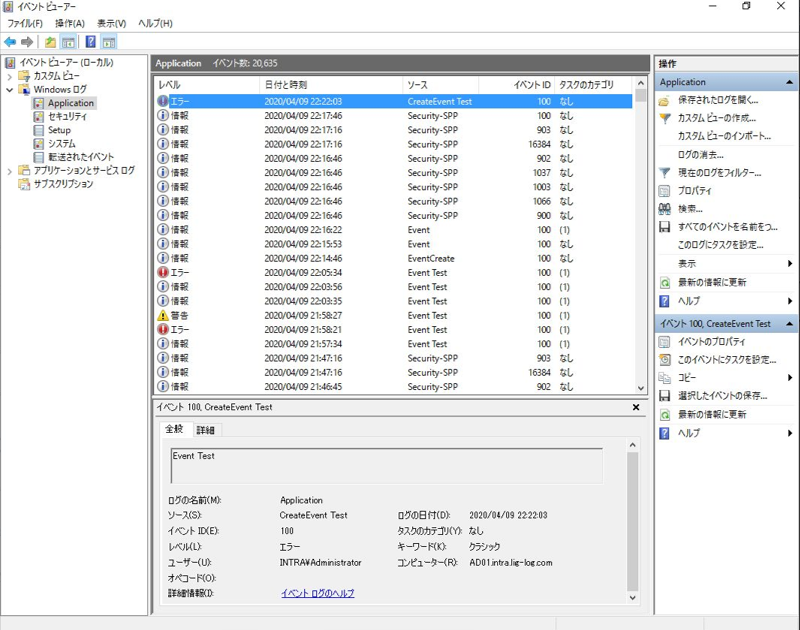
Windowsのイベントログの出力方法は、主に3つの方法があります。
イベントビューアーの使用
イベントビューアーは、Windowsの標準ツールであり、イベントログの確認や出力を行うことができます。イベントビューアーを開き、左側のメニューから目的のログを選択し、中央のペインでログの内容を確認します。ログの内容をファイルに保存するには、「アクション」メニューから「ログの保存」か「ログのエクスポート」を選択します。
Powershellの使用
PowershellはWindowsのコマンドラインツールであり、スクリプトを使用してイベントログの出力を行うことができます。Get-EventLogコマンドレットを使用して、目的のログを取得し、Export-Csvコマンドレットを使用して、ログの内容をCSVファイルに保存します。
- Get-EventLog -LogName セキュリティ -Newest 100
- $events = Get-EventLog -LogName セキュリティ -Newest 100
- $events | Export-Csv -Path C:logsecurity_log.csv -NoTypeInformation
第三者ツールの使用
第三者ツールであるLogRhythmやSplunkなどを使用して、イベントログの出力を行うこともできます。これらのツールでは、ログの収集、分析、可視化を行うことができます。
Windowsカレンダー:瞬時にアクセス!便利なショートカット活用術- ログの収集設定を行う
- ログの分析を行う
- ログの可視化を行う
システムイベントログを確認するコマンドは?
システムイベントログを確認するコマンドは、「`eventvwr`」や「`Get-EventLog`」など複数あります。
Windowsでの確認方法
Windowsでは、`eventvwr`コマンドを使用してシステムイベントログを確認することができます。コマンドプロンプトやPowerShellで以下のコマンドを入力することで、システムイベントログを表示することができます。
- `eventvwr` : システムイベントログを表示
- `eventvwr ` : 指定されたログ名のシステムイベントログを表示
PowerShellでの確認方法
PowerShellを使用してシステムイベントログを確認することもできます。Get-EventLogコマンドレットを使用することで、システムイベントログを取得することができます。
Windowsクラウドバックアップ:データ損失を防ぐ最強対策!- `Get-EventLog -List` : システムイベントログの一覧を表示
- `Get-EventLog -LogName ` : 指定されたログ名のシステムイベントログを取得
- `Get-EventLog -Newest ` : 最新のシステムイベントログを指定された数だけ取得
エラーログの確認方法
システムイベントログには、エラーログも含まれています。エラーログを確認することで、システムのエラーの原因を特定することができます。
- `eventvwr`でエラーログを確認 : システムイベントログにエラーログが含まれている場合は、`eventvwr`コマンドで確認することができます。
- `Get-EventLog`でエラーログを確認 : PowerShellを使用してエラーログを取得することもできます。
- エラーログの内容を確認 : エラーログの内容を確認することで、エラーの原因を特定することができます。
Windowsのイベントビューアのログをエクスポートするには?

Windowsのイベントビューアのログをエクスポートするには、次の手順を踏みます。
ログのエクスポート方法
ログのエクスポートには、Windowsのイベントビューアに内蔵された機能を使用することができます。「ファイル」」メニューから「「エクスポート」」を選択し、エクスポートするログの範囲や形式を指定します。エクスポート形式には、XML、CSV、TEXTなどの各種形式が用意されています。
Windowsコマンドプロンプト:一瞬で起動!便利なショートカット活用術エクスポートするログの範囲
エクスポートするログの範囲は、イベントビューアの「検索」機能を使用して指定することができます。「検索」」ボタンをクリックし、検索条件を指定します。例えば、特定の時間帯やイベントIDに基づいてログをエクスポートすることができます。
- 時間帯による検索:指定した時間帯内に生成されたログをエクスポートします。
- イベントIDによる検索:指定したイベントIDに基づいてログをエクスポートします。
- 关键単語による検索:指定した关键単語を含むログをエクスポートします。
エクスポートされたログの活用
エクスポートされたログを活用することで、トラブルシューティングやシステムの監視、セキュリティーの監視などに役立つ情報を得ることができます。ログの分析」」ツールを使用して、エクスポートされたログを解析することができます。
- トラブルシューティング:エクスポートされたログを分析して、システムのエラーの原因を特定します。
- システムの監視:エクスポートされたログを分析して、システムのパフォーマンスやセキュリティーの状況を監視します。
- セキュリティーの監視:エクスポートされたログを分析して、システムに対するセキュリティー脅威を監視します。
イベントビューアでシステムログを見るには?
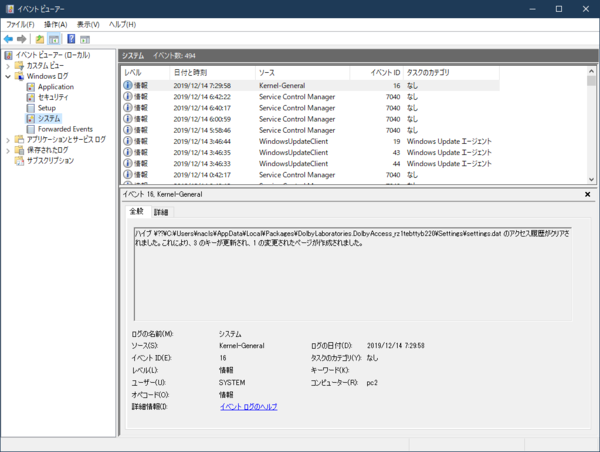
イベントビューアでシステムログを見るには、Windowsのコンピューターに搭載されているイベントビューアを使用します。イベントビューアは、システムやアプリケーションのログを確認するために使用されるツールです。
イベントビューアの起動方法
イベントビューアを起動する方法はいくつかあります。まず、スタートメニューから「イベントビューア」を検索し、結果をクリックして起動する方法や、「コントロールパネル」から「システムとセキュリティ」、「管理ツール」、「イベントビューア」を選択する方法があります。また、Runダイアログボックスに「eventvwr」と入力してEnterキーを押すことで起動する方法もあります。
イベントビューアーの UI 概要
イベントビューアーのUIは、左側の дерева状メニューと中央のログビューアーで構成されています。左側のメニューでは、システムログ、アプリケーションログ、セキュリティログなど、各種ログのカテゴリを選択できます。中央のログビューアーには、選択されたログの内容が表示されます。ログの内容を絞り込むには、 تکنique フィルターボタンを使用して、特定のログを抽出することができます。
システムログの閲覧方法
システムログを閲覧するには、イベントビューアーの左側のメニューで「Windows ログ」を選択し、「システム」を選択します。すると、システムログの一覧が中央のログビューアーに表示されます。ログの一覧を絞り込むには、technique フィルターボタンを使用して、特定のログを抽出することができます。
- 로그のレベルを選択します。(例: エラー、警告、情報)
- ログのソースを選択します。(例: System、Application)
- ログのイベントIDを選択します。(例: 1000、1001)
よくある質問
Windows イベント ログ 出力 コマンドは何ですか?
Windows イベント ログ 出力 コマンドは、Windows イベント ログ内のイベントを出力するために使用するコマンドです。このコマンドを使用することで、システムのエラー、警告、情報などのイベントをテキスト ファイルや CSV ファイルに出力することができます。出力されたログ ファイルを分析することで、システムの問題を特定したり、パフォーマンスの最適化を行うことができます。
Windows イベント ログ 出力 コマンドの基本的な使い方は何ですか?
Windows イベント ログ 出力 コマンドの基本的な使い方は、wevtutil コマンドを使用して、イベント ログを出力することです。例えば、「wevtutil epl 」というコマンドを使用することで、指定されたイベント ログを出力ファイルに出力することができます。また、出力されたログ ファイルをフィルタリングすることもできます。
Windows イベント ログ 出力 コマンドを使用して、特定のイベントを抽出するにはどうしたらいいですか?
Windows イベント ログ 出力 コマンドを使用して、特定のイベントを抽出するには、wevtutil コマンドのフィルタリング オプションを使用します。例えば、「wevtutil epl /q:[System/EventID=1000]」というコマンドを使用することで、EventID が 1000 のイベントのみを抽出することができます。また、/q オプションを使用することで、より細やかなフィルタリングを実施することもできます。
Windows イベント ログ 出力 コマンドの出力結果を分析するにはどのようなツールを使用したらいいですか?
Windows イベント ログ 出力 コマンドの出力結果を分析するには、Microsoft Excel や Loggly などのロギング アナリティクス ツールを使用することができます。これらのツールを使用することで、出力されたログ ファイルを可視化し、システムの問題を特定したり、パフォーマンスの最適化を行うことができます。また、PowerShell スクリプトを使用することで、出力結果を自動的に分析することもできます。


