
Windowsカレンダー:瞬時にアクセス!便利なショートカット活用術

Windowsカレンダーは、仕事や生活で欠かせないツールです。カレンダーを開いて、スケジュールを確認したり、新しい予定を追加したりするためには、多くの時間を費やす必要があります。しかし、Windowsカレンダーには、瞬時にアクセスできるショートカットが存在します。そのショートカットを活用することで、仕事の効率化や生活の質の向上を期待できます。この記事では、そのWindowsカレンダーのショートカット活用術を紹介します。
Windowsカレンダーのショートカット活用術をマスターしよう!
Windowsカレンダーは、Windowsユーザーにとって非常に便利なツールです。だが、多くのユーザーがその豊富な機能を十分に活用できていないという現実があります。この記事では、Windowsカレンダーのショートカット活用術を紹介し、瞬時にアクセスできるようにしてみましょう。
.Win + Dでカレンダーを呼び出す
Windowsカレンダーは、Win + Dのショートカットキーで瞬時にアクセスできます。このショートカットキーを使用することで、タスクバーにあるカレンダーのアイコンをクリックする必要がなくなり、より効率的にスケジュールをチェックできます。
Windowsクラウドバックアップ:データ損失を防ぐ最強対策!Ctrl + Shift + Eで新しいイベントを作成
新しいイベントを作成するときには、Ctrl + Shift + Eのショートカットキーを使用することができます。このショートカットキーを使用することで、カレンダー上で新しいイベントを作成するウィンドウが開きます。
Alt + F2で今日のスケジュールを表示
今日のスケジュールを確認するときには、Alt + F2のショートカットキーを使用することができます。このショートカットキーを使用することで、今日のスケジュールが表示され、スケジュールの確認がより簡単になります。
カレンダーのアイコンをタスクバーに固定する
Windowsカレンダーのアイコンをタスクバーに固定することで、常にアクセスできるようにすることができます。これにより、スケジュールの確認や新しいイベントの作成がより簡単になります。
ショートカットキー一覧
| ショートカットキー | 説明 |
|---|---|
| Win + D | カレンダーを呼び出す |
| Ctrl + Shift + E | 新しいイベントを作成 |
| Alt + F2 | 今日のスケジュールを表示 |
このショートカットキー一覧を参照することで、Windowsカレンダーのショートカット活用術をより ONE STEP UP にすることができます。
Windowsコマンドプロンプト:一瞬で起動!便利なショートカット活用術Windowsのカレンダーのショートカットは?
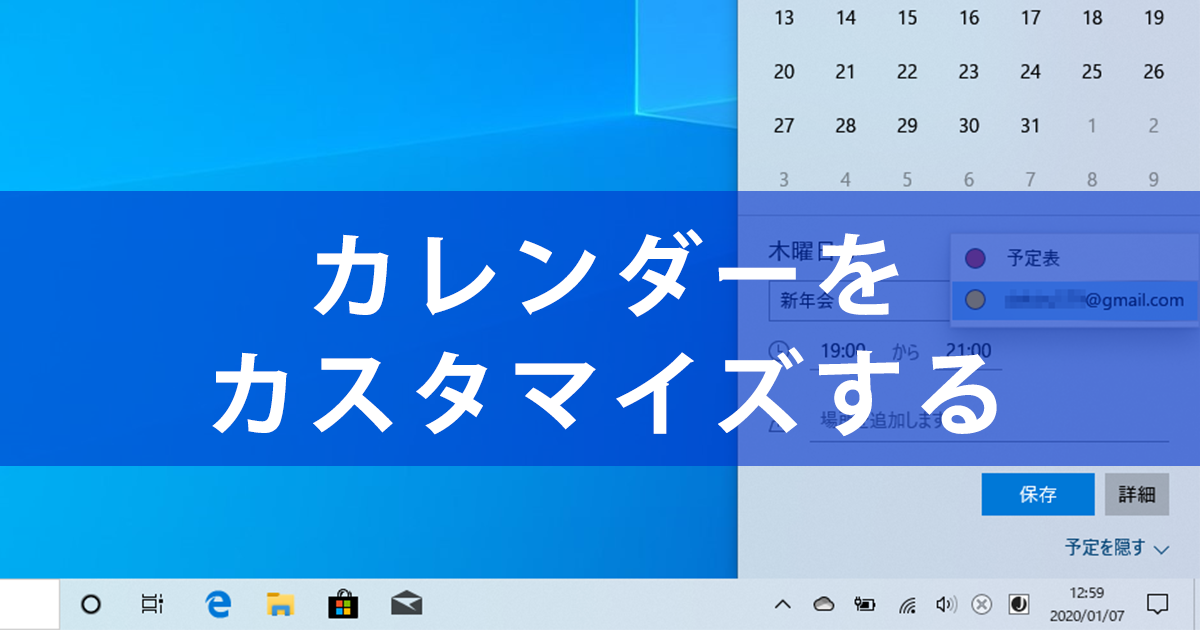
Windowsのカレンダーのショートカットは、Windowsキー + Dという組み合わせです。このショートカットを押すと、カレンダーが画面上に表示されます。
Windowsのカレンダー機能
Windowsのカレンダー機能は、日付や予定の管理を支援します。月別や週別の表示形式を切り替えることができ、予定の追加や編集も可能です。また、GoogleカレンダーやOutlookカレンダーとの同期もサポートしています。
- 月別表示:月単位でカレンダーを表示します。
- 週別表示:週単位でカレンダーを表示します。
- 予定の追加:新しい予定を追加することができます。
Windowsのカレンダーアプリ
Windowsのカレンダーアプリは、Microsoftが提供する無料のアプリケーションです。簡単に予定を管理でき、写真やメモなどを添付することもできます。また、PCやモバイルデバイスとの同期もサポートしています。
Windowsサーチを使いこなせ!ファイル探しのプロになろう!- 予定の作成:新しい予定を作成することができます.’
- 写真の添付:予定に写真を添付することができます。
- メモの添付:予定にメモを添付することができます。
Windowsのカレンダーのカスタマイズ
Windowsのカレンダーのカスタマイズ機能を使用することで、カレンダーの表示形式を変更することができます。背景色やテーマを変更することができ、自分好みのカレンダーを実現できます。また、第三者アプリとの統合もサポートしています。
- 背景色の変更:カレンダーの背景色を変更することができます。
- テーマの変更:カレンダーのテーマを変更することができます。
- 第三者アプリとの統合:第三者アプリとの統合をサポートしています。
Windowsの便利なショートカットキーは?
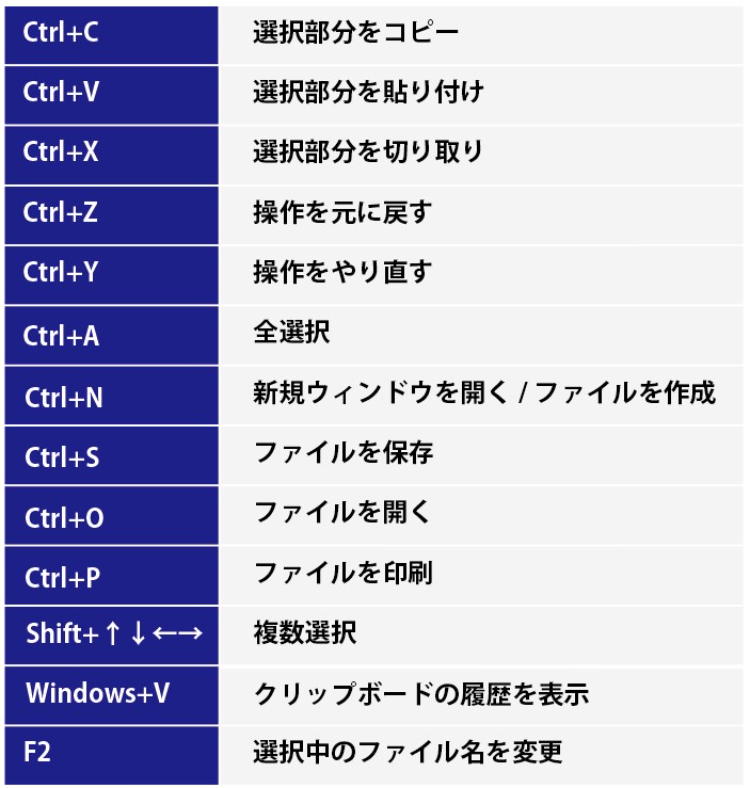
Windowsの便利なショートカットキーは?
ウィンドウ操作系
ウィンドウ操作系のショートカットキーは、作業効率を大幅に向上させることができます。Win + Dでデスクトップを表示、Win + Eでエクスプローラーを開くなど、頻繁に使用する機能をショートカットキーで呼び出せるようになります。
Windows Server資格:取得するメリットと難易度を解説!- Win + D:デスクトップを表示
- Win + E:エクスプローラーを開く
- Win + L:ロック-screenを表示
コピー&ペースト系
コピー&ペースト系のショートカットキーは、繰り返しの作業を減らすことができます。Ctrl + Cでコピー、Ctrl + Vでペーストするなど、時間の節約になるショートカットキーたちです。
- Ctrl + C:コピー
- Ctrl + V:ペースト
- Ctrl + X:カット
アプリケーション系
アプリケーション系のショートカットキーは、アプリケーションの操作性を向上させることができます。Alt + Tabでウィンドウを切り替え、F1でヘルプを表示するなど、アプリケーションの使用頻度を高めるショートカットキーたちです。
- Alt + Tab:ウィンドウを切り替える
- F1:ヘルプを表示
- F5:更新
Googleカレンダーのデスクトップショートカットの作り方は?
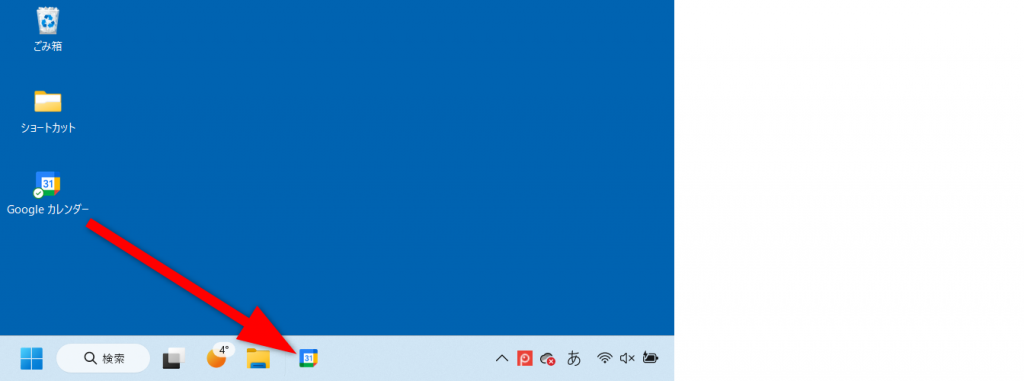
Googleカレンダーのデスクトップショートカットの作り方は、以下の手順に従って作成することができます。
Windowsサービス起動コマンド:覚えておくと便利なコマンド集!Step1: Googleカレンダーを開く
Googleカレンダーのデスクトップショートカットを作成するには、 まずはGoogleカレンダーを開いておく必要があります。Googleカレンダーをウェブブラウザーで開き、ログインをしておきます。
Step2: Chromeの機能を使用する
次に、Google Chromeの機能を使用してデスクトップショートカットを作成します。ChromeでGoogleカレンダーを開き、 URLバーにchrome://apps/と入力して、エンターを押します。これにより、Google Chromeのアプリケーション画面が開きます。
Step3: デスクトップショートカットを作成する
最後に、デスクトップショートカットを作成します。_APPS_画面で、Googleカレンダーのアイコンを右クリックし、「デスクトップにショートカットを作成」を選択します。これにより、デスクトップにGoogleカレンダーのショートカットが作成されます。
- ショートカットの名前を指定する
- ショートカットのアイコンを変更する
- ショートカットをデスクトップにドラッグ&ドロップする
カレンダーをPC画面に表示するにはどうすればいいですか?
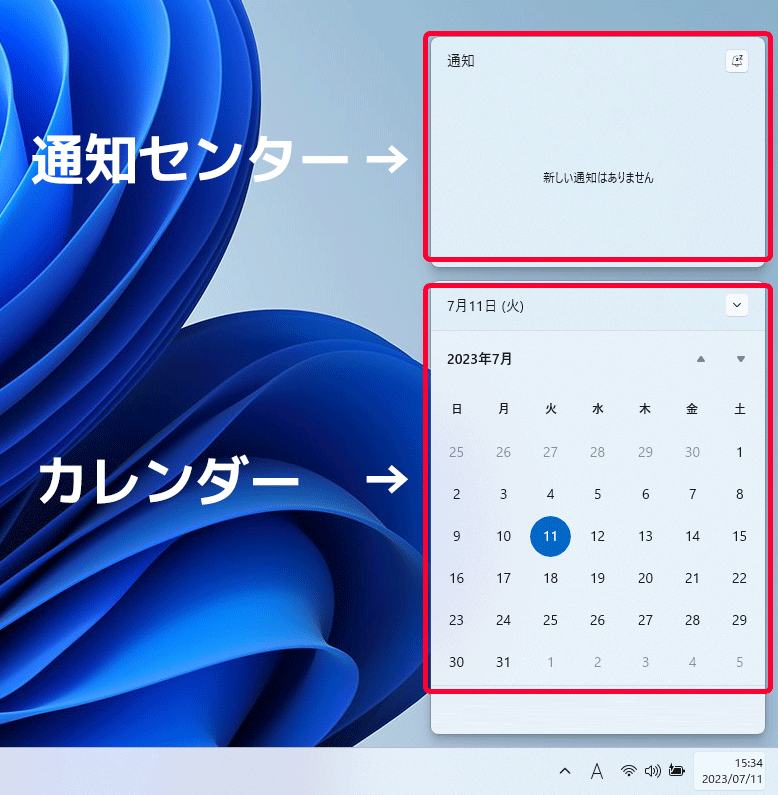
デスクトップカレンダーの使用
デスクトップカレンダーは、PC画面に常駐するカレンダーです。RainlendarやGoogle Desktopなどのソフトウェアをインストールすることで、デスクトップにカレンダーを表示することができます。
- Rainlendarは、WindowsやmacOSに対応しているカレンダーソフトウェアです。
- Google Desktopは、Googleのデスクトップ検索ソフトウェアで、カレンダー機能も含まれています。
- これらのソフトウェアを使用することで、PC画面にカレンダーを表示することができます。
ウェブカレンダーの使用
ウェブカレンダーは、インターネット上に存在するカレンダーです。Google カレンダーやYahoo! カレンダーなどのウェブカレンダーを使用することで、PC画面にカレンダーを表示することができます。
- Google カレンダーは、Googleのウェブカレンダーで、オンライン上でスケジュールを共有することができます。
- Yahoo! カレンダーは、Yahoo!のウェブカレンダーで、スケジュールを管理することができます。
- これらのウェブカレンダーを使用することで、PC画面にカレンダーを表示することができます。
ウィジェットの使用
ウィジェットは、PC画面に小さなウィンドウとして表示されるソフトウェアです。Windows 7やmacOSには、ウィジェット機能が標準装備されています。
- Windows 7のウィジェットでは、カレンダーや時計、天気予報などの情報を表示することができます。
- macOSのウィジェットでは、カレンダーや時計、ストック情報などの情報を表示することができます。
- これらのウィジェットを使用することで、PC画面にカレンダーを表示することができます。
よくある質問
Windowsカレンダーって何ですか?
Windowsカレンダーは、Windows OSに標準搭載されているカレンダーアプリケーションです。ユーザーは、このアプリケーションでスケジュールの管理や予定の追加、削除、編集を行うことができます。また、Windowsカレンダーは、Microsoftアカウントとの同期も可能です。これにより、ユーザーは、複数のデバイス間でスケジュールを同期させることができます。
ショートカットって何ですか?
ショートカットは、Windows OSで、よく使用するアプリケーションやフォルダーまでの道筋を短縮するための機能です。ユーザーは、ショートカットを設定することで、目的のアプリケーションやフォルダーに瞬時にアクセスすることができます。Windowsカレンダーでも、ショートカットを使用することで、スケジュールの確認や予定の追加などの操作を簡単化することができます。
Windowsカレンダーのショートカットはどこにありますか?
Windowsカレンダーのショートカットは、タスクバーにあるWindowsカレンダーのアイコンにあります。ユーザーは、このアイコンをクリックすることで、Windowsカレンダーに瞬時にアクセスすることができます。また、ユーザーは、Windowsキー + C を押すことで、Windowsカレンダーを起動することもできます。
Windowsカレンダーのショートカットをカスタマイズする方法はありますか?
Windowsカレンダーのショートカットは、ユーザーのニーズに合わせてカスタマイズすることができます。ユーザーは、Windowsカレンダーの設定で、ショートカットのキーを変更することができます。また、ユーザーは、タスクバーの設定で、ショートカットの表示や非表示を設定することもできます。これにより、ユーザーは、Windowsカレンダーをより便利に使用することができます。


