
Windowsサーチを使いこなせ!ファイル探しのプロになろう!

Windowsサーチは、Windowsユーザーにとって非常に便利な機能です。膨大なファイル群の中から目的のファイルを瞬時に探し出すことができ、仕事の効率を大幅に向上させることができます。しかしながら、多くのユーザーがその潜在的な力を十分に引き出せていないという現実があります。この記事では、Windowsサーチの基本的な使い方から、応用的なテクニックまでを紹介し、ファイル探しのプロになるためのノウハウを伝授します。
ウィンドウズサーチのパワーを引き出す!ファイル探しをスピードアップ
ウィンドウズサーチは、Windowsオペレーティングシステムに標準搭載されている検索機能です。この機能をマスターすることで、パソコン上のファイルやフォルダーを瞬時に探し出すことができます。ウィンドウズサーチのパワーを引き出して、ファイル探しのプロになろう!
ウィンドウズサーチの基本操作
ウィンドウズサーチは、Windowsのタスクバーにある検索ボタンからアクセスできます。検索窓にキーワードを入力すると、瞬時に検索結果が表示されます。検索結果は、ファイル名、内容、プロパティーなど様々な基準で絞り込むことができます。
Windows Server資格:取得するメリットと難易度を解説!検索オプションの活用
ウィンドウズサーチには、様々な検索オプションが用意されています。「ファイルの種類」や「サイズ」、「変更日時」など、検索条件を絞り込むことができます。また、検索結果を絞り込むためのオプション「OR」や「NOT」も活用できます。
インデックスの活用
ウィンドウズサーチでは、インデックス機能を活用することで、検索スピードを高速化できます。インデックス化されたファイルは、瞬時に検索結果が表示されます。また、インデックスの更新頻度も設定できます。
検索結果のフィルタリング
検索結果には、不要なファイルやフォルダーが含まれている場合があります。ウィンドウズサーチでは、検索結果をフィルタリングすることで、目的のファイルやフォルダーを抽出することができます。検索結果をフィルタリングするには、「種類」や「サイズ」、「変更日時」などを基準にして絞り込むことができます。
ウィンドウズサーチのショートカットキー
ウィンドウズサーチには、便利なショートカットキーが用意されています。「Windowsキー + S」で検索窓を開くことができます。また、検索結果をブラウズするためのショートカットキー「Up」や「Down」キーも活用できます。
Windowsサービス起動コマンド:覚えておくと便利なコマンド集!| 検索オプション | 説明 |
|---|---|
| ファイルの種類 | 検索結果をファイルの種類で絞り込むことができます。 |
| サイズ | 検索結果をサイズで絞り込むことができます。 |
| 変更日時 | 検索結果を変更日時で絞り込むことができます。 |
Windowsで特定のファイルを探すコマンドは?
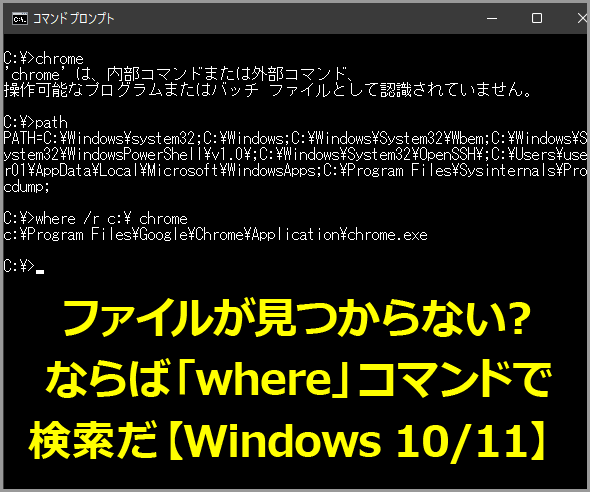
Windowsで特定のファイルを探すコマンドは`dir`コマンドや`findstr`コマンドを使用することができます。
dirコマンドの使い方
`dir`コマンドは、指定されたディレクトリー以下にあるファイルやディレクトリーの一覧を表示するコマンドです。特定のファイルを探すには、`/s`オプションを使用してサブディレクトリーも探すことができます。
- `dir ファイル名 /s` : ファイル名を指定して探す
- `dir .ext /s` : 拡張子を指定して探す
- `dir ファイル名 /s /p` : ファイル名を指定して探し、ページングする
findstrコマンドの使い方
`findstr`コマンドは、ファイルの内容の中で特定の文字列を探すコマンドです。特定のファイルを探すには、`/i`オプションを使用して大文字小文字を区別せずに探すことができます。
Windows システム音:変更・カスタマイズする方法とは?- `findstr /i 文字列 ファイル名` : ファイル名を指定して探す
- `findstr /i 文字列 .ext` : 拡張子を指定して探す
- `findstr /i 文字列 ファイル名 /c:` : ファイル名を指定して探し、内容を表示する
他の探索方法
Windows Search を使用してファイルを探すこともできます。特定のファイルを探すには、`ファイル名` という形式で検索することができます。
- スタートメニューでWindows Search を開く
- `ファイル名` を入力して検索する
- 結果からファイルを選択する
Windowsで特定のフォルダ内のファイルのみ検索するには?

検索窓での検索
検索窓に特定のフォルダパスを指定することで、そのフォルダ内のファイルのみを検索することができます。フォルダパスを検索窓に入力し、検索ボタンをクリックします。例えば、Cドライブのドキュメントフォルダ内のファイルを検索するには、「C:ドキュメント」などと入力します。
インデックスを使用した検索
Windowsのインデックス機能を使用することで、特定のフォルダ内のファイルを高速で検索することができます。インデックスを作成するには、Windowsの検索オプションで対象のフォルダを選択し、インデックスを作成をクリックします。インデックスを作成すると、検索速度が大幅に向上します。
Windows シンボリックリンク:確認方法と活用術!- Windowsの検索オプションで対象のフォルダを選択
- インデックスを作成をクリック
- インデックスが作成されるまで待機
ファイル名検索の指定
検索窓でファイル名検索の指定を使用することで、特定のフォルダ内の特定のファイル名を持つファイルを検索することができます。ファイル名を検索窓に入力し、検索ボタンをクリックします。例えば、ドキュメントフォルダ内の「report.docx」ファイルを検索するには、「report.docx」と入力します。
- ファイル名を検索窓に入力
- 検索ボタンをクリック
- 検索結果を確認
Windowsでファイルを検索するテクニックは?
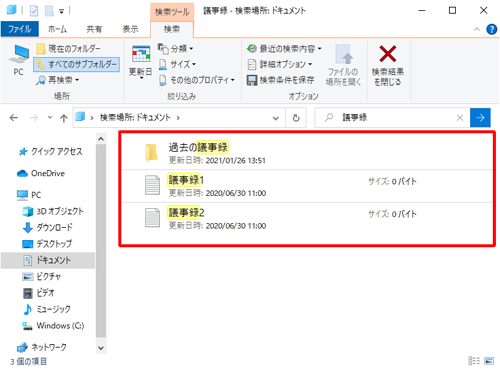
Windowsでファイルを検索するテクニックは、日常的に使用するコンピューターにおいて非常に重要です。そのため、検索機能をマスターすることは大いに役立つことになります。
検索窓の使い方
ウィンドウズの検索窓には、นอินスタント検索機能があります。この機能を使用することで、検索 risultados が即座に出力されます。複数のキーワードを入力することで、より具体的な検索結果を得ることができます。また、検索窓の左側にあるファイルの種類を選択することで、検索結果をフィルターすることができます。
WindowsでPDFをスキャンする方法:簡単ガイド!- 検索窓を開くために、Windowsキー+Sを押します。
- 検索キーワードを入力し、Enterキーを押します。
- 検索結果を確認し、目的のファイルをクリックします。
ファイル名の検索方法
ファイル名の検索方法には、ワイルドカードを使用することができます。ワイルドカードは、特殊文字を使用して検索を行うことができます。星印()は、任意の文字列に相違します。 pregunta mark(?)は、1文字に相違します。
- 検索窓に「.txt」と入力し、Enterキーを押します。
- 検索結果に、txt形式のファイルがすべて表示されます。
- 検索窓に「abc?.txt」と入力し、Enterキーを押します。
- 検索結果に、abc1.txt、abc2.txt、abc3.txtなどのファイルが表示されます。
コンテンツの検索方法
コンテンツの検索方法には、内容検索を使用することができます。内容検索を使用することで、ファイル内の文字列を検索することができます。
- 検索窓に「 contents:検索キーワード」と入力し、Enterキーを押します。
- 検索結果に、ファイル内の文字列に一致するファイルがすべて表示されます。
- 内容検索を使用することで、ファイル名にない文字列を検索することができます。
Windowsで完全一致検索するにはどうすればいいですか?
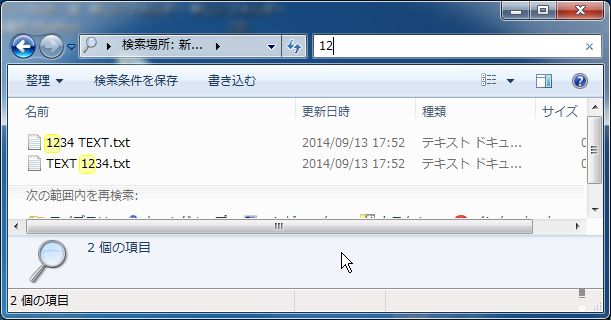
Windowsの検索機能を使用する
Windowsの検索機能を使用することで、完全一致検索が可能です。Windowsキー+Sを押すことで、検索パネルが開きます。ここで、「ファイル名:」や「コンテンツ:」などの検索条件を指定することで、完全一致検索が可能です。
- 検索パネルを開くために、Windowsキー+Sを押す
- 検索条件を指定するために、「ファイル名:」や「コンテンツ:」を入力する
- 検索結果を確認する
third-partyの検索ソフトを使用する
third-partyの検索ソフトを使用することで、より高度な検索機能が利用可能です。EverythingやAgent Ransackなどのソフトウェアを使用することで、完全一致検索が可能です。
- third-partyの検索ソフトをインストールする
- 検索条件を指定するために、ソフトウェアの設定を変更する
- 検索結果を確認する
コマンドプロンプトを使用する
コマンドプロンプトを使用することで、完全一致検索が可能です。dirコマンドやfindstrコマンドを使用することで、検索結果を取得することができます。
- コマンドプロンプトを開くために、Windowsキー+Rを押す
- dirコマンドやfindstrコマンドを使用するために、コマンドを入力する
- 検索結果を確認する
よくある質問
Q. Windowsサーチって何ですか?
Windowsサーチは、Windowsオペレーティングシステムに含まれる検索機能です。ファイルやフォルダー、メールやチャットログ、さらにはWeb検索結果など、様々な情報を高速かつ簡単に探索することができます。くわえて、Windowsサーチはインデックス作成機能を備えており、検索速度を向上させることができます。
Q. Windowsサーチで何を探すことができますか?
Windowsサーチでは、パソコン内のファイルやフォルダー、メールやチャットログ、さらにはWeb検索結果など、様々な情報を探すことができます。例えば、特定のドキュメントや画像を探すことができますし、音楽や動画ファイルを探すこともできます。
Q. Windowsサーチの使い方は難しいですか?
Windowsサーチの使い方は簡単です。検索窓にキーワードを入力し、Enterキーを押すだけで、検索結果が瞬時に表示されます。また、Windowsサーチには絞り込み検索機能も備えており、検索結果をより絞り込むことができます。
Q. Windowsサーチの利点は何ですか?
Windowsサーチの利点は、高速かつ簡単に情報を探すことができることです。くわえて、Windowsサーチはパソコン内の情報を統合することができます。また、Windowsサーチにはインデックス作成機能も備えており、検索速度を向上させることができます。


