
WindowsでPDFをスキャンする方法:簡単ガイド!

PDFは、ederalGovernmentや大企業での文書交換に広く使われている電子文書形式です。ишikoの文書を電子化するにあたり、スキャンされた紙文書をPDFに変換する必要があります。そんな中、WindowsでPDFをスキャンする方法を知りたい方は多いと思います。本稿では、WindowsでPDFをスキャンする簡単な方法を紹介します。你が所持しているスキャナーやプリンターに依らない方法も含め、誰でも簡単にPDFをスキャンすることができるようになります。
WindowsでPDFをスキャンする方法:簡単ガイド!
Windowsを使用してPDFをスキャンする方法は複数あります。以下はその中の一つの簡単なガイドです。 PDFスキャンの準備 まず、スキャナーを準備する必要があります。スキャナーは、ドキュメントをデジタル化するための機器です。スキャナーを購入するか、既にあるスキャナーを使用します。また、スキャンするドキュメントも準備する必要があります。
スキャナーを選択する
スキャナーは、多くの種類があります。Flatbedスキャナー、Sheet-fedスキャナー、ポートレイトスキャナーなどがあります。Flatbedスキャナーは、一般的なスキャナーです。Sheet-fedスキャナーは、自動的に複数のドキュメントをスキャンすることができます。ポートレイトスキャナーは、携帯型のスキャナーです。
Windows セキュリティ:ウイルスと脅威からPCを守る!| スキャナータイプ | 特徴 |
|---|---|
| Flatbedスキャナー | 一般的なスキャナー |
| Sheet-fedスキャナー | 自動的に複数のドキュメントをスキャン |
| ポートレイトスキャナー | 携帯型のスキャナー |
Windowsのスキャンソフトウェア
スキャンソフトウェアは、スキャナーと協力してドキュメントをスキャンするソフトウェアです。Windowsには、標準のスキャンソフトウェアとしてWindows Scanが付属しています。また、third-partyのスキャンソフトウェアも多くの選択肢があります。
スキャンの設定
スキャンの設定は、スキャンソフトウェアで行います。ドキュメントのサイズ、解像度、ファイル形式などを設定する必要があります。
スキャンの実行
スキャンの実行は、スキャンソフトウェアで行います。ドキュメントをスキャナーに置き、スキャンボタンをクリックします。
PDFに保存
スキャンされたドキュメントは、PDF形式で保存することができます。PDF形式は、ドキュメントを共有するための標準的な形式です。
Windows タイトルバー非表示:画面を広く使う裏技!パソコンでPDFをスキャンするにはどうすればいいですか?
スキャンソフトウェアの選択
スキャンソフトウェアの選択は、パソコンでPDFをスキャンするうえで最も重要なステップです。Adobe AcrobatやScanTailorなどの有名なスキャンソフトウェアがあります。これらのソフトウェアをインストールし、設定することで、パソコンでPDFをスキャンすることができます。
- スキャンソフトウェアをインストールします。
- 設定画面でスキャンの設定を行います。
- スキャンされた画像をPDFに保存します。
スキャンの設定
スキャンの設定は、スキャンソフトウェアの性能や画像の品質に影響します。解像度や画像形式を設定することで、スキャンの結果を向上させることができます。
- 解像度を高く設定します。
- 画像形式をPDFに設定します。
- 自動的にスキャン範囲を設定します。
スキャンの利点
パソコンでPDFをスキャンする利点はいくつかあります。紙の文書をデジタル化することで、スペースを節約することができます。また、検索や編集が容易になるため、生産性を向上させることができます。
Windows タブレットをAndroid化:実現する方法と注意点!- 紙の文書をデジタル化することでスペースを節約します。
- 検索や編集が容易になるため生産性を向上します。
- 環境にやさしいです。
プリンターでスキャンしてPDFにするにはどうすればいいですか?
スキャナーの設定
スキャナーを使用してPDFを作成するため、プリンターの設定を適切に行う必要があります。スキャナー機能があり、PDF保存を選択する必要があります。また、スキャンの解像度や画質も適切に設定する必要があります。
- プリンターのメニューでスキャナー機能を選択
- スキャンの解像度や画質を設定
- PDF保存を選択
スキャンの実行
スキャナーを設定したら、スキャンの実行に移ります。ドキュメントをスキャナーに置き、スキャンのボタンを押下します。スキャンの進行中は、プリンターの画面に進捗状況が表示されます。
- ドキュメントをスキャナーに置く
- スキャンのボタンを押下
- スキャンの進行状況を確認
PDFの保存
スキャンが完了したら、PDFを保存する必要があります。ファイル名と保存先を選択し、保存ボタンを押下します。設定したファイル名でPDFが保存されます。
Windows ディスプレイ設定:一瞬でアクセス!便利なショートカット活用術- ファイル名と保存先を選択
- 保存ボタンを押下
- PDFが保存される
Windows10でスキャンするにはどうすればいいですか?
プリンターのスキャン機能を使用する
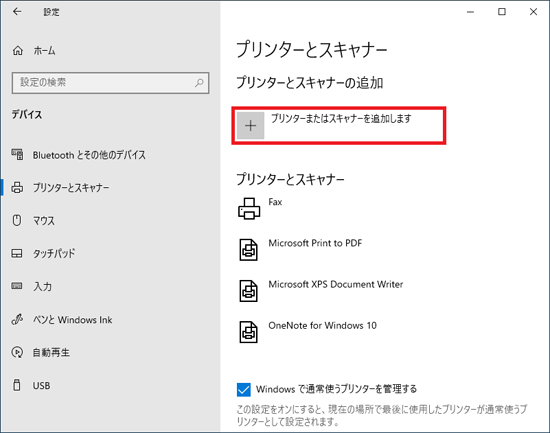
プリンターにスキャン機能が搭載されている場合は、プリンターの設定からスキャンを行うことができます。デバイスとプリンターの設定で、プリンターを選択し、スキャン設定を行います。スキャン結果は、指定したフォルダーに保存されます。
- プリンターの設定を開き、スキャン設定を行う
- デバイスとプリンターの設定で、プリンターを選択する
- スキャン結果を指定したフォルダーに保存する
Windowsの標準スキャンツールを使用する
Windows10には、標準のスキャンツールが搭載されています。Windowsスキャンというソフトウェアを使用することで、スキャンを行うことができます。スキャンツールを起動し、スキャン設定を行うことで、スキャン結果を取得することができます。
- Windowsスキャンを起動する
- スキャン設定を行う
- スキャン結果を取得する
サードパーティーのスキャンツールを使用する
サードパーティーのスキャンツールを使用することで、スキャン機能を拡張することができます。Adobe AcrobatやReadirisなどのソフトウェアを使用することで、高度なスキャン機能を実現することができます。
Windows デスクトップカスタマイズ:自分だけの快適空間を作ろう!- サードパーティーのスキャンツールをインストールする
- スキャン設定を行う
- 高度なスキャン機能を実現する
スキャナーでPDFにするにはどうすればいいですか?

スキャナー選択のポイント
スキャナーを選択する際には、まず目的とするPDFの質とサイズを考慮する必要があります。解像度やカラーモードを選択することで、必要な品質のPDFを作成できます。また、スキャナー本体の性能やドキュメントフィーダーの有無も重要なポイントです。
スキャン設定の調整
スキャナーでPDFを作成するには、適切なスキャン設定を調整する必要があります。スキャンモードでは、黒白やグレースケール、カラーなどを選択できます。また、解像度や黒文字の濃さを調整することで、より適切なPDFを作成できます。
PDF化ソフトウェアの活用
スキャナーでスキャンした画像をPDF化するには、専門のソフトウェアを使用することが有効です。Adobe AcrobatやReadirisなどを使用することで、高品質のPDFを作成できます。また、
- 画像の編集機能
- OCR機能
- パスワード設定機能
などを活用することで、より安全で高品質なPDFを作成できます。
よくある質問
WindowsでPDFをスキャンする必要がある理由は何ですか?
PDF形式にスキャンデータを保存することにより、安全性や互換性を確保することができます。また、電子化されたデータを保存することで、紙媒体による情報漏洩のリスクを低減することができます。スキャンされたPDFファイルは、検索や共有、保存も容易に行うことができます。
WindowsでPDFをスキャンするための必要なソフトウェアは何ですか?
Windows標準のスキャナーソフトウェアであるWindows Scanや、Adobe Acrobat、PDFelementなどのPDF編集ソフトウェアを使用することで、PDFをスキャンすることができます。また、オンラインスキャンサービスを利用することもできます。
WindowsでPDFをスキャンする手順は何ですか?
スキャナーを接続し、Windows Scanを起動します。次に、スキャンの設定を行い、PDF形式で保存することを選択します。その後、スキャンの実行ボタンをクリックし、スキャンされたファイルをPDF形式で保存します。
WindowsでスキャンされたPDFのサイズを縮小する方法は何ですか?
PDF圧縮ソフトウェアを使用することで、スキャンされたPDFファイルのサイズを縮小することができます。小さいサイズのPDFファイルを生成することで、メール転送やクラウドストレージでの保存も容易に行うことができます。


