
Windows デスクトップカスタマイズ:自分だけの快適空間を作ろう!

Windowsデスクトップカスタマイズという言葉を耳にしたことがあるだろうか。もっと自分らしい使いやすいデスクトップ環境を作りたいと思っている人も多いはずである。実際、デスクトップ環境をカスタマイズすることで、仕事の効率化やストレスの軽減、更には創造性を高める効果も期待できる。そんな自分だけの快適空間を作り上げるためのヒントやテクニックを紹介するのが、本稿の目的である。
快適デスクトップの作り方:Windows カスタマイズの基本
Windows デスクトップカスタマイズは、自分だけの快適空間を作るには最適の方法です。自分の好みに合わせてデスクトップをカスタマイズすることで、仕事の生産性やパフォーマンスを向上させることができます。
テーマの変更
Windows のテーマを変更することで、デスクトップの外観を一新することができます。 Settings アプリの「パーソナライズ」セクションで、テーマを選択することができます。ライトテーマやダークテーマなど、様々なテーマが用意されています。
Windows ネットワークコマンド:覚えておくと便利なコマンド集!アイコンのカスタマイズ
デスクトップ上のアイコンの大きさや形をカスタマイズすることで、より使いやすいデスクトップ環境を実現することができます。 Settings アプリの「パーソナライズ」セクションで、アイコンのサイズや形を選択することができます。大きなアイコンや小さなアイコンなど、多くの選択肢があります。
壁紙の変更
デスクトップの壁紙を変更することで、デスクトップの外観を一新することができます。 Settings アプリの「パーソナライズ」セクションで、壁紙を選択することができます。風景写真や抽象アートなど、多くの選択肢があります。
タスクバーのカスタマイズ
タスクバーをカスタマイズすることで、より使いやすいデスクトップ環境を実現することができます。タスクバーのサイズや位置を変更することができます。また、ピン留め機能を使用することで、頻繁に使用するアプリケーションをタスクバーに固定することができます。
ウィジェットの追加
ウィジェットを追加することで、デスクトップ上に便利な機能を追加することができます。設定アプリの「ウィジェット」セクションで、ウィジェットを追加することができます。天気ウィジェットやカレンダーウィジェットなど、多くの選択肢があります。
Windows ノートパソコン:中古で買う時の注意点!| カスタマイズ項目 | 説明 |
|---|---|
| テーマの変更 | デスクトップの外観を一新する |
| アイコンのカスタマイズ | アイコンの大きさや形を変更する |
| 壁紙の変更 | デスクトップの壁紙を変更する |
| タスクバーのカスタマイズ | タスクバーのサイズや位置を変更する |
| ウィジェットの追加 | デスクトップ上に便利な機能を追加する |
Windowsのデスクトップを整頓するには?

デスクトップの整頓の必要性
デスクトップが散らかっていても、実際には大きな問題を引き起こす可能性があります。例えば、ファイルを探す時間がかかる、パソコンの性能が低下する、ストレスが増加することなどです。これらの問題を避けるため、デスクトップを整頓することが重要です。
デスクトップの整頓方法
デスクトップを整頓する方法はいくつかあります。
- フォルダーを作成し、類似のファイルをまとめること。
- アイコンを整えることにより、視覚的に整頓されたデスクトップを作成すること。
- 不要なファイルを削除することにより、デスクトップをよりすっきりとした状態にすること。
デスクトップの整頓ツール
Windowsには、デスクトップを整頓するための様々なツールが用意されています。
Windows バックグラウンド:動いているアプリを確認する方法!- Windowsの検索機能を使用して、ファイルを簡単に探すことができる。
- デスクトップCleanerを使用して、不要なファイルやフォルダーを削除することができる。
- Folder Organizerを使用して、フォルダーを整頓することができる。
デスクトップ画面のカスタマイズ方法は?
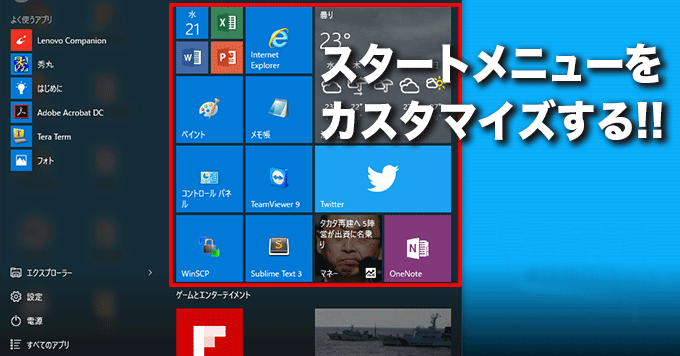
デスクトップ画面のカスタマイズ方法は、『設定』アプリケーションを使用して行うことができます。特に、Windowsユーザーは『パーソナライゼーション』設定で、壁紙の変更やテーマの設定を行うことができます。一方、Macユーザーは『システム環境設定』アプリケーションで、wallpaperやdockのカスタマイズを行うことができます。
壁紙の変更方法
壁紙の変更は、『設定』アプリケーションを開き、『パーソナライゼーション』や『システム環境設定』に移動して行うことができます。その際、以下の手順に従ってください。
- 『設定』アプリケーションを開き、『パーソナライゼーション』や『システム環境設定』に移動します。
- 『壁紙』や『背景』という項目を選択します。
- 使用する壁紙を選択し、適用します。
注意:壁紙の変更には、画像ファイルを使用することができます。
Windows ファイアウォールとは?セキュリティ対策の基本!アイコンのカスタマイズ方法
アイコンのカスタマイズは、『エクスプローラー』や『Finder』アプリケーションを使用して行うことができます。その際、以下の手順に従ってください。
- 『エクスプローラー』や『Finder』アプリケーションを開き、アイコンを表示したフォルダーを開きます。
- アイコンを右クリックし、コンテキストメニューを開きます。
- 『プロパティ』や『情報』を選択し、アイコンのカスタマイズを行います。
注意:アイコンのカスタマイズには、画像ファイルを使用することができます。
ウィジェットの追加方法
ウィジェットの追加は、『設定』アプリケーションを開き、『パーソナライゼーション』や『システム環境設定』に移動して行うことができます。その際、以下の手順に従ってください。
- 『設定』アプリケーションを開き、『パーソナライゼーション』や『システム環境設定』に移動します。
- 『ウィジェット』という項目を選択します。
- 使用するウィジェットを選択し、追加します。
注意:ウィジェットの追加には、インターネット接続が必要です。
Windows ファイル一覧:コマンドで表示する方法!ウィンドウズのデスクトップアイコンがバラバラに並んでいるのはなぜですか?

ウィンドウズのデスクトップアイコンがバラバラに並んでいる現象は、主に2つの要因によって起こることがありますा।ひとつは、ユーザーの操作ミスによるもの、もうひとつは、システムの設定ミスによるものです。
ユーザーの操作ミスによる場合
この場合、ユーザーがデスクトップアイコンを移動やサイズ変更を行った際、誤ってアイコンをバラバラに並べたままにしてしまうことがあります。このような操作ミスによるアイコンの並び替えを防ぐため、ウィンドウズには「snap to grid」という機能があります。この機能を有効にすることで、デスクトップアイコンがグリッド状に整列するようになります。
- ウィンドウズの設定画面で、グリッド状に整列する機能を有効にする。
- デスクトップアイコンを移動する際には、SHIFTキーを押しながらドラッグする。
- アイコンをサイズ変更する際には、SHIFTキーを押しながらサイズ変更する。
システムの設定ミスによる場合
この場合、システムの設定ミスによってデスクトップアイコンがバラバラに並べられることがあります。特に、デスクトップアイコンの設定や画面の解像度の変更を行った際には、アイコンの並び替えに問題が生じる可能性があります。
- システムの設定画面で、デスクトップアイコンの設定を確認する。
- 画面の解像度を変更する際には、アイコンのサイズを適切に調整する。
- システムのアップデート後に、デスクトップアイコンの設定を確認する。
その他の要因
ウィンドウズのデスクトップアイコンがバラバラに並っている場合、マルウェアやウイルス感染によるものも考えられます。このような場合、ウィンドウズのセキュリティーソフトウェアを使用して、マルウェアやウイルスを検出したうえで、削除する必要があります。
- ウィンドウズのセキュリティーソフトウェアを使用して、マルウェアやウイルスを検出する。
- 検出したマルウェアやウイルスを削除する。
- ウィンドウズのシステムを最新の状態にする。
BTOカスタムとは何ですか?
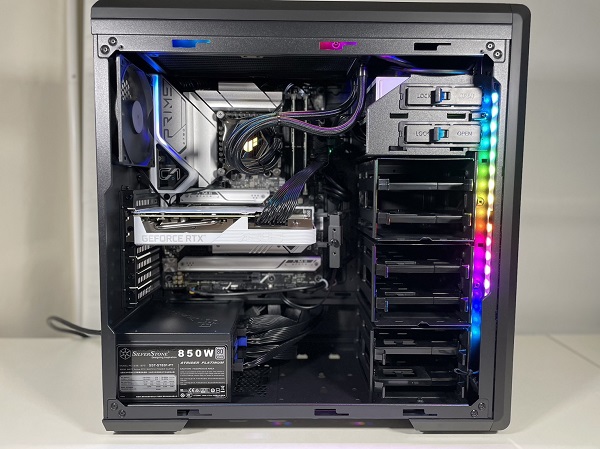
BTOカスタムとは、Builder Technology Optimizationの略であるカスタムパソコンのことを指します。自社設計によって作られたパソコンであり、ユーザーの要望に応じてカスタマイズ可能なパソコンであることを特徴としています。
カスタムパソコンの特徴
BTOカスタムの特徴として、以下のような点が挙げられます。
- 高品質のパーツを使用することで、高性能を実現
- ユーザーのニーズに合わせてカスタマイズ可能
- 低コストで高性能を実現することができる
BTOカスタムのメリット
BTOカスタムのメリットとして、以下のような点が挙げられます。
- 高度なカスタマイズが可能
- 費用対効果が高い
- 自社サポートが充実している
BTOカスタムの将来
BTOカスタムの将来として、以下のような点が予測されます。
- AI技術を活用した高度なカスタマイズ
- 5GやIoTとの連携による新たな可能性
- 環境性能の向上によるサステイナブルなパソコン
よくある質問
デスクトップカスタマイズとは何ですか?
デスクトップカスタマイズは、パソコンのデスクトップ画面を自由にカスタマイズすることを指します。ユーザーは、異なる壁紙やアイコン、フォルダーなどの設定を変更することで、自分の好みに合わせたデスクトップ環境を整えることができます。個性的なデザインや高速化、ユーザーフレンドリーなインターフェースなど、カスタマイズの目的は多岐にわたります。
デスクトップカスタマイズにはどのような利点がありますか?
デスクトップカスタマイズには、数多くの利点があります。まず、生産性の向上を期待できます。自分自身の作業スタイルに合わせたデスクトップ環境を整えることで、作業の効率がアップします。また、ストレス軽減にも繋がります。自分自身の好みに合わせたデスクトップ環境では、ストレスを軽減することができます。
デスクトップカスタマイズは難しいですか?
デスクトップカスタマイズは、初心者でも簡単に実現することができます。設定画面から簡単にカスタマイズを実現することができるため、技術的知識がなくても問題ありません。また、インターネット上には、多くのチュートリアルやガイドが存在します。
デスクトップカスタマイズは、セキュリティーに影響しますか?
デスクトップカスタマイズは、基本的にはセキュリティーに影響しません。マルウェアやウイルスなどの脅威には注意しておく必要がありますが、カスタマイズそのものがセキュリティーに影響することはありません。むしろ、最新のセキュリティーパッチを適用することで、セキュリティーを高めることができます。


