
Windows ファイル一覧:コマンドで表示する方法!

Windowsのファイル一覧を確認する必要があるとき、GUIでクリックするよりもコマンドで一覧を出力する方が簡単ではないかと思います。特に、ファイルの数が多い場合や、特定のファイルを探す必要がある場合には、コマンドでのファイル一覧表示は非常に便利です。この記事では、Windowsでファイル一覧をコマンドで表示する方法を紹介します。DIRコマンドやfindコマンドなどの基本的なコマンドから、オプションの使い方までを詳しく解説します。
Windows ファイル一覧:コマンドで表示する方法!
Windows ファイル一覧をコマンドで表示する方法には、いくつかの方法があります。まず、コマンドプロンプトを開き、「dir」コマンドを入力することで、現在のディレクトリーにあるファイルの一覧を表示することができます。
dir コマンドの基本的な使い方
「dir」コマンドは、現在のディレクトリーにあるファイルの一覧を表示するための基本的なコマンドです。コマンドプロンプトで「dir」と入力することで、ファイルの一覧を表示することができます。例えば、C ドライブのルートディレクトリーにあるファイルの一覧を表示するには、「dir C:」と入力します。
Windows ファイル名を指定して実行:覚えておくと便利な機能!| コマンド | 説明 |
|---|---|
| dir | 現在のディレクトリーにあるファイルの一覧を表示 |
| dir C: | C ドライブのルートディレクトリーにあるファイルの一覧を表示 |
dir コマンドのオプション
「dir」コマンドには、様々なオプションがあります。例えば、「/w」オプションを使用することで、ファイルの一覧を幅広く表示することができます。また、「/a」オプションを使用することで、隠しファイルも含めたファイルの一覧を表示することができます。
| オプション | 説明 |
|---|---|
| /w | ファイルの一覧を幅広く表示 |
| /a | 隠しファイルも含めたファイルの一覧を表示 |
tree コマンド
「tree」コマンドは、ディレクトリーのツリー構造を表示するためのコマンドです。コマンドプロンプトで「tree」と入力することで、現在のディレクトリーのツリー構造を表示することができます。
| コマンド | 説明 |
|---|---|
| tree | 現在のディレクトリーのツリー構造を表示 |
findstr コマンド
「findstr」コマンドは、ファイル内にある文字列を検索するためのコマンドです。コマンドプロンプトで「findstr」と入力することで、ファイル内にある文字列を検索することができます。
| コマンド | 説明 |
|---|---|
| findstr | ファイル内にある文字列を検索 |
robocopy コマンド
「robocopy」コマンドは、ファイルをコピーするためのコマンドです。コマンドプロンプトで「robocopy」と入力することで、ファイルをコピーすることができます。
Windows ファイル名:文字コードの種類と変換方法!| コマンド | 説明 |
|---|---|
| robocopy | ファイルをコピー |
開いているファイルの一覧を表示するコマンドは?

開いているファイルの一覧を表示するコマンドは、`lsof` コマンドや `fuser` コマンドを使用することができます。`lsof` コマンドは、現在開いているファイルやネットワーク接続を一覧で表示することができます。一方、`fuser` コマンドは、指定されたファイルやソケットを使用しているプロセスを特定するために使われるコマンドです。
lsof コマンドの使い方
`lsof` コマンドは、現在開いているファイルの一覧を表示するために使用します。以下は、基本的な使い方です。
- `lsof` コマンド単体で実行すると、現在開いている全てのファイルの一覧を表示します。
- `lsof /path/to/file` と指定すると、指定されたファイルを開いているプロセスの一覧を表示します。
- `lsof -i` と指定すると、現在開いているネットワーク接続の一覧を表示します。
fuser コマンドの使い方
`fuser` コマンドは、指定されたファイルやソケットを使用しているプロセスを特定するために使われます。以下は、基本的な使い方です。
Windows ファイル完全削除コマンド:痕跡を残さず削除!- `fuser /path/to/file` と指定すると、指定されたファイルを開いているプロセスの一覧を表示します。
- `fuser -k /path/to/file` と指定すると、指定されたファイルを開いているプロセスを強制終了します。
- `fuser -n TCP /path/to/socket` と指定すると、指定されたソケットを開いているプロセスの一覧を表示します。
その他のオプション
両方のコマンドには、他のオプションがあります。例えば、`lsof` コマンドには `-p` オプションがあり、指定されたPIDを持つプロセスを開いているファイルの一覧を表示します。一方、`fuser` コマンドには `-v` オプションがあり、詳細な情報を表示します。
- `lsof -p PID` と指定すると、指定されたPIDを持つプロセスを開いているファイルの一覧を表示します。
- `fuser -v /path/to/file` と指定すると、指定されたファイルを開いているプロセスの詳細な情報を表示します。
- `lsof -i -P` と指定すると、現在開いているネットワーク接続の一覧をポート番号別に表示します。
フォルダの一覧をテキスト化するには?
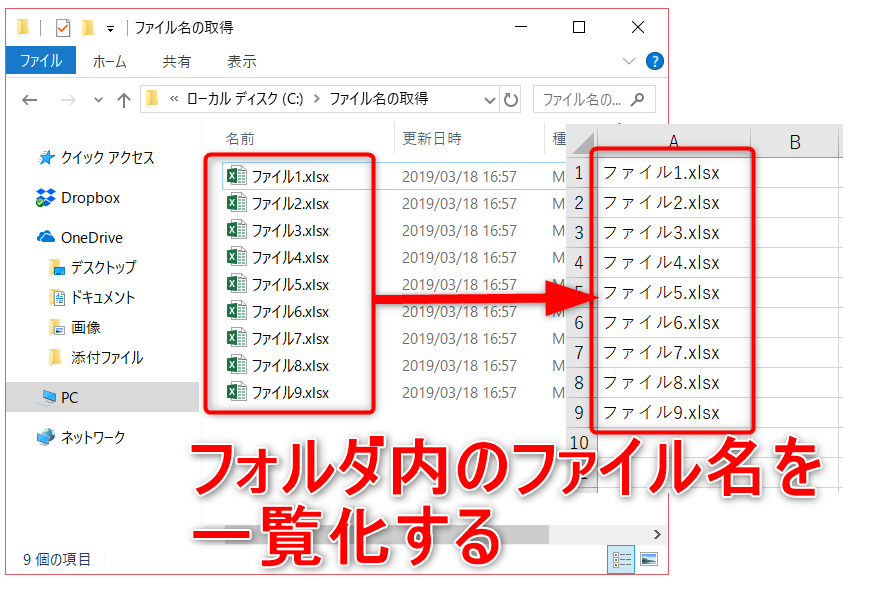
フォルダの一覧をテキスト化するには、基本的には、コマンドプロンプトやターミナルを使用して、`dir` コマンドや `ls` コマンドを使用する方法があります。ただし、これらの方法では、フォルダーの構造やファイル名がテキスト化された形式で出力されるため、読みやすい形式で出力するためには、さらに加工する必要があります。
コマンドプロンプトでの方法
コマンドプロンプトでフォルダーの一覧をテキスト化するには、`dir` コマンドを使用します。`dir` コマンドは、現在のフォルダーにあるファイルやフォルダーの一覧を出力します。例えば、以下のコマンドを実行すると、現在のフォルダーにあるファイルやフォルダーの一覧がテキスト化された形式で出力されます。
Windows ファイル検索:日付指定で目的のファイルを見つけよう!- `dir > list.txt`:現在のフォルダーにあるファイルやフォルダーの一覧を「list.txt」ファイルに保存します。
- `dir /b > list.txt`:現在のフォルダーにあるファイル名やフォルダー名の一覧を「list.txt」ファイルに保存します。
- `dir /s > list.txt`:現在のフォルダー及其下のフォルダーにあるファイルやフォルダーの一覧を「list.txt」ファイルに保存します。
ターミナルの方法
ターミナルでフォルダーの一覧をテキスト化するには、`ls` コマンドを使用します。`ls` コマンドは、現在のフォルダーにあるファイルやフォルダーの一覧を出力します。例えば、以下のコマンドを実行すると、現在のフォルダーにあるファイルやフォルダーの一覧がテキスト化された形式で出力されます。
- `ls > list.txt`:現在のフォルダーにあるファイルやフォルダーの一覧を「list.txt」ファイルに保存します。
- `ls -l > list.txt`:現在のフォルダーにあるファイルやフォルダーの一覧を詳細な形式で「list.txt」ファイルに保存します。
- `ls -R > list.txt`:現在のフォルダー及其下のフォルダーにあるファイルやフォルダーの一覧を「list.txt」ファイルに保存します。
スクリプトの使用
スクリプトを使用してフォルダーの一覧をテキスト化する方法もあります。例えば、PowerShell を使用すると、フォルダーの構造を再帰的に探索し、ファイルやフォルダーの一覧をテキスト化された形式で出力することができます。
- `Get-ChildItem -Recurse > list.txt`:現在のフォルダー及其下のフォルダーにあるファイルやフォルダーの一覧を「list.txt」ファイルに保存します。
- `Get-ChildItem -Recurse -Force > list.txt`:現在のフォルダー及其下のフォルダーにあるファイルやフォルダーの一覧を、隠しファイルやフォルダーも含めて「list.txt」ファイルに保存します。
ディレクトリの一覧を表示するコマンドは?
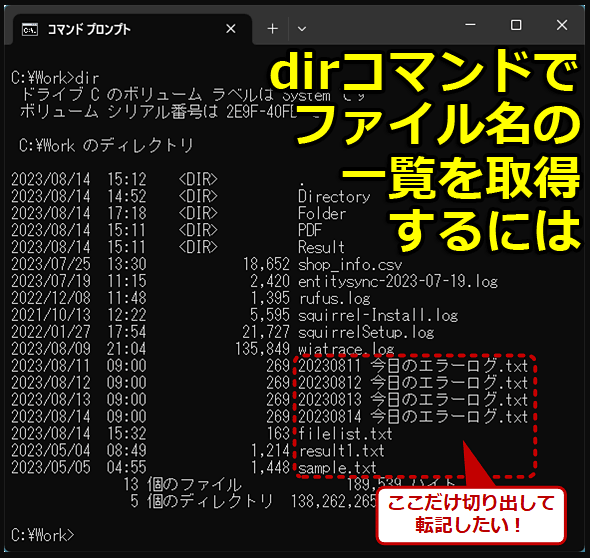
ディレクトリの一覧を表示するコマンドは「`ls`」や「`dir`」です。これらのコマンドを使用することで、カレントディレクトリーに含まれるファイルとディレクトリーの一覧を表示することができます。
Windows ファイル移動コマンド:覚えておくと便利なコマンド集!主要なオプション
「`ls`」コマンドには、複数のオプションがあります。これらのオプションを使用することで、ディレクトリーの一覧をカスタマイズすることができます。
- -l オプション:詳細な情報を含む一覧を表示します。
- -a オプション:隠しファイルや隠しディレクトリーも含む一覧を表示します。
- -d オプション:ディレクトリー自身の情報を含む一覧を表示します。
ディレクトリーのソート
ディレクトリーの一覧をソートすることができます。「`ls`」コマンドにオプションを追加することで、アルファベット順やサイズ順、更新日時順などにソートすることができます。
- –sort=time オプション:更新日時順にソートします。
- –sort=size オプション:サイズ順にソートします。
- –sort=name オプション:アルファベット順にソートします。
ディレクトリーの検索
ディレクトリーの一覧を検索することができます。「`find`」コマンドや「`grep`」コマンドを使用することで、特定の文字列やパターンに基づいて検索することができます。
- find コマンド:ディレクトリーを検索するための基本的なコマンドです。
- grep コマンド:文字列やパターンに基づいて検索するためのコマンドです。
- -name オプション:ファイル名に基づいて検索するためのオプションです。
パソコンで最近使ったファイルの一覧を表示するには?

======================================================
ファイルエクスプローラーを使用する
ファイルエクスプローラーは、パソコン上にあるすべてのファイルやフォルダーを一覧形式で表示することができます。最近使ったファイルの一覧を表示するためには、ファイルエクスプローラーのナビゲーションペーンで「最近使ったアイテム」や「最近アクセスしたファイル」というようなオプションを探してクリックします。すると、最近使ったファイルの一覧が表示されます。
- ファイルエクスプローラーを開きます。
- ナビゲーションペーンで「最近使ったアイテム」を探します。
- 「最近使ったアイテム」をクリックして、一覧を表示します。
検索機能を使用する
パソコン上には、検索機能が搭載されています。最近使ったファイルの一覧を表示するためには、検索窓に「date:today」や「modified:today」というような検索クエリーを入力します。すると、最近使ったファイルの一覧が表示されます。
- 検索窓を開きます。
- 「date:today」や「modified:today」というような検索クエリーを入力します。
- 検索結果の一覧を確認します。
タスクバーを使用する
タスクバーには、最近使ったアプリケーションやファイルの一覧が表示されます。最近使ったファイルの一覧を表示するためには、タスクバーの「最近使ったアイテム」や「ジャンプリスト」というようなオプションを探してクリックします。すると、最近使ったファイルの一覧が表示されます。
- タスクバーを開きます。
- 「最近使ったアイテム」や「ジャンプリスト」を探します。
- 「最近使ったアイテム」や「ジャンプリスト」をクリックして、一覧を表示します。
よくある質問
Q1. コマンドでファイル一覧を表示する方法はありますか?
dir コマンドを使用することで、現在のディレクトリーにあるファイルの一覧を取得することができます。例えば、コマンドプロンプトで dir と入力し、Enter キーを押すと、現在のディレクトリーにあるファイルやフォルダーの一覧が表示されます。また、 /w オプションを追加することで、ファイルの一覧をワイドフォーマットで表示することができます。
Q2. ファイル一覧を指定されたフォルダーに限定する方法はありますか?
cd コマンドを使用することで、指定されたフォルダーに移動し、 dir コマンドでファイルの一覧を取得することができます。例えば、 cd C:UsersusernameDocuments と入力し、 dir と入力することで、Documents フォルダーにあるファイルの一覧を取得することができます。
Q3. ファイル一覧をソートする方法はありますか?
dir コマンドに /o オプションを追加することで、ファイルの一覧をソートすることができます。例えば、 dir /o:n と入力することで、ファイルの一覧を名前順にソートすることができます。他にも、 /o:s でサイズ順、 /o:d で日付順にソートすることができます。
Q4. ファイル一覧をテキストファイルに保存する方法はありますか?
dir コマンドの出力結果を > 演算子を使用してテキストファイルに保存することができます。例えば、 dir > filelist.txt と入力することで、現在のディレクトリーにあるファイルの一覧を filelist.txt というテキストファイルに保存することができます。


