
Windows ファイル完全削除コマンド:痕跡を残さず削除!

Windowsファイル完全削除コマンドは、プライバシーを守るために非常に重要です。通常の削除では、ファイルの痕跡が残ってしまうため、第三者にアクセスされるリスクがあります。そんな悩みを解消するために、Windowsファイル完全削除コマンドをマスターすることが必要です。このコマンドを使用することで、ファイルを完全に削除し、痕跡を残さず、プライバシーを守ることができます。本稿では、Windowsファイル完全削除コマンドの使い方や注意点について紹介します。
Windows ファイル完全削除コマンド:痕跡を残さず削除!
Windows オペレーティングシステムでは、ファイルを削除するとき、基本的には「Recycle Bin」内に移動され、そこで保持されます。ただし、重要な情報を含むファイルを完全削除する必要がある場合、単純な削除方法では不十分です。このような場合、Windows ファイル完全削除コマンドを使用することで、ファイルを安全に削除することができます。
基本的なファイル削除コマンド:DELコマンド
DELコマンドは、Windows の基本的なファイル削除コマンドです。このコマンドを使用することで、指定されたファイルやディレクトリーを削除することができます。例えば、以下のコマンドでは、C ドライブ内の「example.txt」ファイルを削除します。 C:>del C:example.txt ただし、DELコマンドでは、ファイルが完全削除されるわけではなく、「Recycle Bin」内に移動されます。
Windows ファイル検索:日付指定で目的のファイルを見つけよう!ファイル完全削除コマンド:Cipherコマンド
Cipherコマンドは、Windows のファイル完全削除コマンドです。このコマンドを使用することで、指定されたファイルやディレクトリーを完全削除することができます。例えば、以下のコマンドでは、C ドライブ内の「example.txt」ファイルを完全削除します。 C:>cipher /w:C:example.txt Cipherコマンドでは、ファイルを完全削除するため、復元することはできません。
ファイル完全削除コマンド:SDeleteコマンド
SDeleteコマンドは、Sysinternals というツールセットに含まれるファイル完全削除コマンドです。このコマンドを使用することで、指定されたファイルやディレクトリーを完全削除することができます。例えば、以下のコマンドでは、C ドライブ内の「example.txt」ファイルを完全削除します。 C:>sdelete C:example.txt SDeleteコマンドでは、ファイルを完全削除するため、復元することはできません。
ファイル完全削除コマンドの比較
以下は、各ファイル完全削除コマンドの比較表です。
| コマンド | 機能 | 復元の可能性 |
|---|---|---|
| DELコマンド | ファイル削除 | 可能 |
| Cipherコマンド | ファイル完全削除 | 不可能 |
| SDeleteコマンド | ファイル完全削除 | 不可能 |
ファイル完全削除コマンドの注意点
ファイル完全削除コマンドを使用するとき、注意する点があります。まず、ファイルを完全削除するため、復元することはできません。次に、ファイル完全削除コマンドを使用することで、システムの安定性に影響する可能性があります。したがって、ファイル完全削除コマンドを使用するときは、十分に注意してください。
Windows ファイル移動コマンド:覚えておくと便利なコマンド集!Windowsでファイルを完全に削除するにはどうすればいいですか?

ファイルの削除方法
Windowsでは、ファイルを完全に削除するためには、削除されたファイルが復元できないようにする必要があります。Shift + Deleteキーボードショートカットを使用してファイルを削除することで、リサイクルビンに移動するのを避けることができます。また、ファイルを Однакり削除するには、コマンドプロンプトで使用するdelコマンドやrmdirコマンドを使用することもできます。
ファイルの完全削除ツール
ファイルを完全に削除するためのツールとして、CCleanerやEraser、File Shredderなどのソフトウェアがあります。これらのツールは、ファイルを削除する際に、複数回の書き込みを行うことで、復元が困難になるようにしています。
- CCleaner:ファイルの削除、システムのクリーンアップを行うためのソフトウェア
- Eraser:ファイルを完全に削除するためのソフトウェア
- File Shredder:ファイルを完全に削除するためのソフトウェア
注意点
ファイルを完全に削除する際には、注意する点があります。重要なファイルを削除しないように注意する必要があります。また、削除されたファイルを復元するためのバックアップを取らないと、データの喪失につながる可能性があります。
Windows プロパティ:ファイルやフォルダの詳細情報を確認!- 重要なファイルを削除しない
- バックアップを取る
- ファイルの削除を確認する
ファイルを完全に消去するコマンドは?
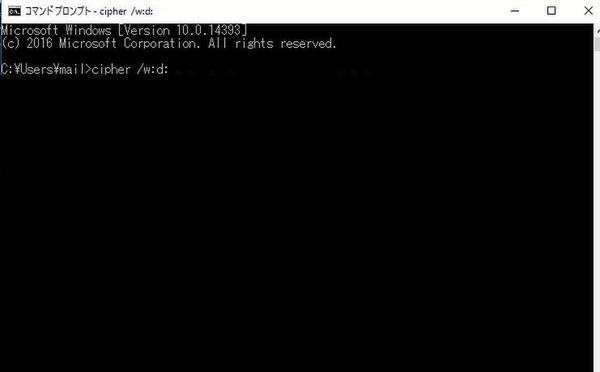
ファイルを完全に消去するコマンドは、`rm` コマンドを使用することができます。ただし、`rm` コマンド単体ではファイルの完全な消去とは言えません。 porque ファイルの完全な消去には、ファイルの内容を完全に削除し、ファイル名も削除する必要があります。
ファイルの完全な消去の注意点
ファイルの完全な消去を行う際には、以下の点に注意する必要があります。
- 完全な消去を行う際には、ファイルの内容だけでなく、ファイル名も削除する必要があります。
- ファイルの完全な消去を行う際には、復元不可能になるため、注意する必要があります。
- ファイルの完全な消去を行う際には、権限の問題に注意する必要があります。
ファイルの完全な消去の方法
ファイルの完全な消去の方法はいくつかあります。以下はその一例です。
Windows ホームディレクトリ:場所と変更方法!- shred コマンドを使用する方法
- rm コマンドと secure delete を組み合わせる方法
- wipe コマンドを使用する方法
ファイルの完全な消去のコマンド例
ファイルの完全な消去のコマンド例を以下に示します。
- `shred -u -z -n 3 file.txt`
- `rm file.txt && shred -u -z -n 3 file.txt`
- `wipe -D file.txt`
コマンドプロンプトで完全消去するには?
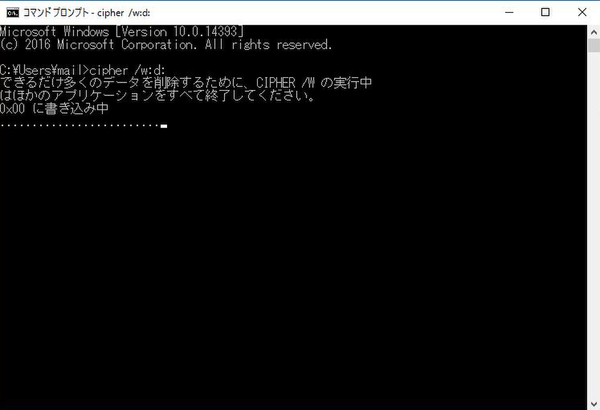
コマンドプロンプトでは、既定の設定では、入力されたコマンドや出力結果が残り続けます。完全消去するためには、以下の方法があります。
クリアコマンドの使用
clsコマンドを使用することで、コマンドプロンプトの画面を完全に消去することができます。このコマンドを使用すると、現在の画面の内容が削除され、新しい画面が表示されます。
Windows ポインター:種類と変更方法!履歴の消去
doskeyコマンドを使用することで、コマンドプロンプトの履歴を消去することができます。 doskey /history を実行すると、コマンドプロンプトの履歴が削除されます。また、doskey /reinstall を実行すると、doskey の設定を初期化することができます。
環境変数の消去
環境変数を消去することで、コマンドプロンプトの設定を初期化することができます。setコマンドを使用することで、環境変数を消去することができます。例えば、set PATH= を実行すると、PATH 環境変数が削除されます。
- 環境変数を消去する
- コマンドプロンプトの設定を初期化する
- 設定を再度行う
削除したデータを完全に消す方法は?
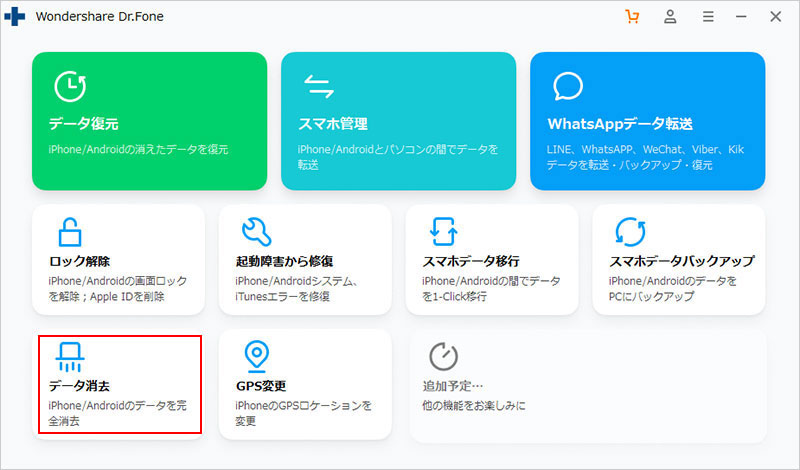
安全性を考慮したデータ削除には、標準のファイル削除機能では不十分です。データを完全に消すためには、特殊なツールやソフトウェアを使用する必要があります。
物理的なデータ削除
物理的なデータ削除では、ハードディスクなどの記憶装置に保存されているデータを物理的に破壊します。DEM(Data Eradication Methods)という方法を 사용することができます。
- 磁気テープやハードディスクを破壊する
- データを書き換える
- ハードディスクをドライブクリーナーで消去する
論理的なデータ削除
論理的なデータ削除では、データをファイルシステム上から削除します。overwriteという方法を使用することができます。
- データをランダムな値で上書きする
- 複数回上書きする
- データを完全に消すためのソフトウェアを使用する
ソフトウェアを使用したデータ削除
ソフトウェアを使用したデータ削除では、専門的なソフトウェアを使用してデータを消去します。BCWipeやFile Shredderなどのソフトウェアを使用することができます。
- BCWipeを使用してデータを消去する
- File Shredderを使用してデータを消去する
- 他のソフトウェアを使用してデータを消去する
よくある質問
Windows ファイル完全削除コマンドとは何ですか?
Windows ファイル完全削除コマンドは、Windows オペレーティングシステム上でファイルを完全に削除するためのコマンドライン ツールです。このコマンドを使用することで、ファイルを通常の削除方法では残ってしまう ファイルの痕跡 を完全に削除することができます。具体的には、ファイルの メタデータ や ファイルシステム 上の情報を削除することで、ファイルの痕跡を完全に消去することができます。
Windows ファイル完全削除コマンドは安全ですか?
Windows ファイル完全削除コマンドは、基本的に安全です。このコマンドを使用することで、ファイルを完全に削除することができますが、誤った使用によって重要なファイルを削除してしまう可能性もあります。そのため、使用する前に 注意 を払う必要があります。具体的には、コマンドの オプション や パラメーター を正しく指定する必要があります。また、重要なファイルを削除する前に バックアップ をとることをお勧めします。
Windows ファイル完全削除コマンドの使い方は?
Windows ファイル完全削除コマンドの使い方は、基本的に簡単です。まず、コマンド プロンプト を開きます。次に、`cipher` コマンドを使用して、ファイルを完全に削除することを指定します。例えば、`cipher /w:C:example` というコマンドを使用することで、`C:example` ディレクトリーにあるファイルを完全に削除することができます。また、`sdelete` コマンドを使用することもできます。`sdelete` コマンドを使用することで、ファイルの メタデータ や ファイルシステム 上の情報を削除することができます。
Windows ファイル完全削除コマンドの代替はありますか?
Windows ファイル完全削除コマンドの代替はいくつかあります。例えば、CCleaner というソフトウェアを使用することで、ファイルを完全に削除することができます。また、Eraser というソフトウェアを使用することで、ファイルの メタデータ や ファイルシステム 上の情報を削除することができます。これらのソフトウェアを使用することで、Windows ファイル完全削除コマンドと同様の機能を実現することができます。ただし、ソフトウェアの使用には ライセンス や セキュリティ に関する注意点もあります。


