
Windows ポインター:種類と変更方法!

Windowsのポインターとは、コンピューターでの操作性を高めるための重要な要素です。デスクトップ上でのカーソルの移動やクリック操作などの基本的な操作を行うために不可欠の要素です。ただ、ポインターの種類はいくつかあり、それぞれ異なる特徴や使い勝手を持ち合わせています。また、使い慣れないポインターに戸惑った経験がある人も少なくないでしょう。しかし、ポインターの変更方法を知ることで、操作性を高めることができます。この記事では、Windowsのポインターの種類や変更方法を紹介します。
Windows ポインターの基本知識!
Windows ポインターとは、画面上でマウスの位置を示すために使用される指示器のことです。Windows ポインターには、さまざまな種類があり、それぞれに特徴的なデザインや機能があります。在本節では、Windows ポインターの種類と変更方法について紹介します。
デフォルト ポインター
Windows のデフォルト ポインターは、白い矢印マークです。このポインターは、Windows の標準設定で使用されるポインターです。 daily 的な使用には最適ですが、個性的には少し不満足感があります。
Windows マウス速度:変更方法と最適な設定!エレガント ポインター
エレガント ポインターは、高級感のあるデザインのポインターです。このポインターは、スライドショーを開いたり、パワーポイントのプレゼンテーションで使用されるイメージングを提供します。ビジネス シーンでの使用に適しています。
アニメーション ポインター
アニメーション ポインターは、アニメーション効果を適用したポインターです。このポインターは、 テーブル作成中 )( Cursor FILES以降、指示器のアニメーション効果を適用します。アート 的な才能を発揮するためのポインターです。
カスタム ポインター
カスタム ポインターは、ユーザーが自由にデザインすることができるポインターです。このポインターは、自分の好きなイメージや絵文字を使用して、個性的ステイルをかlimitedくすることができます。自由 を感じることができるポインターです。
ポインターの変更方法
ポインターの変更方法は、簡単です。まず、スタートボタンをクリックして、コントロールパネルを開きます。次に、マウスのアイコンをクリックして、ポインターのタブを開きます。その後、好きなポインターを選択して、適用することができます。簡単 にポインターを変更できます。
Windows ミュート:一瞬で消音!便利なショートカット活用術| ポインターの種類 | 特徴 |
|---|---|
| デフォルト ポインター | 標準的な矢印マーク |
| エレガント ポインター | 高級感のあるデザイン |
| アニメーション ポインター | アニメーション効果を適用 |
| カスタム ポインター | ユーザーが自由にデザイン |
Windowsのマウスポインターの変え方は?
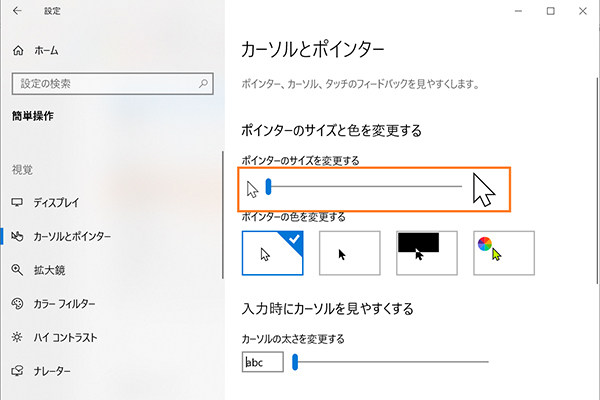
基本的な方法
Windowsのマウスポインターを変える基本的な方法は、コントロールパネルを開き、「マウス」のアイテムを選択し、「ポインター」のタブをクリックすることです。ポインターのデザインやサイズを選択し、「Apply」をクリックします。
カスタムマウスポインターの作成
カスタムマウスポインターを作成するためには、イメージエディターソフトウェアでアニーネーションGIFを作成し、Windowsの「マウス」の設定でそのGIFを選択します。また、アニメーション効果や透明色の設定も行えます。
- イメージエディターソフトウェアでアニーネーションGIFを作成
- Windowsの「マウス」の設定でGIFを選択
- アニメーション効果や透明色の設定
マウスポインターの自動切り替え
Windowsには、マウスポインターの自動切り替え機能があります。この機能を有効にするには、レジストリエディターで「HKEY_CURRENT_USERControl PanelMouse」キーの「SwapMouseButtons」値を1に設定します。また、マウスボタンの割り当ても変更できます。
Windows メモリテスト:正常動作を確認しよう!- レジストリエディターを開く
- 「HKEY_CURRENT_USERControl PanelMouse」キーの「SwapMouseButtons」値を1に設定
- マウスボタンの割り当てを変更
ポインターの形を変えるにはどうすればいいですか?
ポインターの形を変える方法
ポインターの形を変えるには、スタイルシートやJavaScriptを使用することができます。スタイルシートでは、CSSのプロパティーを使用してポインターの形を変えることができます。一方、JavaScriptでは、イベントハンドラーを使用してポインターの形を変えることができます。
スタイルシートを使用したポインターの形の変更
スタイルシートを使用してポインターの形を変えるには、以下の方法があります。
- cursorプロパティーを使用して、ポインターの形を指定する。
- :hover擬似クラスを使用して、マウスオーバー時の子要素にスタイルを適用する。
- ::before擬似要素や::after擬似要素を使用して、ポインターの形に装飾を追加する。
JavaScriptを使用したポインターの形の変更
JavaScriptを使用してポインターの形を変えるには、以下の方法があります。
Windows メモリ増設:手順と注意点!- addEventListenerメソッドを使用して、マウスイベントに反応する。
- styleプロパティーを使用して、ポインターの形を変える。
- クラスをtoggleすることで、ポインターの形を切り替える。
PCのカーソルを変更したいのですが、windows11ではどうすればいいですか?
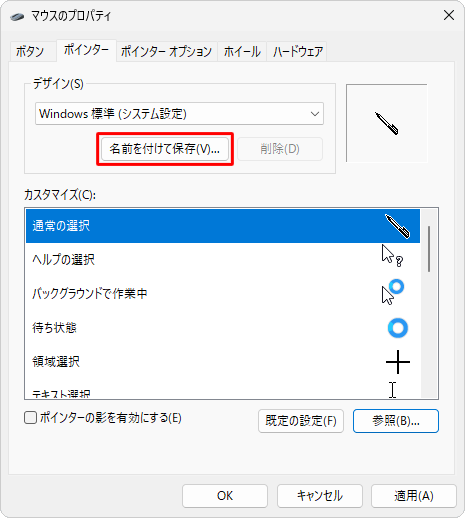
PCのカーソルを変更したいのですが、Windows11ではどうすればいいですか?
設定方法
Windows11でPCのカーソルを変更するためには、設定アプリ内のマウス オプションで実現できます。設定アプリを起動し、「デバイス」を選択、「マウス」をクリックします。次に、「ポインターの形状」をクリックし、好みのカーソル形状を選択します。
カスタムカーソルを使用する
既定のカーソル形状以外に、カスタムカーソルを使用することもできます。REGWindowSizeというソフトウェアを使用すると、カスタムカーソルを簡単に作成できます。また、インターネット上には多くの無料カーソル素材があり、ダウンロードして使用することもできます。
Windows メモリ解放:パフォーマンスを向上させよう!問題が起こった場合の対処
カーソルを変更した後、問題が起こった場合は、まずは設定アプリ内のマウス オプションでデフォルトの状態に戻すことをお勧めします。
- 設定アプリを起動し、「デバイス」を選択、「マウス」をクリックします。
- 「ポインターの形状」をクリックし、「デフォルト」に変更します。
- 変更を保存し、PCを再起動します。
また、カスタムカーソルを使用している場合は、ソフトウェアやファイルの問題が原因である可能性があります。vatelifiable case.
マウスポインターの表示設定はどこですか?
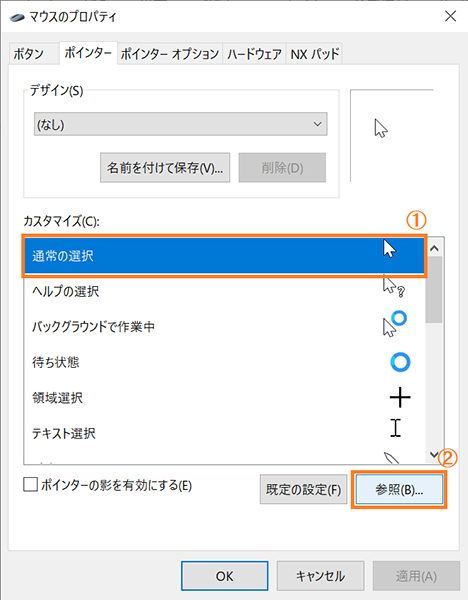
マウスポインターの表示設定は、Windowsの場合は「コントロールパネル」内の「マウス」や「ポインターのオプション」で行うことができます。macOSの場合は、「システム環境設定」内の「トラックパッド」や「マウス」で設定することができます。
Windowsでのマウスポインターの表示設定
Windowsでのマウスポインターの表示設定は、以下の手順で行うことができます。
- 「コントロールパネル」を開き、「ハードウェアとサウンド」をクリックします。
- 「マウス」をクリックして、「ポインターのオプション」を選択します。
- 「ポインターのオプション」ウィンドウで、マウスポインターの表示設定を行うことができます。
マウスの速度やポインターのサイズなどを調整することができます。
macOSでのマウスポインターの表示設定
macOSでのマウスポインターの表示設定は、以下の手順で行うことができます。
- 「システム環境設定」を開き、「トラックパッド」をクリックします。
- 「トラックパッド」タブで、ポインターの速度やスールの高速化を調整することができます。
- 「マウス」タブで、マウスポインターの表示設定を行うことができます。
ポイントのサイズやポイントの形などを調整することができます。
マウスポインターのカスタマイズ
マウスポインターのカスタマイズを行うことで、より使いやすくすることができます。
- カスタムポインターの画像を用意します。
- ポインターのプロパティを変更して、カスタムポインターに設定します。
- マウスポインターの表示設定で、カスタムポインターを適用します。
アニメーション効果や透明度などを調整することができます。
よくある質問
Windows ポインターの種類とは何ですか:
Windows ポインターには、標準ポインター、Help Select ポインター、Working in Background ポインター、Not Allowed ポインター、Link Select ポインター、Busy ポインターの6種類があります。これらのポインターは、マウスのカーソル形状を変化させて、ユーザーに現在の操作状態を通知します。例えば、Help Select ポインターは、ヘルプのボタンをクリックした際に表示され、 ヘルプの内容を示すために使用されます。
ポインターのサイズを変更するにはどうしたらいいですか:
ポインターのサイズを変更するには、コントロール パネルのマウスの設定を変更する必要があります。コントロール パネルを開き、ハードウェアとサウンドをクリックし、マウスを選択します。次に、ポインターのサイズを選択し、大や小のいずれかを選択して、ポインターのサイズを変更します。また、Windows の設定アプリでもポインターのサイズを変更することができます。
ポインターの形状を変更するにはどうしたらいいですか:
ポインターの形状を変更するには、レジストリー エディターを使用する必要があります。レジストリー エディターを開き、HKEY CURRENT USERの下のControl Panelの下のMouseを選択します。次に、MouseCursorの値を変更することで、ポインターの形状を変更することができます。ただし、レジストリー エディターの操作には注意してください。
ポインターのアニメーションを無効にするにはどうしたらいいですか:
ポインターのアニメーションを無効にするには、システムのプロパティの設定を変更する必要があります。システムのプロパティを開き、パフォーマンスを選択し、視覚効果を選択します。次に、アニメーションのチェックボックスを外すことで、ポインターのアニメーションを無効にできます。これで、ポインターのアニメーションが無効になり、パフォーマンスの向上を期待できます。


