
Windows ユーザーアイコン:変更方法とおすすめサイト!

Windows ユーザーアイコンは、パソコンのログイン画面やスタートメニューに表示されるアイコン画像です。当初設定された_iconを変更することで、パソコンをより個人corlibすることができます。また、自分の好きな画像やキャラクターを設定することで、パソコンとの距離感を縮めることができます。この記事では、Windows ユーザーアイコンの変更方法と、アイコン画像を探すおすすめサイトを紹介します。

Windows ユーザーアイコンをカスタマイズ!変更方法とおすすめサイト!
Windows ユーザーアイコンは、パソコンのログイン画面に表示されるアイコンです。このアイコンをカスタマイズすることで、パソコンをより自分らしいものにすることができます。この記事では、Windows ユーザーアイコンの変更方法と、おすすめのサイト紹介をします。
Windows ユーザーアイコンの変更方法
Windows ユーザーアイコンを変更する方法は、簡単です。以下の手順に従って、変更することができます。 1. スタートメニューを開き、「設定」をクリックします。 2. 「アカウント」を選択し、「ユーザーアイコン」をクリックします。 3. 「ユーザーアイコンの変更」をクリックし、変更するアイコンを選択します。 4. 選択したアイコンをクリックし、「変更」をクリックします。
おすすめのアイコン画像サイト
アイコン画像を探すには、以下のようなサイトがおすすめです。 | サイト名 | 説明 | | — | — | | Iconfinder | العالمのアイコン画像を探すことができるサイトです。 | | Icons8 | 高品質のアイコン画像を提供しているサイトです。 | | Simple Icons | シンプルで使いやすいアイコン画像を提供しているサイトです。 |
Windows ユーザー権限:種類と設定方法!アイコン画像のサイズと形式
アイコン画像のサイズと形式は、重要です。Windows ユーザーアイコンには、以下のようなサイズと形式が推奨されます。 サイズ:256x256px以上 形式:PNG、ICO、GIF、JPG
アイコン画像の作成ツール
アイコン画像を作成するには、以下のようなツールがおすすめです。 | ツール名 | 説明 | | — | — | | Adobe Photoshop | プロフェッショナル向けの画像編集ソフトウェアです。 | | GIMP | 無料の画像編集ソフトウェアです。 | | IconJar | アイコン画像を作成するためのオンラインツールです。 |
Windows ユーザーアイコンのリセット方法
Windows ユーザーアイコンをリセットする方法は、簡単です。以下の手順に従って、リセットすることができます。 1. スタートメニューを開き、「設定」をクリックします。 2. 「アカウント」を選択し、「ユーザーアイコン」をクリックします。 3. 「ユーザーアイコンのリセット」をクリックします。
ウィンドウズのユーザーアイコンを変更するには?
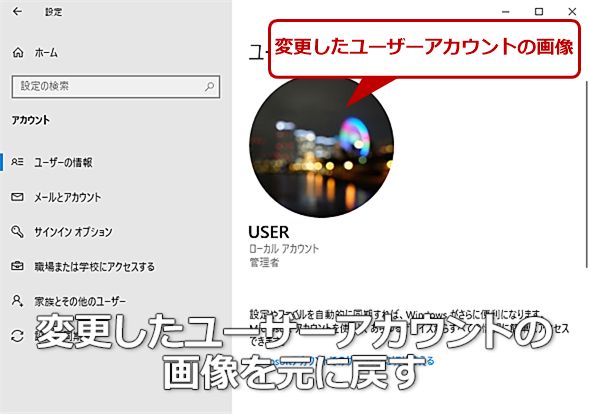
ウィンドウズのユーザーアイコンを変更するには、以下の手順に従ってください。
変更手順
ユーザーアイコンを変更するためには、まずスタートメニューを開き、「設定」を選択します。アカウントの項目に移動し、「ユーザーアイコン」をクリックします。次に、新しいアイコンを選択するダイアログボックスが開きます。このダイアログボックスで、新しいアイコンを選択するか、自分自身の写真を登録することができます。
アイコンの種類
ウィンドウズのユーザーアイコンには、多くの種類があります。
- デフォルトのアイコン:ウィンドウズに最初から用意されているアイコンです。
- 自分自身の写真:自分の顔写真を登録することができます。
- 絵文字や画像:絵文字や画像を使用してアイコンを作成することができます。
注意点
ユーザーアイコンを変更する際には、安全性を考慮する必要があります。自分自身の写真を登録する場合、写真が他人にわかる可能性があります。また、絵文字や画像を使用する場合、著作権に注意する必要があります。
Windows ログイン画面:背景を変更しておしゃれに!パソコンのユーザー画像を変更するにはどうすればいいですか?
ユーザー画像の変更手順
パソコンのユーザー画像を変更するためには、以下の手順を踏みます。
- スタートメニューを開き、「設定」を選択
- 「アカウント」を選択し、「ユーザー情報」をクリック
- 「写真」をクリックし、新しい画像を選択する
- 画像を選択したら、「変更」をクリック
ユーザー画像の種類
パソコンのユーザー画像には、様々な種類があります。
- 写真:実際の写真を使用
- イラスト:イラストレーションを使用
- アバター:キャラクターのイメージを使用
ユーザー画像のサイズ
パソコンのユーザー画像には、サイズの制限があります。
Windows ワークスペース:複数のデスクトップを使いこなそう!- 横幅:128ピクセル
- 縦幅:128ピクセル
- ファイルサイズ:2MB以下
パソコンのアイコンを変更したいのですが、Windows 10ではどうすればいいですか?

Windows 10では、パソコンのアイコンを変更するためには、設定アプリを開き、「個人用設定」を選択して、「テーマ」をクリックします。次に、「アイコンの設定」をクリックし、変更したいアイコンを選択して、「参照」をクリックします。最後に、変更したアイコンを選択して、「適用」をクリックします。
アイコンの種類
パソコンのアイコンには、静的アイコンと動的アイコンの2種類があります。
- 静的アイコン:画像ファイルを使用してアイコンを変更することができます。
- 動的アイコン:アニメーション効果を含むアイコンを変更することができます。
アイコンのサイズ
パソコンのアイコンには、さまざまなサイズがあります。
Windows 並べて表示:複数のウィンドウを効率的に操作!- 16×16:小さいアイコンサイズ
- 32×32:中くらいアイコンサイズ
- 48×48:大きいアイコンサイズ
アイコンのファイル形式
パソコンのアイコンには、さまざまなファイル形式があります。
- .ico:Windows標準のアイコンファイル形式
- .png:画像ファイル形式
- .gif:アニメーション画像ファイル形式
Windowsのユーザーアイコンはどこにありますか?
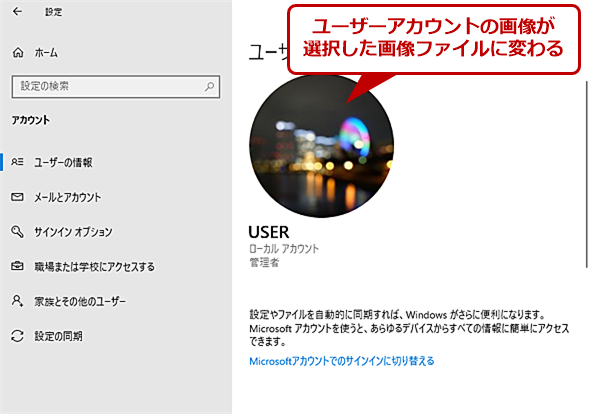
Windowsのユーザーアイコンは、Cドライブの「ユーザー」フォルダー内にあります。具体的には、「C:Users」というパスにあります。
Windowsのユーザーアイコンの種類
Windowsのユーザーアイコンには、以下のような種類があります。
- デフォルトアイコン:Windowsが用意している基本的なアイコン
- カスタムアイコン:ユーザーが自由に設定できるアイコン
- Microsoftアカウントアイコン:Microsoftアカウントにリンクされたアイコン
Windowsのユーザーアイコンの変更方法
Windowsのユーザーアイコンを変更する方法はいくつかあります。
- 「コントロールパネル」にある「ユーザーのプロファイル」を開き、アイコンを変更する
- 「設定」にある「アカウント」を開き、アイコンを変更する
- 画像ファイルを使用してカスタムアイコンを作成する
Windowsのユーザーアイコンの重要性
Windowsのユーザーアイコンは、システムのセキュリティやユーザー体験に影響を与える重要な要素です。
- システムのセキュリティ:アイコンは、ユーザーの認証や権限の設定に使用される
- ユーザー体験:アイコンは、ユーザーの個人化やシステムのカスタマイズに使用される
- システムの管理:アイコンは、システムの管理やトラブルシューティングに使用される
よくある質問
ウィンドウズのユーザーアイコンを変更するにはどこで設定する必要がありますか。
Windowsのユーザーアイコンを変更するためには、スタートメニューから設定を開き、アカウントを選択します。次に、ユーザー情報のプロフィール絵文字の横にある編集ボタンをクリックします。そこでは、アイコンの変更ボタンをクリックして、新しいアイコンを選択することができます。
ウィンドウズのユーザーアイコンはどのように作成するのですか。
ウィンドウズのユーザーアイコンを作成するためには、画像編集ソフトウェアを使用します。popularなソフトウェアとしては、Adobe PhotoshopやGIMPがあります。画像サイズは、640×480ピクセル以上を推奨します。アイコンの形式は、JPEGやPNGを使用することができます。作成したアイコンを保存して、ウィンドウズの設定画面で選択することができます。
ウィンドウズのユーザーアイコンを-changing サイトは安全ですか。
ウィンドウズのユーザーアイコンを-changing サイトを使用する場合、安全性を考慮する必要があります。公式サイトや信頼できるサイトを使用することをお勧めします。不審なサイトを使用すると、マルウェアやウイルスに感染するリスクがあります。ウィンドウズの設定画面で直接アイコンを変更することもできます。
ウィンドウズのユーザーアイコンを変更するとどのような影響がありますか。
ウィンドウズのユーザーアイコンを変更すると、ログイン画面やスタートメニューに反映されます。また、ファイルエクスプローラーやタスクバーでも変更されたアイコンが表示されます。ただし、システムの安全性やパフォーマンスには影響しません。単に、ユーザー体験を向上させるための審美的な変更です。


