
Windows ユーザー権限:種類と設定方法!

Windowsのユーザー権限とは、システムの安全性や効率的な運用を目的として、各ユーザーに対して与えられる権限のことである。権限によっては、ファイルやフォルダーのアクセス、ソフトウェアのインストール、システムの設定変更など、様々な操作に制限をかけることができる。そんなユーザー権限には、AdministratorやGuest、Power Userなど、異なる種類が存在し、それぞれの特徴や設定方法が異なる。本稿では、Windowsのユーザー権限の種類や設定方法を詳しく紹介していく。
Windows ユーザー権限:種類と設定方法!
Windows オペレーティングシステムでは、ユーザー権限によって、アクセス可能なリソースや実行可能な操作を制限することができます。ユーザー権限を正しく設定することで、セキュリティーを強化し、システムの安定性を高めることができます。
標準ユーザー権限の種類
Windows には、3 種類の標準ユーザー権限が存在します。管理者権限、標準ユーザー権限、ゲスト権限です。各権限の機能や制限を理解することが重要です。
Windows ログインPIN:設定方法とメリット!| 権限 | 機能 | 制限 |
|---|---|---|
| 管理者権限 | システム全体の管理、ソフトウェアのインストール、システム設定の変更 | なし |
| 標準ユーザー権限 | 自分自身のドキュメントや設定の変更 | システム設定の変更、ソフトウェアのインストール |
| ゲスト権限 | 自分自身のドキュメントの閲覧 | システム設定の変更、ソフトウェアのインストール、自分自身のドキュメントの編集 |
ユーザー権限の設定方法
ユーザー権限の設定方法はいくつかあります。まず、Windows の設定アプリケーションより「アカウント」セクションにアクセスし、「ユーザー権限の変更」をクリックします。次に、変更したいユーザーのアカウントを選択し、「権限の変更」をクリックします。最後に、変更したい権限を選択し、「適用」をクリックします。
ユーザー権限の変更の注意点
ユーザー権限の変更には注意が必要です。管理者権限を持つユーザーが多い場合、セキュリティーのリスクが高まります。また、標準ユーザー権限以下のユーザーには、システム設定の変更やソフトウェアのインストールができません。
グループポリシーの設定
グループポリシーを使用することで、ユーザー権限をより細やかに設定することができます。グループポリシーでは、ドメインやOU 単位でユーザー権限を設定することができます。
ユーザー権限の監査
ユーザー権限の監査を行うことで、セキュリティーのリスクを低減することができます。Windows の監査機能を使用することで、ユーザーの操作を追跡し、セキュリティーの問題を検出することができます。
Windows ログイン画面:背景を変更しておしゃれに!Windowsのユーザー権限には何種類ありますか?
Windowsのユーザー権限には、 Administrator、Standard User、Guestの3種類あります。各権限には異なる権限があり、システムのセキュリティや管理を目的として設定されています。
管理者権限(Administrator)
管理者権限は、システムの管理や設定、ソフトウェアのインストールなど、システム全体の管理に必要な権限を持ちます。システムの設定変更やソフトウェアのインストール、ユーザー・アカウントの作成など、システムの管理に必要な操作を実行できます。
- システムの設定変更
- ソフトウェアのインストール
- ユーザー・アカウントの作成
標準ユーザー権限(Standard User)
標準ユーザー権限は、日常的な作業には十分な権限を持ちますが、システムの管理や設定変更には制限があります。ファイルの作成やアプリケーションの実行など、日常的な作業には必要な操作を実行できます。
Windows ワークスペース:複数のデスクトップを使いこなそう!- ファイルの作成
- アプリケーションの実行
- 設定の閲覧
ゲスト権限(Guest)
ゲスト権限は、限定された権限を持ちます。システムの設定変更やソフトウェアのインストールなど、システムの管理には制限があります。ファイルの閲覧やアプリケーションの実行など、基本的な操作のみが許可されます。
- ファイルの閲覧
- アプリケーションの実行
- 設定の閲覧
Windows10でユーザ権限の設定はどうすればいいですか?

標準ユーザーと管理者権限の違い
Windows10では、標準ユーザーと管理者権限という2つのユーザー権限があります。標準ユーザーは、基本的な操作は可能ですが、システムの設定やソフトウェアのインストールには管理者権限が必要です。標準ユーザーでは、システムの安全性を確保するために、目的の範囲内でのみ操作可能にしてあります。
ユーザーの種類と権限の設定
Windows10では、以下の3つのユーザーの種類があります。
Windows 並べて表示:複数のウィンドウを効率的に操作!- 管理者:管理者権限を持つユーザーで、システムのすべての設定やソフトウェアのインストールが可能です。
- 標準ユーザー:標準ユーザー権限を持つユーザーで、基本的な操作は可能ですが、システムの設定やソフトウェアのインストールには管理者権限が必要です。
- ゲスト:ゲスト権限を持つユーザーで、システムの設定やソフトウェアのインストールが一切できないようになっています。
ユーザー権限の設定方法
ユーザー権限の設定は、Windows10の「ユーザーとグループ」の画面で行うことができます。以下は、その方法の手順です。
- 「ユーザーとグループ」を開き、「ユーザーの追加」をクリックします。
- 新しいユーザーの情報を入力し、「ユーザーの種類」を選択します。
- 「ユーザーの種類」で選択された権限に基づいて、ユーザーの権限が設定されます。
Windowsでユーザー権限を確認する方法は?
コマンドプロンプトでの確認方法
コマンドプロンプトでユーザー権限を確認するには、「whoami」コマンドを使用します。「whoami /priv」コマンドを実行すると、現在のユーザーが所有する権限の一覧を表示します。
- コマンドプロンプトを開き、「whoami /priv」と入力します。
- Enterキーを押すと、現在のユーザーが所有する権限の一覧が表示されます。
- 一覧には、ユーザーが所有する権限名と状態が表示されます。
Windowsのセキュリティ設定での確認方法
Windowsのセキュリティ設定でユーザー権限を確認するには、「ローカルセキュリティポリシー」エディターを使用します。
Windows 付箋:文字サイズを変更する方法!- 「ローカルセキュリティポリシー」エディターを開き、「ローカルポリシー」タブを選択します。
- 「ユーザー権限の割り当て」をクリックします。
- 現在のユーザーが所有する権限の一覧が表示されます。
Windowsのタスクマネージャーでの確認方法
Windowsのタスクマネージャーでユーザー権限を確認するには、「プロセスの詳細」を表示します。
- タスクマネージャーを開き、「詳細」タブを選択します。
- 「プロセスの詳細」をクリックします。
- 現在のユーザーが所有する権限の一覧が表示されます。
Windowsのユーザーアカウントの権限を変更するには?
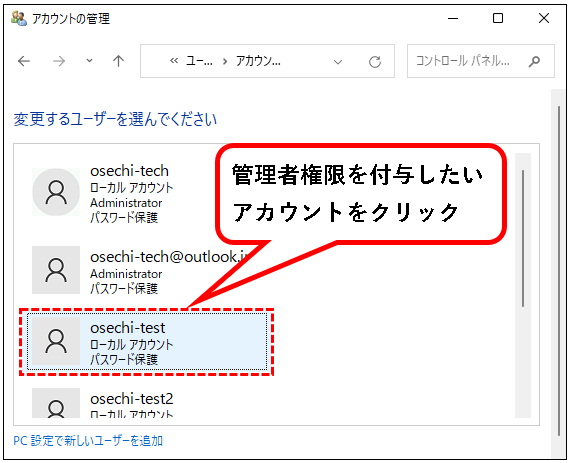
Windowsのユーザーアカウントの権限を変更するには、以下の手順を踏みます。
管理者権限での変更
管理者権限を持つユーザーとして、以下の手順でユーザーアカウントの権限を変更できます。
- コントロールパネルを開き、「ユーザーアカウント」という項目をクリックします。
- 対象のユーザーアカウントを選択し、「プロパティ」をクリックします。
- 「グループのメンバー」タブに移動し、必要な権限グループに追加または削除します。
ローカルセキュリティポリシーでの変更
ローカルセキュリティポリシーを使用して、ユーザーアカウントの権限を変更できます。
- セキュリティポリシーエディターを開き、「ローカルポリシー」という項目をクリックします。
- 「ユーザーの権限の割り当て」という項目に移動し、対象のユーザーアカウントを選択します。
- 必要な権限を追加または削除します。
PowerShellでの変更
PowerShellを使用して、ユーザーアカウントの権限を変更できます。
- PowerShellを開き、管理者権限で実行します。
- 「Get-LocalUser」コマンドレットを使用して、対象のユーザーアカウントを取得します。
- 「Add-LocalGroupMember」や「Remove-LocalGroupMember」コマンドレットを使用して、必要な権限グループに追加または削除します。
よくある質問
Windows ユーザー権限の種類は何ですか?
Windows ユーザー権限には、Administrators、Standard users、Guests の3種類があります。Administrators は、システムの設定やソフトウェアのインストールを行うことができます。Standard users は、基本的な操作を行うことができますが、システムの設定にはアクセスできません。Guests は、基本的な操作しか行えません。
Windows ユーザー権限の設定方法は何ですか?
Windows ユーザー権限の設定方法は、ユーザー アカウント の設定画面から行うことができます。ユーザー アカウント の設定画面を開き、プロパティ をクリックして、グループのメンバーシップ タブに移動し、追加 をクリックして、Administrators などのグループに追加することができます。また、ローカル セキュリティ ポリシー を使用して、グループ ポリシーを設定することもできます。
Windows ユーザー権限を変更するにはどうしたらいいですか?
Windows ユーザー権限を変更するには、ユーザー アカウント の設定画面から行うことができます。ユーザー アカウント の設定画面を開き、プロパティ をクリックして、グループのメンバーシップ タブに移動し、変更 をクリックして、権限を変更することができます。また、ローカル セキュリティ ポリシー を使用して、グループ ポリシーを変更することもできます。
Windows ユーザー権限の問題を解決するにはどうしたらいいですか?
Windows ユーザー権限の問題を解決するには、イベント ビューアー を使用して、エラー メッセージを確認することができます。イベント ビューアー でエラー メッセージを確認して、問題を特定し、ユーザー アカウント の設定画面から権限を変更することができます。また、Microsoft Support に問い合わせて、サポートを受けることもできます。


