
Windows ログインPIN:設定方法とメリット!

Windowsのログイン方法としてPINコードを使用することができます。この方法では、パスワードではなく数字のみを入力することでログインすることができます。PINコードの設定方法は簡単で、ユーザーが設定することができます。また、PINコードを使用することでパスワードの漏洩などのセキュリティーリスクを低減することができます。この記事では、WindowsのログインPINの設定方法とメリットについて詳しく説明します。
Windows ログインPIN:設定方法とメリット!
Windows ログインPIN は、Windows 10 から導入された新しいログイン方法です。従来のパスワード入力方式と異なり、PIN コードを使用してログインすることができます。では、Windows ログインPIN の設定方法とメリットについて紹介します。
設定方法
Windows ログインPIN を設定するためには、以下の手順を踏みます。 1. Windows の設定 アプリを開き、「アカウント」を選択します。 2. 署名オプション を選択し、「Windows のログイン情報」をクリックします。 3. 「PIN の作成」をクリックし、PIN コードを設定します。 4. PIN コードを設定したら、「保存」をクリックします。
Windows ログイン画面:背景を変更しておしゃれに!メリット:セキュリティーの向上
Windows ログインPIN を使用することで、セキュリティーが向上します。PIN コードは、パスワードとは異なり、盗聴や肩ずり攻撃に対する耐性が高くなります。また、PIN コードは、画面上に表示されることはないため、第三者による Shoulder Surfing を防ぐことができます。
メリット:便利性の向上
Windows ログインPIN を使用することで、ログインの手順が簡略化されます。PIN コードを入力するだけで、ログインすることができます。また、PIN コードは、 regDMA やFingerprint 認証よりも簡単にログインすることができます。
注意点:PIN コードの管理
Windows ログインPIN を使用する場合、PIN コードの管理が重要になります。PIN コードを忘れた場合、Windows のログイン情報をリセットする必要があります。また、PIN コードを第三者に知られることがないように、注意しておく必要があります。
対象OS:Windows 10以降
Windows ログインPIN は、Windows 10 以降でのみ使用できます。Windows 8.1 以前では、Windows ログインPIN は使用できません。
Windows ワークスペース:複数のデスクトップを使いこなそう!| OS | ログイン方法 |
|---|---|
| Windows 10 | PIN コード、パスワード、Picture password |
| Windows 8.1 | パスワード、Picture password |
PINコードを設定するメリットは?
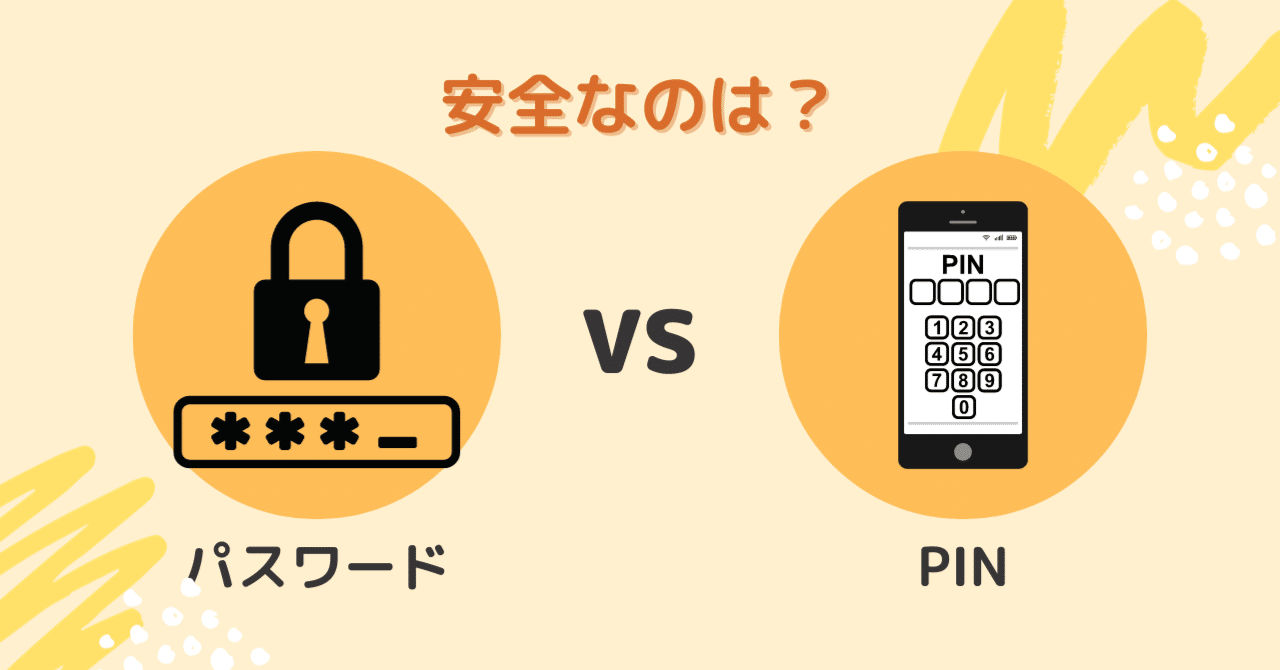
PINコードを設定することで、セキュリティーが強化されます。特に、パスワードを忘れた場合や、悪意ある第三者によってアカウントが乗っ取られた場合、PINコードによってアカウントを安全に保護することができます。
特定の脅威から守る
PINコードを設定することで、フィッシングやマルウェアなどのサイバー攻撃から守ることができます。パスワードが漏洩した場合、PINコードによってアカウントは安全に保護されます。
- フィッシング攻撃を阻止
- マルウェアによるアカウント乗っ取りを防ぐ
- 強力なパスワードの補完
個人情報を保護
PINコードを設定することで、個人情報を保護することができます。PINコードは、パスワードとは異なり、個人情報を第三者に漏洩することがありません。
Windows 並べて表示:複数のウィンドウを効率的に操作!- 個人情報の漏洩を防ぐ
- 第三者によるアクセスをブロック
- 安心してアカウントを使用
アカウント管理を効率化
PINコードを設定することで、アカウント管理を効率化することができます。PINコードによって、アカウントのロックアウトや、誤ったパスワードの入力を防ぐことができます。
- アカウントのロックアウトを防ぐ
- 誤ったパスワードの入力を防ぐ
- アカウント管理を簡単にする
WindowsのPINは何のために使うのですか?

WindowsのPINは 何のために使うのですか?
WindowsのPINは、パスワードと異なり、数字のみで構成される認証情報です。Windows 10以降では、PINの設定が推奨されており、ログインやデバイスのロック解除に使用されます。
Windows 付箋:文字サイズを変更する方法!セキュリティー強化
WindowsのPINは、強力なセキュリティーを提供します。パスワードと異なり、PINはブルートフォースアタックに対して強い抵抗力を持っています。また、PINはフィンガープリントや顔認証などの生体認証機能との組み合わせにより、デバイスのセキュリティーを高めることができます。
- ブルートフォースアタックに対する抵抗力
- フィンガープリントや顔認証との組み合わせによるセキュリティー強化
- 簡単な設定によるセキュリティーの向上
便利さ
WindowsのPINは、簡単に設定でき、クイックにログインすることができます。特に、 touchscreen デバイスでは、PINの入力が非常に簡単です。また、PINを設定することで、デバイスのロック解除を容易にすることができます。
- 簡単な設定
- クイックなログイン
- デバイスのロック解除の容易化
多くのデバイスでの対応
WindowsのPINは、多くのデバイスで使用できます。Windows 10以降では、PINの設定が可能なデバイスが増えており、スマートフォン、タブレット、パソコンなど、さまざまなデバイスでPINを使用することができます。
- スマートフォンのサポート
- タブレットでのサポート
- パソコンでのサポート
Windows 10でPINを設定するとどうなるの?

Windows 10でPINを設定すると、セキュリティが強化されます。PINはパスワードの代わりに使用することができる数字や記号の組み合わせです。PINを設定することで、パスワードを忘れる心配がなくなり、よりも簡単にデバイスにログインすることができます。
PINの利点
PINを設定することで、以下のような利点があります。
- 簡単なログイン:PINは数字や記号の組み合わせなので、パスワードよりも簡単にログインすることができます。
- セキュリティの強化:PINはパスワードとは異なる Login 方法なので、セキュリティが強化されます。
- 忘れる心配なし:PINは数字や記号の組み合わせなので、パスワードを忘れる心配がありません。
PINの設定方法
PINを設定する方法は以下の通りです。
- 設定:Windows 10の「設定」アプリケーションを開き、「アカウント」をクリックします。
- サインイン オプション:「サインイン オプション」をクリックし、「PIN」を選択します。
- PINの作成:数字や記号の組み合わせでPINを作成し、「次へ」をクリックします。
PINの注意点
PINを設定する際には、以下のような注意点があります。
- PINの複雑さ:PINは数字や記号の組み合わせなので、複雑に設定することを推奨します。
- PINの保存:PINを安全な場所に保存することを推奨します。
- PINの変更:定期的にPINを変更することを推奨します。
PINとパスワードどっちが安全ですか?
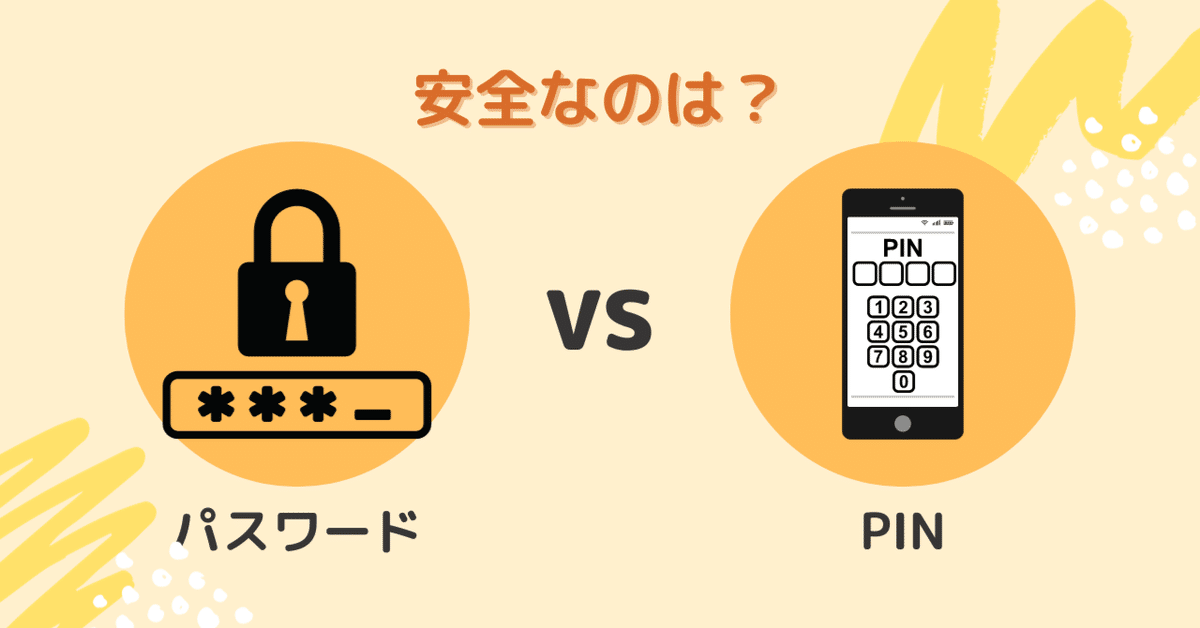
PINとパスワードの安全性比較を行うと、両方に長所と短所があります。 PINは、暗号化された番号を使用して認証を行うため、暗号化によるセキュリティが高い一方、パスワードは、アルファベットや数字の組み合わせを使用して認証を行うため、複雑さによるセキュリティが高いと言えます。
PINの安全性
PINは、暗号化された番号を使用して認証を行うため、以下のような長所があります。
- 暗号化された番号を使用するため、第三者のアクセスを防ぐことができます。
- アルファベットや数字の組み合わせが不要であるため、パスワードgetManagerのようなツールでの盗難を防ぐことができます。
- 認証時間が短縮できるため、効率的な認証が可能です。
パスワードの安全性
パスワードは、アルファベットや数字の組み合わせを使用して認証を行うため、以下のような長所があります。
- 複雑さを高めることで、第三者のアクセスを防ぐことができます。
- 複数の文字や数字を組み合わせることで、多様性を高めることができます。
- パスワードの変更が容易であるため、フレキシビリティを高めることができます。
PINとパスワードの比較
PINとパスワードを比較すると、両方に長所と短所があります。以下は、PINとパスワードの比較です。
- セキュリティの程度:PIN > パスワード
- 複雑さの程度:パスワード > PIN
- 効率性の程度:PIN > パスワード
よくある質問
Windows ログインPINの設定方法は?
Windows ログインPINの設定方法は、以下の手順で行います。Settingsアプリを開き、「アカウント」を選択します。次に、「ログイン オプション」をタップし、「PIN」を選択します。そこでは、PINの登録や変更を行うことができます。
Windows ログインPINのメリットは何ですか?
Windows ログインPINのメリットとして、安全性や便利性が挙げられます。PINを設定することで、パスワードを忘れる心配がなくなり、高速ログインが可能になります。また、二重認証としての機能も持っており、アカウントのセキュリティを強化することができます。
Windows ログインPINを忘れてしまった場合、どうしますか?
Windows ログインPINを忘れてしまった場合、Microsoftアカウントにサインインすることで、PINのリセットができます。また、Windowsの回復キーを使用して、PINを復元することもできます。しかし、PINを忘れてしまった場合、アカウントのセキュリティが脆弱になるおそれがあるため、注意深く PIN を管理することが重要です。
Windows ログインPINとパスワードの違いは何ですか?
Windows ログインPINとパスワードの biggest の違いは、入力形式です。パスワードは、文字列を入力する必要がありますが、PINは番号のみを入力することができます。また、PINは,IDendifや顔認証など、多要素認証との組み合わせも可能です。


