
Windows ログイン画面:背景を変更しておしゃれに!

Windowsのログイン画面は、普段使っているコンピューターの一番初めに目にする画面ですが、標準的なブルーの背景に飽き飽きしている人は多いと思います。けれども、そんな Logan画面の背景を自由に変更することができるのです。自分の好みに合わせて、おしゃれにカスタマイズすることで、ログイン時に少しの楽しみを感じることができます。この記事では、Windowsのログイン画面の背景を変更する方法を紹介します。
Windows ログイン画面のおしゃれ背景変更術
Windows ログイン画面は、パソコンを起動するたびに見ることになる画面ですが、その見た目は тка),CHANGE」することができます。そんなviseu的なロジックを変えるチャンスを逃さないでください!
①allenging Background画像を設定する
Windows ログイン画面の背景画像を変更するには、まず Settings アプリを起動して、「Personalization」/categories を選択します。次に、「 Lock screen 」タブを選択し、「 Background 」セクションで「 Picture 」又は「 Slideshow 」を選択します。 RANDOM」に設定された背景画像を変更するには、「 Browse 」ボタンをクリックして、パソコンに保存されている画像ファイルを選択します。
Windows ワークスペース:複数のデスクトップを使いこなそう!| 設定方法 | 操作手順 |
|---|---|
| 背景画像の変更 | Settings アプリ > Personalization > Lock screen > Background > Picture又はSlideshow |
②Solid Color Backgroundを設定する
背景画像ではなく、Solid Color Backgroundを設定することもできます。Settings アプリで「Personalization」カテゴリを選択し、「 Lock screen 」タブを選択します。次に、「 Background 」セクションで「 Solid color 」を選択します。カラーピッカーから好きな色を選択することで、ロジックの背景色を変更できます。 カラーピッカーから選択することで、背景色を自由に設定することができます。
| 設定方法 | 操作手順 |
|---|---|
| Solid Color Background | Settings アプリ > Personalization > Lock screen > Background > Solid color |
③Windows Spotlight Backgroundを設定する
Windows Spotlight は、Microsoft が提供する背景画像サービスです。Settings アプリで「Personalization」カテゴリを選択し、「 Lock screen 」タブを選択します。次に、「 Background 」セクションで「 Windows Spotlight 」を選択します。这样、ロジックの背景画像が自動的に変わります。 Windows Spotlight を選択することで、背景画像が自動的に変わります。
| 設定方法 | 操作手順 |
|---|---|
| Windows Spotlight Background | Settings アプリ > Personalization > Lock screen > Background > Windows Spotlight |
④ slideshow Backgroundを設定する
slideshow Background を設定することで、複数の画像を背景に設定することができます。 settings アプリで「Personalization」カテゴリを選択し、「 Lock screen 」タブを選択します。次に、「 Background 」セクションで「 Slideshow 」を選択します。 таких œ f i l e s を選択することで、背景画像を自動的に変わります。 Slideshow を選択することで、背景画像を自動的に変わります。
| 設定方法 | 操作手順 |
|---|---|
| slideshow Background | Settings アプリ > Personalization > Lock screen > Background > Slideshow |
⑤Third-party Appsを使用して背景を変更する
Third-party Apps を使用することで、Windows ログイン画面の背景をより自由に変更することができます。そんなAppsには、 Rainmeter や Background Eraser などがあります。 such Apps を使用することで、ロジックの背景を一人娘にカスタマイズすることができます。 Third-party Apps を使用することで、背景を自由に変更することができます。
Windows 並べて表示:複数のウィンドウを効率的に操作!Windowsログイン時の背景はどうやって変えますか?
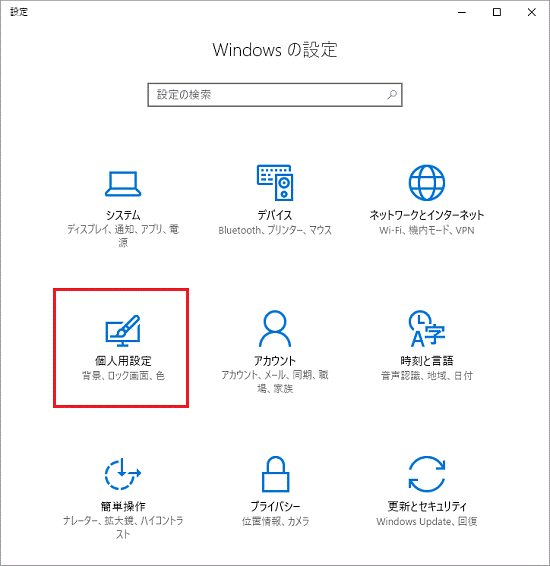
Windowsログイン時の背景は、Personalization(パーソナライゼーション)設定を変更することで変えることができます。
作業の手順
作業の手順は、以下の通りです。
- Windowsのスタートメニューから設定を選択します。
- Personalization(パーソナライゼーション)を選択します。
- 背景を選択し、Background dropdownメニューから画像を選択します。
背景画像の登録方法
背景画像を登録するには、以下の手順を踏みます。
Windows 付箋:文字サイズを変更する方法!- お使いのPCに登録したい背景画像を保存します。
- 設定 > Personalization(パーソナライゼーション) > 背景に移動します。
- Browse(ブラウズ)ボタンをクリックし、保存した背景画像を選択します。
slideDownの設定
slideDownの設定を行うには、以下の手順を踏みます。
- 設定 > Personalization(パーソナライゼーション) > 背景に移動します。
- Picture(ピクチャー)やSlide show(スライドショー)を選択します。
- slideDownの時間を設定することで、backgroundの切り替え速度を変更することができます。
Windows 10のログオン画面の背景を変更するには?
方法1:パーソナライゼーション設定から変更する
Windows 10のログオン画面の背景を変更するには、パーソナライゼーション設定から変更することができます。設定アプリを開き、「パーソナライゼーション」を選択して、「ロック画面」を選択します。次に、「背景」セクションで、「スライドショー」を選択して、背景画像を変更することができます。また、「ピクチャー」や「ソリッドカラー」を選択して、背景画像や色を変更することもできます。
- 設定アプリを開く
- パーソナライゼーションを選択する
- ロック画面を選択する
- 背景セクションで、背景画像を変更する
方法2:レジストリエディターを使用する
レジストリエディターを使用して、Windows 10のログオン画面の背景を変更することもできます。レジストリエディターを起動し、HKEY_LOCAL_MACHINESOFTWAREPoliciesMicrosoftWindowsSystemに移動します。次に、新しいDWORD値を作成し、「DisableLogonBackgroundImage」を0に設定します。これで、ログオン画面の背景画像を変更することができます。
Windows 使用ポート確認:セキュリティ対策に役立つ!- レジストリエディターを起動する
- HKEY_LOCAL_MACHINESOFTWAREPoliciesMicrosoftWindowsSystemに移動する
- 新しいDWORD値を作成する
- DisableLogonBackgroundImageを0に設定する
方法3:グループポリシーエディターを使用する
グループポリシーエディターを使用して、Windows 10のログオン画面の背景を変更することもできます。グループポリシーエディターを起動し、コンピューターの構成 › 管理テンプレート › 系統 › ログオンに移動します。次に、「ログオン画面の背景」の設定を有効にすることで、ログオン画面の背景画像を変更することができます。
- グループポリシーエディターを起動する
- コンピューターの構成 › 管理テンプレート › 系統 › ログオンに移動する
- ログオン画面の背景の設定を有効にする
サインイン画面にロック画面の背景画像を表示するにはどうすればいいですか?
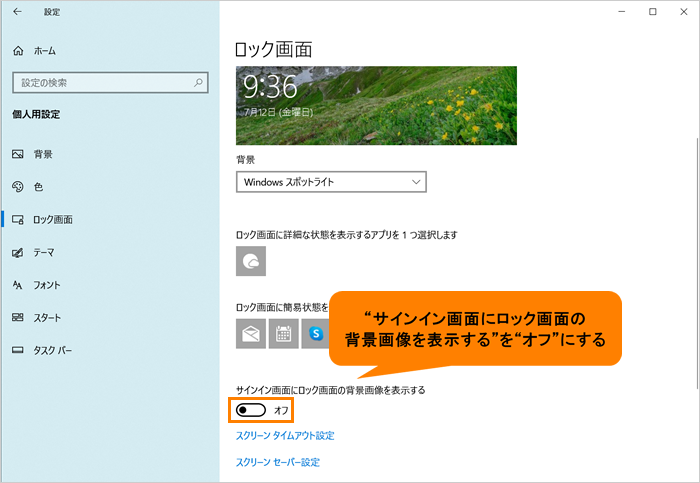
サインイン画面にロック画面の背景画像を表示するには、以下の方法があります。
ロック画面の背景画像を設定する方法
ロック画面の背景画像を設定するためには、WindowのPersonalizationメニューから設定することができます。
Windows 便利ツール:おすすめ5選!- Windowの設定画面を開き、「Personalization」を選択します。
- 「Lock screen」という項目に移動し、「Background」欄で画像を選択します。
- 選んだ画像を保存することで、ロック画面の背景画像として設定されます。
サインイン画面にロック画面の背景画像を表示するための条件
サインイン画面にロック画面の背景画像を表示するためには、次の条件を満たす必要があります。
- ロック画面の背景画像が設定されていること。
- サインイン画面の設定で、ロック画面の背景画像を表示する옵션が有効になっていること。
- システムのセキュリティ設定で、ロック画面の背景画像を表示することを許可していること。
サインイン画面にロック画面の背景画像を表示するためのTips
サインイン画面にロック画面の背景画像を表示する際のTipsとして、以下のような点に注意する必要があります。
- 画像のサイズを適切に設定することが大切です。
- ロック画面の背景画像とサインイン画面のデザインが整合していることを確認すること。
- システムのパフォーマンスに影響するような大きな画像を設定しないこと。
PCの立ち上げ画面の背景を変更するには?
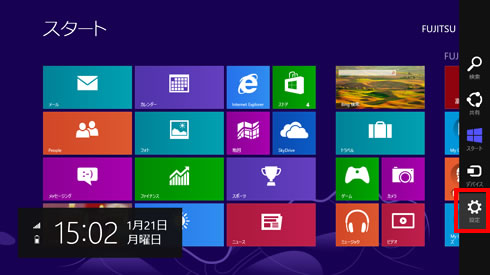
Windowsの場合
Windowsの立ち上げ画面の背景を変更するには、レジストリを編集する必要があります。具体的には、HKEY_CURRENT_USERSoftwareMicrosoftWindowsCurrentVersionExplorerWallpapersにあるレジストリ値を変更する必要があります。また、変更する背景画像を指定することも必要です。
- レジストリエディターを開き、HKEY_CURRENT_USERSoftwareMicrosoftWindowsCurrentVersionExplorerWallpapersに移動します。
- 「Wallpaper」値を右クリックし、「変更」をクリックします。
- 背景画像のパスを指定し、「OK」をクリックします。
Macの場合
Macの立ち上げ画面の背景を変更するには、システム環境設定を使用します。具体的には、システム環境設定の「デスクトップ&スクリーンセーバー」パネルで変更することができます。
- システム環境設定を開き、「デスクトップ&スクリーンセーバー」をクリックします。
- 「デスクトップ」タブで背景画像を選択します。
- 変更を適用するには、「開発/保存」をクリックします。
.Customization Toolを使用する場合
立ち上げ画面の背景を変更するためのCustomization Toolもあります。例えば、Windowsの場合はUltimate Windows Tweaker、Macの場合はOnyXなどがあります。これらのツールを使用することで、立ち上げ画面の背景を簡単に変更することができます。
- Customization Toolをダウンロードし、インストールします。
- Toolを起動し、立ち上げ画面の背景設定を変更します。
- 変更を適用するには、「適用」をクリックします。
よくある質問
Windowsのログイン画面の背景画像を変更する方法は?
Windowsのログイン画面の背景画像を変更する方法はいくつかあります。レジストリを編集する方法や、グループポリシー Editorを使用する方法、またthird-party softwareを使用する方法などがあります。これらの方法を使用することで、ログイン画面の背景画像を自由に変更することができます。また、Windowsの設定からも背景画像を変更することができます。
ログイン画面の背景画像のサイズや形式に制限はありますか?
ログイン画面の背景画像のサイズや形式には一定の制限があります。JPEGやPNG形式の画像を使用することができますが、サイズは2560×1600ピクセル以内にする必要があります。また、画像の解像度も考慮する必要があります。画像の解像度が低いと、ログイン画面で画像が不鮮明になる可能性があります。
ログイン画面の背景画像を変更するとセキュリティーに影響はありますか?
ログイン画面の背景画像を変更すると、セキュリティーに影響はありません。Windowsのセキュリティー設定には一切の影響はありません。ただし、third-party softwareを使用して背景画像を変更する場合は、ソフトウェアの信頼性を考慮する必要があります。マルウェアに感染したソフトウェアを使用すると、セキュリティーに問題が生じる可能性があります。
ログイン画面の背景画像を変更したら、元に戻す方法はありますか?
ログイン画面の背景画像を変更したら、元に戻す方法はいくつかあります。レジストリを編集して元の設定に戻す方法や、グループポリシー Editorを使用して元の設定に戻す方法などがあります。また、Windowsの設定からも背景画像を元に戻すことができます。ただし、third-party softwareを使用して背景画像を変更した場合は、ソフトウェアのアンインストールが必要な場合があります。


