
Windows ミュート:一瞬で消音!便利なショートカット活用術

Windowsの操作系統において、ユーザーの生産性を高めるためのショートカットキーは数多くあります。ただ、音量調節のショートカットキーはあまり知られていません。特に、急ぎの際には、マウス操作で音量を調節する時間的余裕はありません。そんな時に便利なショートカットキーである「Windows ミュート」があります。このキーを押すだけで、一瞬で音声を消音できます。このショートカットを活用することで、業務の効率化や生産性向上につながります。
Windows ミュート:一瞬で消音!便利なショートカット活用術
Windows ミュート 機能は、音を消音する簡単な方法を提供します。特に、会議中や集中して仕事をしている時に音が出てしまって邪魔になる場合には非常に便利です。この機能を活用することで、作業効率を上げることができます。
Windows ミュート の基本操作
Windows ミュート 機能は、Windows 10 以降のバージョンで標準搭載されています。基本操作としては、音量アイコンをクリックして「ミュート」を選択するか、キーボードの「Windows + M」キーを押すことでミュート状態となります。
Windows メモリテスト:正常動作を確認しよう!| 操作 | ショートカット |
|---|---|
| ミュート状態にする | Windows + M |
| ミュート状態を解除する | Windows + M |
ミュート状態にする場合の注意点
ミュート状態にする場合には、注意すべき点があります。ミュート状態にする前には、音量を小さくしておくことをお勧めします。そうしないと、ミュート状態解除時に大音量で音が出てしまい、周りの人に迷惑を掛ける可能性があります。
ミュート状態のカスタマイズ
Windows ミュート 機能は、カスタマイズ可能です。Start メニューから「デバイスとプリンター」を選択し、「音声」を選択します。そこでは、ミュート状態での音量設定や、ミュート状態での通知設定を行うことができます。
ミュート状態のトラブルシューティング
ミュート状態になった場合は、音が消えない場合があります。ドライバーの更新や、音声設定の確認を行うことでトラブルシューティングを行うことができます。
ミュート状態の活用法
ミュート状態は、会議中や集中して仕事をしている時以外にも活用できます。映画鑑賞時や、音楽鑑賞時には、ミュート状態にすることで音を消音することができます。
Windows メモリ増設:手順と注意点!Windowsで消音するショートカットキーは?
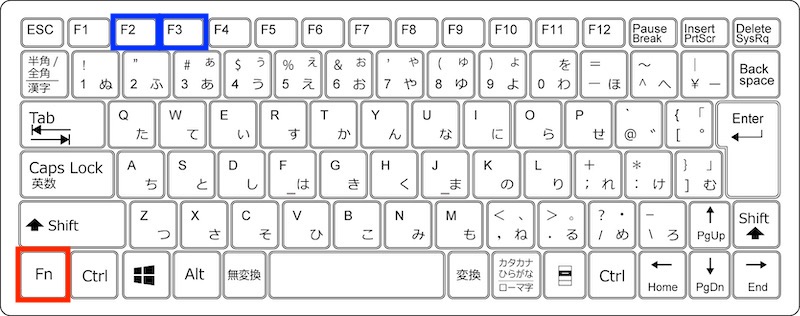
Windowsで消音するショートカットキーは、`Win + M` あるいは `Win + D` です。これらのショートカットキーを押すことで、Windowsのデスクトップ上のすべてのウィンドウを最小化、またはショートカットキーを再度押すことで復元することができます。
ショートカットキーのประว
Windowsのショートカットキーは、キーボードとマウスの操作を組み合わせることで、さまざまな操作を簡単に実現することができます。`Win + M` や `Win + D` のようなショートカットキーは、Windowsのデスクトップ上で頻繁に使用される操作を簡略化するために設定されています。
他のショートカットキーの例
他の便利なショートカットキーとして、以下のような例があります。
Windows メモリ解放:パフォーマンスを向上させよう!- `Win + E` : エクスプローラーを開く
- `Win + L` : ロック画面に移動する
- `Win + Tab` : 開いているウィンドウの一覧を表示する
これらのショートカットキーを使用することで、仕事効率を上げたり、コミュニケーションの時間を短縮することができます。
ショートカットキーのカスタマイズ
Windows 10 では、ショートカットキーのカスタマイズが可能です。設定アプリの「デバイス」セクションでは、ショートカットキーの設定を変更することができます。また、一部のアプリケーションでは、独自のショートカットキーを設定することができます。AutoHotkey などのツールを使用することで、より高度なショートカットキーのカスタマイズが可能です。
ショートカットキーでミュートにするには?
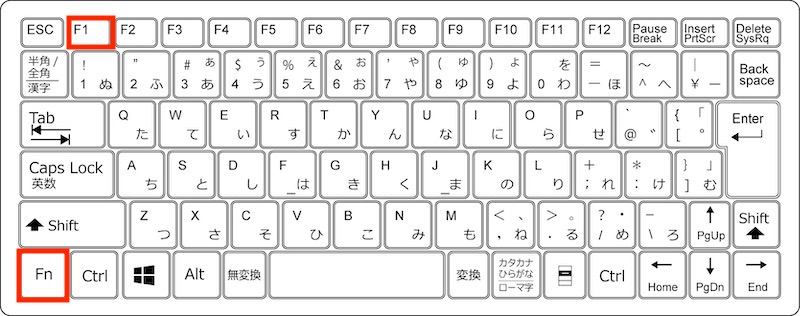
WindowsやMacのオペレーティングシステムともに、ショートカットキーを使用してミュートにすることができます。
Windows ユーザーアイコン:変更方法とおすすめサイト!Windowsでのミュート
Windowsでは、ミュートするショートカットキーとしてCtrl + MやWin + Mがあります。これらのキーを同時に押すことで、ミュート状態をトグルすることができます。また、Ctrl + Shift + Mを押すことで、ミュート状態を切り替えることもできます。
Macでのミュート
Macでは、ミュートするショートカットキーとしてCommand + Shift + Mがあります。これを押すことで、ミュート状態をトグルすることができます。また、Option + Volume Downを押すことで、ミュート状態にできます。
ブラウザ別ミュート
ブラウザによっては、ショートカットキーが異なります。
- Google Chrome:Ctrl + M(Windows) / Command + Shift + M(Mac)
- Mozilla Firefox:Ctrl + Shift + M(Windows) / Command + Shift + M(Mac)
- Microsoft Edge:Ctrl + M(Windows)
各ブラウザのショートカットキーを使用することで、ミュート状態をトグルすることができます。
Windows ユーザー権限:種類と設定方法!Windows 10でミュートにするショートカットは?
Windows 10でミュートにするショートカットは、ウィンドウズキー + Mキーです。これにより、スピーカーの音声を一時的にミュートにすることができます。
ショートカットの利点
このショートカットの利点は、急に音声をミュートにする必要がある場合に非常に役立つことです。
- 会議中の突然の音声
- 集中しながら作業中の音声
- 夜中に音声をミュートにする必要がある場合
ミュート状態の確認方法
ミュート状態であるかどうかを確認する方法はいくつかあります。
- スピーカーのアイコンを確認する
- 音声設定画面を確認する
- キーボード上のミュートボタンを確認する
ミュート状態の解除方法
ミュート状態を解除する方法はいくつかあります。
- ウィンドウズキー + Mキーを再度押下する
- スピーカーのアイコンをクリックする
- 音声設定画面でミュートを解除する
Windowsでマイクをオフにするショートカットキーは?
Windowsでマイクをオフにするショートカットキーは、Win + M です。このショートカットキーで、マイクをオン/OFFすることができます。
マイクをオフにする他の方法
マイクをオフにするショートカットキーの他には、以下のような方法もあります。
- タスクバーのスピーカー아이콘をクリックし、マイクをミュートにする。
- 設定アプリケーションを開き、「システム」の 「サウンド」に移動し、マイクをオフにする。
- デバイスマネージャーを開き、「オーディオ入力デバイス」に移動し、マイクをDisableにする。
マイクをオフにするショートカットキーの利点
マイクをオフにするショートカットキーには以下のような利点があります。
- 高速にマイクをオン/OFFすることができます。
- マイクをオフにすると、プライバシーが守られます。
- バッテリーの節約にも貢献します。
マイクをオフにするショートカットキーの注意点
マイクをオフにするショートカットキーを使用する際には、以下のような注意点があります。
- マイクをオフにすると、音声入力ができなくなります。
- ビデオ会議やオーディオ録音などでは、マイクをオンにする必要があります。
- ショートカットキーが設定されているアプリケーションでは、マイクをオフにできない場合があります。
よくある質問
Windows ミュートのショートカットキーは何ですか?
Windows ミュートのショートカットキーはWin + Mです。これにより、スピーカーの音声を一瞬で消音することができます。このショートカットキーを使用することで、会議中や夜間などの音声を消したい場合に便利です。
Windows ミュートはどこにありますか?
Windows ミュートはタスクバー右側のボリューム アイコンにあります。ここでマウスクリックすることで、音声を消音することができます。また、キーボードショートカットを使用することもできます。
Windows ミュートが使えない場合、どうしたらよいか?
Windows ミュートが使えない場合、ドライバーのアップデートや音声設定の確認を行う必要があります。また、Windowsのアップデートが最新かどうかも確認する必要があります。これらの確認を行うことで、Windows ミュートを正常に使用することができます。
Windows ミュートは他の音声設定とどのように連携していますか?
Windows ミュートは音声設定とマイクの設定と連携しています。音声を消音することで、マイクの音声をも消音することができます。また、スピーカーの設定も連携しており、スピーカーの音声を消音することができます。これにより、音声を消音する操作が一元化され、簡単に音声を消音することができます。


