
Windows メモリ増設:手順と注意点!

Windowsのパフォーマンスが低下してきた場合は、メモリの増設を考えるべきです。パソコンの性能向上に役立つメモリ増設ですが、手順や注意点を把握していないとトラブルに遭遇する恐れがあります。本記事では、Windowsのメモリ増設の手順や注意点を分かりやすく紹介します。パソコンの性能を上げたいのにメモリ増設の経験が浅い方々に向けた、わかりやすく実際的なアドバイスを提供します。
Windows メモリ増設:手順と注意点!
Windows メモリ増設を実施するにあたり、適切な手順と注意点を把握することは非常に重要です。この記事では、Windows メモリ増設の手順と注意点について詳細に説明します。
メモリの種類と選び方
Windows メモリ増設で使用するメモリの種類には、DDR3、DDR4、DDR5などがあります。自分のPCのスペックに合致したメモリを選択する必要があります。DDR4は現在の主流であり、DDR5は最新の高性能メモリです。
Windows メモリ解放:パフォーマンスを向上させよう!メモリ増設のメリット
メモリ増設を行うことで、PCの性能が大幅に向上します。マルチタスク性能が向上し、応答速度が高速化します。また、ゲームや動画編集などのリソースがheavyなアプリケーションでもスムーズに動作します。
メモリ増設の手順
メモリ増設の手順は、 siguientes: 1. PCの電源をOFFにする 2. ボトムケースを開ける 3. メモリスロットを探す 4. 新しいメモリを挿入する 5. ボトムケースを閉める 6. PCの電源をONにする
| step | 説明 |
|---|---|
| 1 | PCの電源をOFFにする |
| 2 | ボトムケースを開ける |
| 3 | メモリスロットを探す |
| 4 | 新しいメモリを挿入する |
| 5 | ボトムケースを閉める |
| 6 | PCの電源をONにする |
メモリ増設の注意点
メモリ増設を行う際には、注意するべき点がいくつかあります。電圧やック速度を確認し、自分のPCに適合したメモリを選択する必要があります。また、両義性のメモリを使用することもできます。
メモリ増設後の確認
メモリ増設後は、PCの性能を確認する必要があります。タスクマネージャーやシステム情報でメモリーの容量を確認し、適切に動作していることを確認します。
Windows ユーザーアイコン:変更方法とおすすめサイト!メモリを増設するときの注意点は?
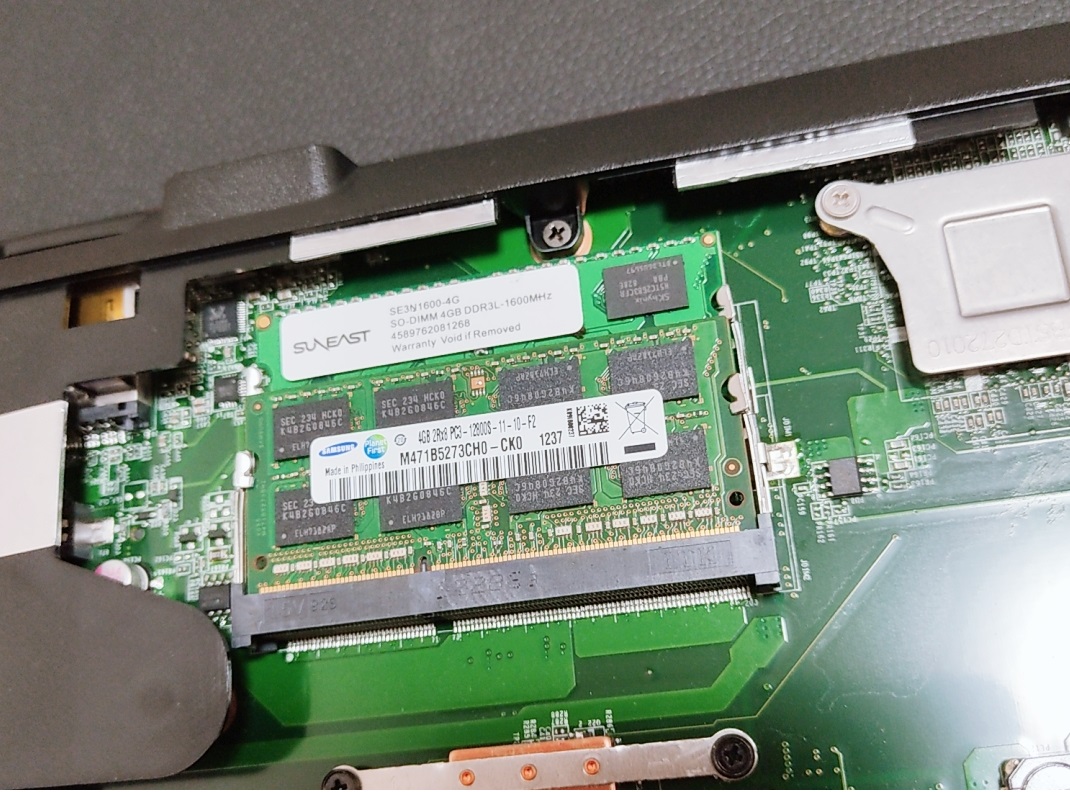
メモリを増設するときの注意点は、増設するメモリの tipoやスピード、数量などを考慮する必要があります。
メモリの tipo に関する注意点
メモリの tipo には、DIMMやSO-DIMM、DDR3やDDR4などがあります。増設するメモリは、既に使用しているメモリと同じ tipo でなければなりません。型番を確認し、互換性があることを確認する必要があります。
- 型番を確認する
- メモリの仕様を確認する
- 互換性があることを確認する
スピードに関する注意点
メモリのスピードには、1333MHzや1600MHzなどがあります。増設するメモリは、既に使用しているメモリと同じスピードでなければなりません。スピードを確認し、性能の低下を避ける必要があります。
Windows ユーザー権限:種類と設定方法!- スピードを確認する
- 性能の低下を避ける
- システムのスペックを確認する
数量に関する注意点
メモリの数量には、2GBや4GBや8GBなどがあります。増設するメモリは、システムのスペックに合わせて適切な数量を選択する必要があります。システムのスペックを確認し、将来のニーズを考慮する必要があります。
- システムのスペックを確認する
- 将来のニーズを考慮する
- 適切な数量を選択する
メモリ増設の手順は?
メモリーの種類を選ぶ
メモリーの種類を選ぶことは、メモリ増設の最初のステップです。DDR3やDDR4などの種類があるため、適切なメモリーを選択する必要があります。選択するメモリーは、現在のメモリーの型式や速度と互換性があることを確認する必要があります。
- 現在のメモリーの型式を確認する
- 互換性のあるメモリーを選択する
- メモリーの速度を確認する
メモリーを購入する
メモリーを購入するためには、オンラインショップやパソコン店舗での購入が一般的です。正規品を購入することをお勧めします。購入するメモリーの仕様や互換性を確認する必要があります。
Windows ログインPIN:設定方法とメリット!- オンラインショップでの購入
- パソコン店舗での購入
- メモリーの仕様を確認する
メモリーを増設する
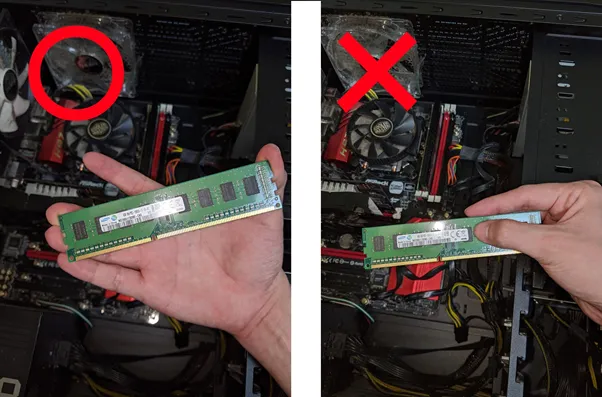
メモリーを増設するためには、パソコンの筐体を開く必要があります。静電気を避けるために、静電気防止帯や抗静電スプレーを使用することをお勧めします。増設するメモリーの方向や位置を確認する必要があります。
- パソコンの筐体を開く
- 静電気を避けるために対策を講じる
- メモリーを増設する
メモリー交換の注意点は?

メモリー交換の注意点は、以下のような点を考慮する必要があります。
メモリー交換の目的
メモリー交換の目的は、パフォーマンスの向上やストレージの増設など、システムの改善にあります。パフォーマンスの向上を目的としてメモリー交換を行う場合は、システムのボトルネックとなっている部分を特定し、メモリーの増設や高速化を行う必要があります。一方、ストレージの増設を目的としてメモリー交換を行う場合は、容量の拡張や速度の向上を考慮する必要があります。
Windows ログイン画面:背景を変更しておしゃれに!メモリー交換の対象
メモリー交換の対象は、サーバー、パソコン、スマートフォンなど、様々なデバイスに対応しています。特にサーバーのメモリー交換では、システムの停止時間の最小化やデータの安全性を考慮する必要があります。また、パソコンやスマートフォンのメモリー交換では、使用環境の考慮や互換性の確認を行う必要があります。
メモリー交換の実施方法
メモリー交換の実施方法はいくつかあります。
- bst-inalertsの使用:bst-inalertsを使用して、メモリー交換の影響を最小化することができます。
- ホットスワップの使用:ホットスワップを使用して、システムの停止時間を最小化することができます。
- ファームウェアのアップデート:ファームウェアのアップデートを行うことで、メモリー交換の影響を最小化することができます。
また、メモリー交換の前には、バックアップの実施やシステムの確認を行う必要があります。
メモリを4枚刺しにする時の注意点は?
互換性の確認
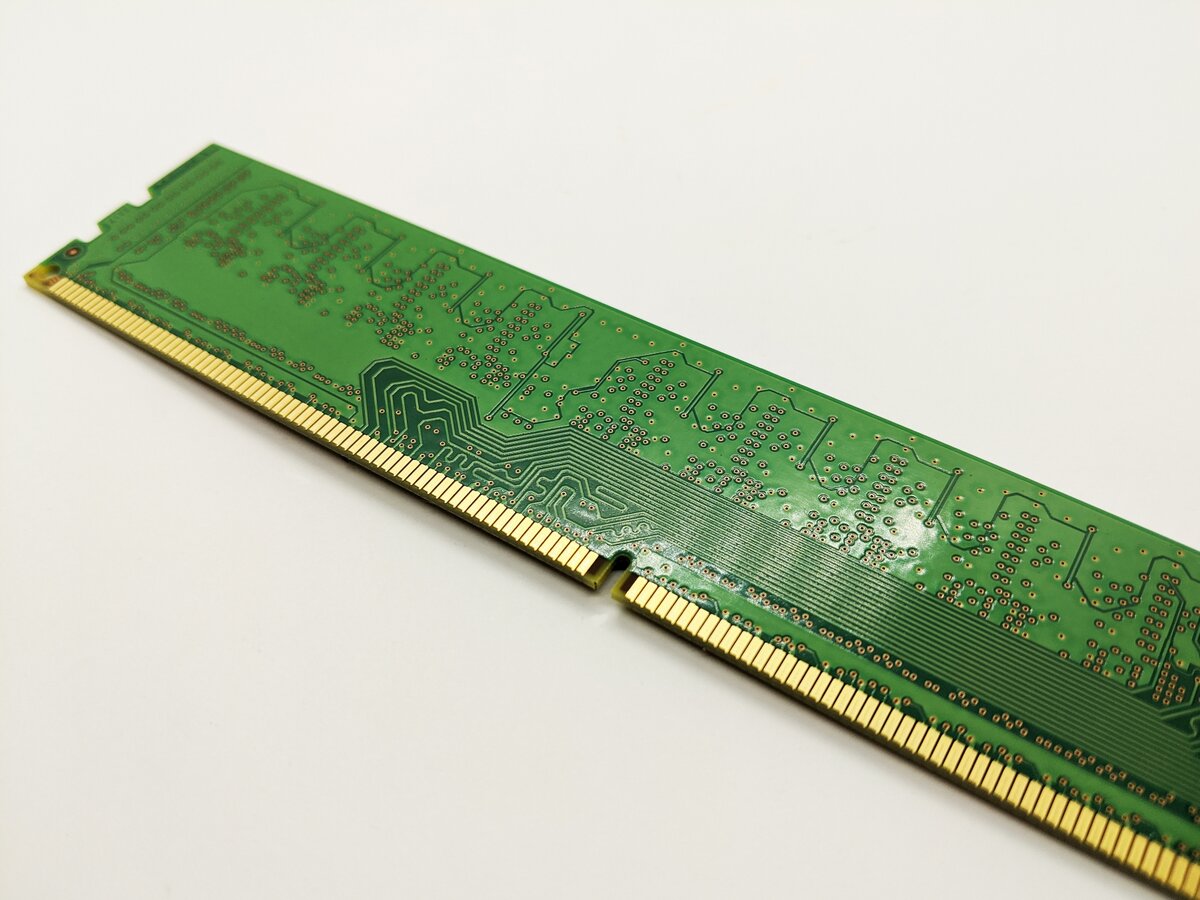
メモリを4枚刺しにする場合、互換性の確認が必要です。特に、DDR3とDDR4の混在は避けるべきです。これらのメモリタイプは、電圧や信号の形式が異なるため、併用するとシステムの不具合やメモリーの破損を招くおそれがあります。
スロットの配置
メモリを4枚刺しにする場合、スロットの配置も重要です。デュアルチャネルやトリプルチャネルの構成に注意する必要があります。メモリーを Vik のように配置することで、パフォーマンスの向上や安定性の確保を実現できます。
- メモリーの組み合わせ方
- スロットの物理的な配置
- システムの設定やBIOSの設定
電源の供給
メモリを4枚刺しにする場合、電源の供給も考慮する必要があります。電圧の安定や電流の余裕を確保することで、システムの不具合やメモリーの破損を防ぐことができます。
- 電源のカパシティの計算
- 電圧の調整
- 電流の監視
よくある質問
Windowsのメモリ増設は必要ですか?
Windowsのメモリ増設は、パフォーマンスの向上や多タスクの実現のために必要です。メモリ不足によるスローダウンや、タスクの切り替えによる待ち時間の短縮など、様々な利点があります。また、最新のソフトウェアやゲームの動作には、高性能のメモリが必要不可欠です。4GB以上のメモリを確保することで、ストレスフリーにパソコンを使用できるようになります。
メモリ増設の手順は難しいですか?
メモリ増設の手順は、基本的に簡単です。スクリュードライバーやメモリー専用工具を使えば、容易に交換することができます。その際、静電防止帯を身につけることを忘れないでください。また、パソコンの型番やメモリーの種類を確認しておく必要があります。インターネット上の手順書やメーカーのサポートページ等を参考にして、自信を持って増設を行うことができます。
メモリ増設にはどのような注意点がありますか?
メモリ増設には、/company/のメモリー互換性や型番の確認など、注意すべき点があります。電圧や速度の互換性を確認しておく必要があります。また、メモリーの品質や信頼性についても、注意しておく必要があります。低価格メモリーを使用すると、パフォーマンスの低下やトラブルの発生の原因となる場合があります。
メモリ増設後のトラブルはどのように対処すればいいですか?
メモリ増設後のトラブルは、基本的に簡単に対処できます。BIOSの更新やドライバーの再インストールを行えば、トラブルを解消することができます。その際、エラーメッセージを確認し、ネットワーク상의情報を参考にして、対処を行うことができます。メーカーのサポートやオンラインフォーラム等にも、-Troubleshooting-のための情報が提供されています。


