
Windows メモリテスト:正常動作を確認しよう!

Windowsのパフォーマンスに影響を与える要因のひとつがメモリーの状態です。メモリーのサイズやスピード-open вокукиatte てくことができますが、問題はメモリー自身の正常動作かどうかという点です。メモリーのエラーや不良セクターの存在はシステムの全体的なパフォーマンスを低下させる原因になる可能性があります。このような問題を未然に防ぐために、メモリーのテストを行うことが重要です。本稿では、Windowsでのメモリーのテスト方法について紹介します。
パソコンのパフォーマンスを高めるための Windows メモリテスト
Windows メモリテストは、パソコンのメモリーの動作状況をチェックするための便利なツールです。このテストを行うことで、メモリーの問題を早期に発見し、パソコンのパフォーマンスを高めることができます。
メモリテストの目的
メモリテストの目的は、パソコンのメモリーが正しく動作しているかどうかをチェックすることです。这により、メモリー関連の問題を早期に発見し、パソコンのパフォーマンスを高めることができます。メモリーの問題は、パソコンのスピード低下やフリーズの原因になるため、早期に発見することが重要です。
Windows メモリ増設:手順と注意点!メモリテストの方法
メモリテストの方法は、Windowsのbuilt-in tool「Windows メモリ診断ツール」を使用する方法と、Third-party toolを使用する方法があります。前者の方法は、簡単にテストを行うことができますが、後者の方法は、より詳細なテストを行うことができます。Windows メモリ診断ツールは、Windowsの STOREにあり、簡単にダウンロードして使用することができます。
メモリテストの結果
メモリテストの結果は、パソコンのメモリーの動作状況を示します。如果、メモリーの問題が発見された場合、メモリーの交換やメモリーのクリーンアップなどを実施することで、パソコンのパフォーマンスを高めることができます。
メモリテストの重要性
メモリテストの重要性は、高度なパソコンのパフォーマンスを維持するためです。如果、メモリーの問題が発見されない場合、パソコンのスピード低下やフリーズが発生し、仕事の生産性が低下します。メモリーの問題は、パソコンの全体的なパフォーマンスに影響を与えるため、早期に発見することが重要です。
メモリテストの頻度
メモリテストの頻度は、パソコンの使用状況によって異なります。如果、パソコンを頻繁に使用している場合、月1回程度の頻度でテストを行うことをお勧めします。また、パソコンのメモリーを増設する際には、必ずテストを行うことをお勧めします。
Windows メモリ解放:パフォーマンスを向上させよう!| メモリテストの種類 | 説明 |
|---|---|
| Windows メモリ診断ツール | Windowsのbuilt-in toolを使用してメモリテストを行う方法 |
| Third-party tool | Third-party toolを使用してメモリテストを行う方法 |
| メモリーの交換 | メモリーの問題が発見された場合、メモリーを交換する方法 |
| メモリーのクリーンアップ | メモリーの問題が発見された場合、メモリーをクリーンアップする方法 |
Windowsのメモリの動作確認はどうやってする?
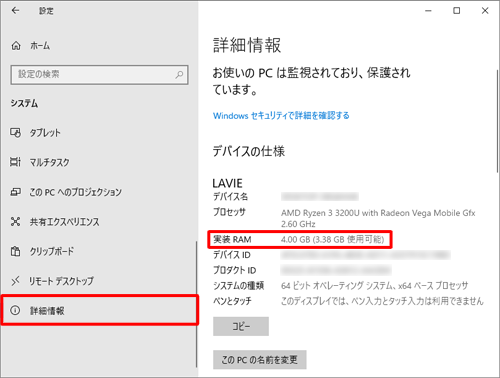
タスクマネージャーでメモリの状態を確認
タスクマネージャーは、Windowsのシステムリソースの状態を確認するための便利なツールです。タスクマネージャーを開いて、「パフォーマンス」タブを選択すると、メモリの使用状況を確認することができます。メモリの使用率や物理メモリーのサイズ、ページングファイルのサイズなどを確認することができます。
パフォーマンスモニターでメモリのパフォーマンスを測定
パフォーマンスモニターは、Windowsのシステムパフォーマンスを測定するためのツールです。パフォーマンスモニターを開いて、「追加のカウンター」を選択し、「メモリー」セクションに移動すると、メモリのパフォーマンスを測定することができます。メモリーのページング率やメモリーのアクセス時間などを確認することができます。
- パフォーマンスモニターを開く
- 「追加のカウンター」を選択
- 「メモリー」セクションに移動
System Informationでメモリの詳細を確認
System Informationは、Windowsのシステムの詳細な情報を確認するためのツールです。System Informationを開いて、「システムの概要」を選択し、「ハードウェアリソース」セクションに移動すると、メモリの詳細を確認することができます。メモリーの_SIZEやメモリーのスピードなどを確認することができます。
Windows ユーザーアイコン:変更方法とおすすめサイト!- System Informationを開く
- 「システムの概要」を選択
- 「ハードウェアリソース」セクションに移動
メモリが壊れたかどうかを確認する方法は?
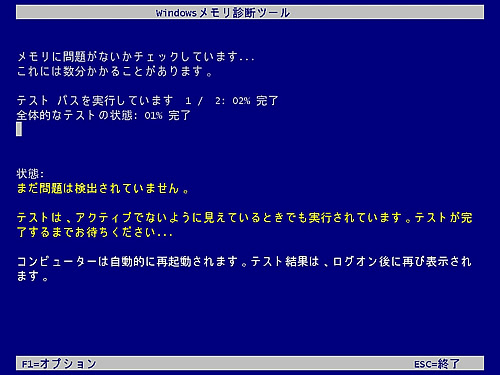
メモリが壊れたかどうかを確認する方法は、asesoradoの Çalışma、ソフトウェアの問題、ハードウェアの問題の3つの観点から検証する必要があります。
ハードウェアの問題
ハードウェアの問題によるメモリの故障は、メモリーの物理的な損傷や、インターフェースの問題などが考えられます。メモリーの交換や、スロットのクリーニングを行うことで、問題を解決することができます。
ソフトウェアの問題
ソフトウェアの問題によるメモリの故障は、ドライバーの更新や、ソフトウェアのアップデートを行うことで、問題を解決することができます。また、マルウェアの検出や、ウィルススキャンを行うことで、原因を突き止めることができます。
Windows ユーザー権限:種類と設定方法!asesoradoの問題
asesoradoの問題によるメモリの故障は、メモリーの使用方法や、設定の確認を行うことで、問題を解決することができます。また、タスクマネージャーを使用して、メモリーの使用状況を確認することもできます。
- メモリーの使用状況を確認する
- ソフトウェアのアップデートを行う
- ハードウェアの問題を排除する
- ドライバーの更新を行う
- マルウェアの検出を行う
- ウィルススキャンを行う
- メモリーの交換を行う
- スロットのクリーニングを行う
- メモリーの設定を確認する
Windowsのメモリの稼働状況はどうやって確認する?
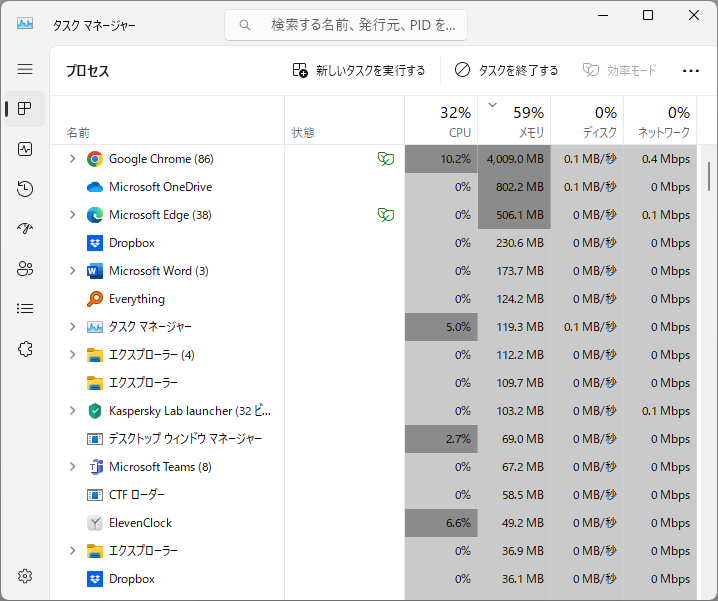
Windowsのメモリの稼働状況は、以下の方法で確認することができます。
タスクマネージャーを使用する
タスクマネージャーは、Windowsの標準的なユーティリティーであり、メモリの稼働状況を確認することができます。タスクマネージャーを開くには、Ctrl + Shift + Escを押すか、タスクバーの右クリックメニューから「タスクマネージャー」を選択します。タスクマネージャーの「パフォーマンス」タブで、メモリの使用状況を確認することができます。
Windows ログインPIN:設定方法とメリット!- メモリの使用率を確認する
- 物理メモリの総容量と使用状況を確認する
- .commit tiltの使用状況を確認する
システムモニターを使用する
システムモニターは、Windowsの標準的なユーティリティーであり、メモリの稼働状況を確認することができます。システムモニターを開くには、Windowsキー + Rを押して「msinfo32」を入力します。システムモニターの「システムの概要」タブで、メモリの使用状況を確認することができます。
- 物理メモリの総容量と使用状況を確認する
- ページングファイルの使用状況を確認する
- メモリのキャッシュの使用状況を確認する
PowerShellを使用する
PowerShellは、Windowsの標準的なコマンドラインシェルであり、メモリの稼働状況を確認することができます。PowerShellを開くには、Windowsキー + Rを押して「powershell」を入力します。次のコマンドを入力して、メモリの稼働状況を確認することができます。
Get-Processコマンドでプロセスのメモリ使用状況を確認するGet-PhysicalMemoryコマンドで物理メモリの総容量と使用状況を確認するGet-VirtualMemoryコマンドで仮想メモリの総容量と使用状況を確認する
Windowsでメモリ不足かどうか判断するには?
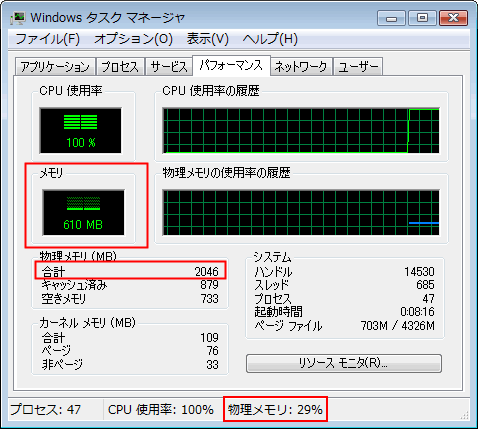
Windowsでメモリ不足かどうか判断するには、以下の方法があります。
タスクマネージャーを使用する
タスクマネージャーは、Windowsのシステムリソースの使用状況を確認することができます。メモリーの使用状況を確認するには、タスクマネージャーの「パフォーマンス」タブをクリックします。そこでは、システムのメモリー使用状況、Physical Memoryの使用状況、Commit Chargeの値などを確認することができます。これらの値を基に、メモリ不足かどうか判断することができます。
パフォーマンスモニターを使用する
パフォーマンスモニターは、Windowsのシステムリソースの使用状況を詳細に確認することができます。メモリーの使用状況を確認するには、パフォーマンスモニターの「メモリー」カウンターを追加します。そこでは、メモリーの使用状況、Page Faultsの数、Cacheの使用状況などを確認することができます。これらの値を基に、メモリ不足かどうか判断することができます。
Event Viewer を使用する
Event Viewerは、Windowsのシステムイベントを確認することができます。メモリー不足有关のイベントを確認するには、Event Viewerの「Windows ログ」→「System」→「メモリー」フォルダーを確認します。そこでは、メモリー不足有关のエラーメッセージやイベント番号を確認することができます。これらの値を基に、メモリ不足かどうか判断することができます。
- タスクマネージャーの「パフォーマンス」タブを確認する
- パフォーマンスモニターの「メモリー」カウンターを追加する
- Event Viewerの「メモリー」フォルダーを確認する
よくある質問
Windows メモリテストを行う必要がある理由是什么ですか?
Windows メモリテストを行う理由は、コンピューターの性能を最大化するためです。メモリーの不具合は、パフォーマンスの低下やクラッシュの原因となるため、適切に対処する必要があります。また、メモリーのテストを行うことで、ハードウェアのトラブルを未然に防ぐことができます。
メモリテストの結果がエラーコードを示した場合はどうすればいいですか?
メモリテストの結果がエラーコードを示した場合は、まず、エラーコードの内容を確認する必要があります。その後、メモリーの交換や BIOS のアップデートなどの対処を行う必要があります。また、専門家のサポートを受けることも検討する必要があります。
Windows メモリテストで使用するメモリーの種類は何ですか?
Windows メモリテストでは、DDR3やDDR4などのDIMM型メモリーを使用することができます。また、SO-DIMM型メモリーを使用することもあります。ただし、メモリーの互換性を確認する必要があります。
メモリテストの頻度はどのくらいですか?
メモリテストの頻度は、年に1回程度がお勧めです。また、新しいメモリーのインストールやシステムの変更を行った場合は、すぐにメモリテストを行う必要があります。さらに、不具合の発生やパフォーマンスの低下が生じた場合は、緊急にメモリテストを行う必要があります。


