
Windows マウス速度:変更方法と最適な設定!

Windowsマウス速度を調整することで、パソコン操作の効率化やストレスの軽減を実現することができます。デフォルト状態では、マウス速度が適切ではなかったり、作業効率を低下させる場合があるため、自らの使い勝手に合わせた設定を行うことが大切です。この記事では、Windowsマウス速度の変更方法や最適な設定の提案を行います。マウス速度の調整で作業効率を上げ、ストレスフリーなパソコン操作を実現しましょう!
マウス速度変更のメリット!パフォーマンス向上とストレス軽減
マウス速度の変更は、Windowsユーザーにとって非常に有用な調整である。マウス速度を適切に設定することで、パフォーマンスが向上し、ストレスが軽減される。特に、ゲームやグラフィックデザインなどの高精度な作業を行うユーザーにとっては、マウス速度の調整は決定的な要素となる。
マウス速度変更の方法
マウス速度の変更方法はいくつかあります。まず、Windowsの設定画面からマウスのプロパティを開き、「ポインターの速度」を調整することができます。また、レジストリーエディターを使用して、マウス速度を直接変更することもできます。さらに、外部ソフトウェアを使用して、マウス速度を調整することもできます。
Windows ミュート:一瞬で消音!便利なショートカット活用術レジストリーを使用したマウス速度変更
レジストリーを使用したマウス速度変更は、少し高度なユーザー向けの方法です。レジストリーエディターを開き、「HKEY CURRENT USERControl PanelMouse」というキーにアクセスし、「MouseSpeed」という値を変更することで、マウス速度を調整することができます。
外部ソフトウェアを使用したマウス速度変更
外部ソフトウェアを使用したマウス速度変更は、非常に簡単な方法です。マウス速度変更ソフトウェアをインストールし、ソフトウェアのインターフェースからマウス速度を調整することができます。
マウス速度の最適な設定
マウス速度の最適な設定は、ユーザーの嗜好や作業の内容によって異なります。一般的に、マウス速度を中程度に設定することで、パフォーマンスが向上し、ストレスが軽減される傾向にある。ただし、ゲームやグラフィックデザインなどの高精度な作業を行うユーザーにとっては、より高速なマウス速度を設定する必要がある場合がある。
マウス速度変更の注意点
マウス速度変更には注意点があります。マウス速度を変更することで、他のプログラムとの互換性 문제が生じる場合があるため、注意して変更する必要がある。また、マウス速度を変更することで、ゲームやシステムのパフォーマンスが低下する場合があるため、注意して変更する必要がある。
Windows メモリテスト:正常動作を確認しよう!| マウス速度 | 説明 |
|---|---|
| 低速 | マウスの移動速度を低速にする設定 |
| 中速 | マウスの移動速度を中程度にする設定 |
| 高速 | マウスの移動速度を高速にする設定 |
Windowsでマウスの速度を変更するには?
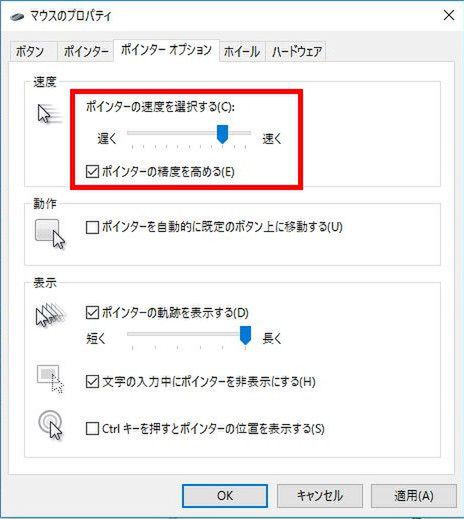
Windowsでマウスの速度を変更するには、以下の手順を踏みます。
設定画面からマウスの速度を変更する
設定画面からマウスの速度を変更するには、スタートメニューから「設定」を選択し、「デバイス」をクリックします。次に、「マウス」を選択し、「マウスの設定」をクリックします。在这里、「マウスの速度」を選択し、スライダーで速度を調整します。
レジストリーエディターを使用してマウスの速度を変更する
レジストリーエディターを使用してマウスの速度を変更するには、Win+Rキーを押して「regedit」を入力し、Enterキーを押します。在这里、「HKEY_CURRENT_USER\Control Panel\Mouse」に移動し、「MouseSpeed」の値を変更します。
Windows メモリ増設:手順と注意点!- MouseSpeedの値を10進数で指定します。
- 値を小さくするとマウスの速度が遅くなり、大きくすると速くなります。
- 変更したら、コンピューターを再起動します。
外部ツールを使用してマウスの速度を変更する
外部ツールを使用してマウスの速度を変更するには、マウスの速度変更ソフトウェアをダウンロードしてインストールします。在这里、「マウスの速度」を選択し、速度を調整します。
- マウスの速度変更ソフトウェアには、Various MouseやSpeedUp My Mouseなどがあります。
- 各ソフトウェアの設定方法は異なります。
- マウスの速度を変更したら、コンピューターを再起動します。
マウスカーソルのスピードを変更するにはどうすればいいですか?

マウス設定画面から変更する方法
マウス設定画面からマウスカーソルのスピードを変更することができます。まず、スタートメニューから「デバイスとプリンター」を選択し、マウスの設定画面を開きます。次に、「ポインターのオプション」を選択し、「スピード」をクリックします。ここで、スピード調整バーをドラッグしてマウスカーソルのスピードを変更することができます。
- スタートメニューから「デバイスとプリンター」を選択
- マウスの設定画面を開く
- 「ポインターのオプション」を選択し、「スピード」をクリック
レジストリーエディターでの変更方法
注意: レジストリーエディターでの変更は、PCの設定に影響を与えるため、 неправильに変更するとPCが正常に動作しなくなるおそれがあります。マウスカーソルのスピードを変更するには、レジストリーエディターを開き、「HKEY_CURRENT_USERControl PanelMouse」を選択します。次に、「MouseSpeed」をダブルクリックし、値を変更します。
Windows メモリ解放:パフォーマンスを向上させよう!- レジストリーエディターを開く
- 「HKEY_CURRENT_USERControl PanelMouse」を選択
- 「MouseSpeed」をダブルクリックし、値を変更
マウスドライバーの更新による変更方法
注意: マウスドライバーの更新にはインターネット接続が必要です。マウスドライバーを最新版に更新することで、マウスカーソルのスピードを変更することができます。まず、マウスメーカーの公式サイトにアクセスし、ドライバーをダウンロードします。次に、ダウンロードしたドライバーをインストールし、マウス設定画面でスピードを変更します。
- マウスメーカーの公式サイトにアクセス
- ドライバーをダウンロード
- ダウンロードしたドライバーをインストールし、マウス設定画面でスピードを変更
マウスの加速度を調整するにはどうすればいいですか?
Windowsでの設定方法
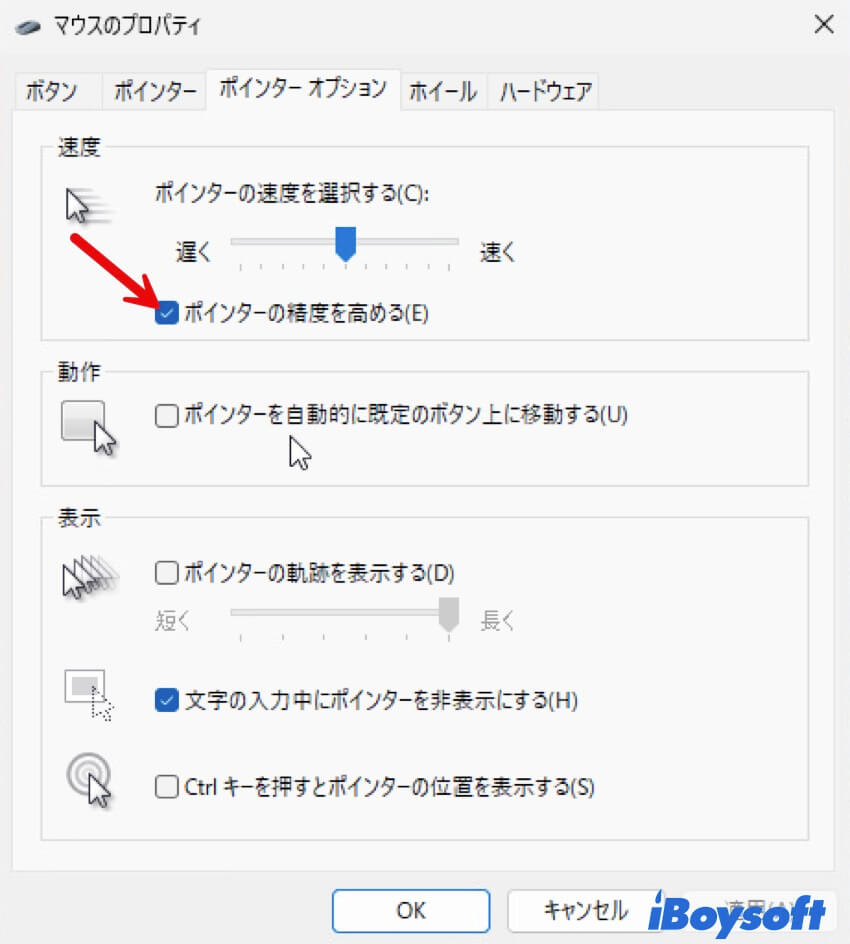
Windowsでは、マウスの加速度を調整することができます。マウスのプロパティーを開き、「_pointers」タブにある「速度」スライダーで加速度を調整します。また、レジストリーを編集することで、マウスの加速度を細やかに調整することもできます。
- マウスのプロパティーを開く
- 「pointers」タブにある「速度」スライダーで加速度を調整
- レジストリーを編集することで細やかに調整
Macでの設定方法
Macでも、マウスの加速度を調整することができます。システム環境設定で、マウスの設定を行うことができます。「トラックパッド」あるいは「マウス」タブにある「速度」スライダーで加速度を調整します。
Windows ユーザーアイコン:変更方法とおすすめサイト!- システム環境設定を開く
- 「トラックパッド」あるいは「マウス」タブにある「速度」スライダーで加速度を調整
マウスのハードウェア設定
一部のマウスでは、ハードウェアレベルで加速度を調整することができます。マウスのドライバーをインストールすることで、マウスの設定を行うことができます。「マウスの設定」あるいは「性能」タブにある「加速度」スライダーで加速度を調整します。
- マウスのドライバーをインストール
- 「マウスの設定」あるいは「性能」タブにある「加速度」スライダーで加速度を調整
マウスポインタの速度を調整するには?
マウスポインタの速度を調整するには、Windowsの設定を変更する必要があります。具体的には、次の手順を踏みます。
Windowsのマウス設定
Windowsのマウス設定で、マウスポインタの速度を調整することができます。
- スタートメニューから「設定」を開き、「デバイス」を選択します。
- 「マウス」という項目に移動し、「ポインターの速度」をクリックします。
- スライダーで速度を調整し、「適用」をクリックします。
マウスのドライバーを更新
マウスのドライバーが古い場合は、マウスポインタの速度が遅くなっている可能性があります。ドライバーを更新することで、マウスポインタの速度を改善することができます。
- マウスのメーカーのウェブサイトにアクセスし、ドライバーの最新バージョンをダウンロードします。
- ダウンロードしたファイルを実行し、インストールの指示に従います。
- インストールが完了したら、マウスポインタの速度をテストします。
ハードウェアのトラブルシューティング
マウスポインタの速度が遅い場合、ハードウェア的なトラブルも考えられます。次のようなチェックをしてみます。
- マウスのケーブルがきちんと接続されていることを確認します。
- マウスのセンサーが埃などの異物で塞がっていないことを確認します。
- マウスのétiqueの不良を疑って、マウスを交換することを検討します。
よくある質問
Windowsマウスの速度を変更するにはどうすればいいのですか?
Windowsマウスの速度を変更するには、設定画面にあるマウスのプロパティーにアクセスする必要があります。そのためには、スタートメニューにアクセスして設定をクリックし、次にデバイスを選択します。次に、マウスのプロパティーにアクセスするために、マウスのアイコンをクリックします。そこでは、マウスの速度を調整するためのスライダーがあります。
マウス速度を速くする方法はありますか?
マウス速度を速くする方法はいくつかあります。マウスのプロパティーにアクセスして、マウスの速度を速くするためのスライダーを移動させることができます。また、レジストリーを編集することで、マウスの速度を速くすることもできます。また、 Enhance pointer precisionという機能を有効にすることで、マウスの速度を速くすることもできます。
マウス速度を遅くする方法はありますか?
マウス速度を遅くする方法はいくつかあります。マウスのプロパティーにアクセスして、マウスの速度を遅くするためのスライダーを移動させることができます。また、Mouse accelerationという機能を無効にすることで、マウスの速度を遅くすることもできます。また、マウスのドライバーを更新することで、マウスの速度を遅くすることもできます。
最適なマウス速度の設定はどのようなものですか?
最適なマウス速度の設定は、ユーザーの嗜好や使用目的によって異なります。一般的には、マウスの速度を中程度に設定することが推奨されます。この設定では、マウスの速度が速すぎない mientras que、マウスの精度が高くなるというメリットがあります。また、ユーザーがゲームやグラフィックデザインなどのアプリケーションでマウスを使用する場合は、マウスの速度を速くすることを推奨します。


