
Windows ファイル移動コマンド:覚えておくと便利なコマンド集!

Windowsのファイルを移動する際には、ドラッグ&ドロップやマウスの操作で済むことが多いですが、キーボードでの操作でもっと効率的にファイルを移動できるコマンドがあります。その中でも、頻繁に使用するファイル移動コマンドを整理しておくことで、仕事の生産性を上げることができます。本稿ではそんな便利なファイル移動コマンドを紹介します。
Windows ファイル移動コマンド:覚えておくと便利なコマンド集!
Windows ファイル移動コマンドは、ファイルやフォルダーを移動させるためのコマンドです。このコマンドを覚えておくと、ファイルの移動やコピーなどを効率良く行うことができます。
move コマンド:ファイル移動の基本
move コマンドは、ファイルやフォルダーを移動させるための基本的なコマンドです。基本的な構文は、「move 」です。には移動するファイルやフォルダーのパスを指定し、には移動先のパスを指定します。例えば、「move C:Usersfile.txt D:folder」では、C:Usersfile.txt を D:folder に移動します。
Windows プロパティ:ファイルやフォルダの詳細情報を確認!copy コマンド:ファイルコピーの基本
copy コマンドは、ファイルやフォルダーをコピーするためのコマンドです。基本的な構文は、「copy 」です。にはコピーするファイルやフォルダーのパスを指定し、にはコピー先のパスを指定します。例えば、「copy C:Usersfile.txt D:folder」では、C:Usersfile.txt を D:folder にコピーします。
xcopy コマンド:フォルダーをまるごとコピー
xcopy コマンドは、フォルダーをまるごとコピーするためのコマンドです。基本的な構文は、「xcopy 」です。にはコピーするフォルダーのパスを指定し、にはコピー先のパスを指定します。例えば、「xcopy C:Usersfolder D:folder」では、C:Usersfolder を D:folder にまるごとコピーします。
robocopy コマンド:高機能なファイルコピー
robocopy コマンドは、高機能なファイルコピーを実現するためのコマンドです。基本的な構文は、「robocopy 」です。にはコピーするファイルやフォルダーのパスを指定し、にはコピー先のパスを指定します。robocopy コマンドには、ファイルのMOVEやCOPY、DELETEなど多くの機能があります。
ファイル移動コマンドのtips
ファイル移動コマンドを使用する際には、以下のようなtipsを覚えておくと便利です。
Windows ホームディレクトリ:場所と変更方法!| コマンド | 機能 |
|---|---|
| move | ファイルやフォルダーを移動 |
| copy | ファイルやフォルダーをコピー |
| xcopy | フォルダーをまるごとコピー |
| robocopy | 高機能なファイルコピー |
特に、robocopy コマンドには多くの機能がありますので、ファイル移動やコピーのニーズに応じて適切なコマンドを選択することが大切です。
便利なWindowsコマンドは?

=====================================
ファイル関連のコマンド
ファイル関 Liênのコマンドでは、`dir`コマンドや`cd`コマンドが便利です。`dir`コマンドは、現在のディレクトリーにあるファイルの一覧を表示し、`cd`コマンドは、ディレクトリーを切り替えることができます。
Windows ポインター:種類と変更方法!- dir:現在のディレクトリーにあるファイルの一覧を表示
- cd:ディレクトリーを切り替える
- copy:ファイルをコピー
システム関連のコマンド
システム関連のコマンドでは、`tasklist`コマンドや`taskkill`コマンドが便利です。`tasklist`コマンドは、現在実行中のタスクの一覧を表示し、`taskkill`コマンドは、タスクを強制終了することができます。
- tasklist:現在実行中のタスクの一覧を表示
- taskkill:タスクを強制終了
- systeminfo:システムの情報を表示
ネットワーク関連のコマンド
ネットワーク関連のコマンドでは、`ping`コマンドや`tracert`コマンドが便利です。`ping`コマンドは、ネットワーク上のホストに対するパケットの送信を試み、`tracert`コマンドは、パケットの経路を追跡することができます。
- ping:ネットワーク上のホストに対するパケットの送信を試み
- tracert:パケットの経路を追跡
- netstat:ネットワークの状態を表示
Windowsのcmdで実行するコマンドは?

Windowsのcmdで実行するコマンドは、基本的にDOS命令やBAT命令など、MS-DOS時代から継承されたコマンド体系に基づいています。
Windows マウス速度:変更方法と最適な設定!基本的なコマンド
基本的なコマンドとしては、以下のようなものがあります。
- cd:カレントディレクトリーを変更するコマンド
- dir:現在のディレクトリーにあるファイルやフォルダーの一覧を表示するコマンド
- copy:ファイルをコピーするコマンド
- move:ファイルを移動するコマンド
- mkdir:新しいフォルダーを作成するコマンド
システム関連コマンド
システム関連のコマンドとしては、以下のようなものがあります。
- systeminfo:システムの情報を表示するコマンド
- tasklist:現在実行中のタスクの一覧を表示するコマンド
- taskkill:指定されたタスクを強制終了するコマンド
ネットワーク関連コマンド
ネットワーク関連のコマンドとしては、以下のようなものがあります。
- ping:指定されたホスト名やIPアドレスに対してパケットを送信し、応答状況を確認するコマンド
- tracert:指定されたホスト名やIPアドレスに対してパケットを送信し、ネットワーク経路をトレースするコマンド
- netstat:現在のネットワーク接続状況を表示するコマンド
基本的なコマンドの一覧は?
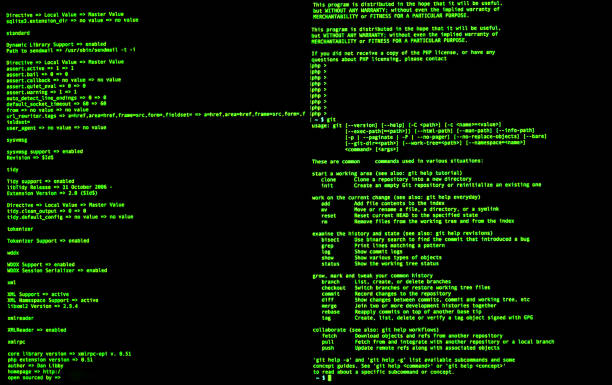
基本的なコマンドの一覧は、OSやシェルによって異なります。以下は、一般的な基本的なコマンドの一覧です。
ファイルやディレクトリーに関するコマンド
ファイルやディレクトリーに関するコマンドとして、以下のようなものがあります。
- cd:カレントディレクトリーを変更するコマンドです。
- mkdir:新しいディレクトリーを作成するコマンドです。
- rmdir:ディレクトリーを削除するコマンドです。
- cp:ファイルをコピーするコマンドです。
- mv:ファイルを移動または名前を変更するコマンドです。
- rm:ファイルを削除するコマンドです。
ファイルの編集や表示に関するコマンド
ファイルの編集や表示に関するコマンドとして、以下のようなものがあります。
- cat:ファイルの内容を表示するコマンドです。
- echo:文字列を出力するコマンドです。
- vi:テキストエディターを起動するコマンドです。
- less:ファイルの内容をページャーで表示するコマンドです。
システムやプロセスに関するコマンド
システムやプロセスに関するコマンドとして、以下のようなものがあります。
- ps:プロセスの一覧を表示するコマンドです。
- kill:プロセスを終了するコマンドです。
- sudo:root権限でコマンドを実行するコマンドです。
- reboot:システムを再起動するコマンドです。
WindowsのLコマンドは?
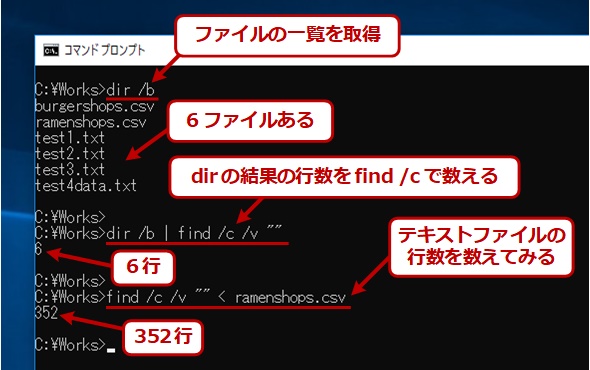
WindowsのLコマンドとは、WindowsのコマンドプロンプトやPowerShellで使用するコマンドの一つです。リンク関係の操作を行うことができます。
基本的な使い方
Lコマンドは、ファイルやディレクトリーに対するリンクの作成や削除を行うことができます。基本的な使い方として、以下の例を示します。
- hard linkの作成:`mklink /hlinky oldfile newfile`
- symbolic linkの作成:`mklink /linky oldfile newfile`
- junctionの作成:`mklink /jlinky olddir newdir`
リンクの種類
Lコマンドでは、hard link、symbolic link、junctionの3種類のリンクを作成することができます。
- hard link:同じファイルシステム上的の別名を作成
- symbolic link:異なるファイルシステムやネットワーク上のファイルやディレクトリーに対するリンクを作成
- junction:ディレクトリーの別名を作成
注意事項
Lコマンドの使用には注意が必要です。ファイルの削除やディレクトリーの削除に際しては、リンク先のファイルやディレクトリーにも影響を与える可能性があります。
- リンク先のファイルやディレクトリーを削除しないように注意
- リンクを作成する際には、正しいパスを指定する必要があります
- リンクの削除には、`mklink /d`コマンドを使用
よくある質問
ファイルをコピーするにはどのようなコマンドを使用しますか?
copy コマンドを使用してファイルをコピーすることができます。例えば、現在のディレクトリーにあるファイル「example.txt」を「C:destination」ディレクトリーにコピーするには、copy example.txt C:destinationというコマンドを入力します。このコマンドを実行すると、ファイル「example.txt」が「C:destination」ディレクトリーにコピーされます。
ファイルを移動するにはどのようなコマンドを使用しますか?
move コマンドを使用してファイルを移動することができます。例えば、現在のディレクトリーにあるファイル「example.txt」を「C:destination」ディレクトリーに移動するには、move example.txt C:destinationというコマンドを入力します。このコマンドを実行すると、ファイル「example.txt」が「C:destination」ディレクトリーに移動されます。
複数のファイルを一度にコピーするにはどのようなコマンドを使用しますか?
複数のファイルを一度にコピーするには、wildcard を使用してファイルを指定することができます。例えば、現在のディレクトリーにある全ての「.txt」ファイルを「C:destination」ディレクトリーにコピーするには、copy .txt C:destinationというコマンドを入力します。このコマンドを実行すると、全ての「.txt」ファイルが「C:destination」ディレクトリーにコピーされます。
ファイルを削除するにはどのようなコマンドを使用しますか?
del コマンドを使用してファイルを削除することができます。例えば、現在のディレクトリーにあるファイル「example.txt」を削除するには、del example.txtというコマンドを入力します。このコマンドを実行すると、ファイル「example.txt」が削除されます。del コマンドを使用するときは、注意してください。ファイルが削除された後は、元に戻すことができません。


