
Windows ホームディレクトリ:場所と変更方法!

Windowsのホームディレクトリとは、各ユーザーの個人用ディレクトリーのことを指します。このディレクトリーには、各種の設定ファイルやドキュメントが保存されており、コンピューターの設定や個人的なデータを管理する上で非常に重要な役割を果たしています。ただ、ホームディレクトリーの場所は、ユーザーによって異なり、変更することもできます。本稿では、Windowsのホームディレクトリーの場所について、 sertaその変更方法を詳しく紹介します。
Windows ホームディレクトリーの基本的な概念
Windows ホームディレクトリーは、ユーザーのプロファイルデータや設定を保存するためのディレクトリーです。通常、Cドライブに存在し、「Users」フォルダー内のユーザー名と同名のフォルダーにあります。
ホームディレクトリーの場所
Windows ホームディレクトリーの既定の場所は、Cドライブの「Users」フォルダー内にあります。例えば、ユーザー名が「taro」的话、호ームディレクトリーの場所は「C:Userstaro」になります。
Windows ポインター:種類と変更方法!ホームディレクトリーの内容
ホームディレクトリーには、ユーザーのプロファイルデータや設定が保存されています。主な内容は以下の通りです。
| フォルダー名 | 内容 |
|---|---|
| デスクトップ | デスクトップ上のアイコンやショートカット |
| ドキュメント | ユーザーのドキュメントやファイル |
| ピクチャ | ユーザーの画像や写真 |
| ミュージック | ユーザーの音楽ファイル |
| ビデオ | ユーザーの動画ファイル |
ホームディレクトリーの変更方法
ホームディレクトリーの場所を変更するには、レジストリエディターを使用する必要があります。レジストリエディターを開き、「HKEY LOCAL MACHINESOFTWAREMicrosoftWindows NTCurrentVersionProfileList」キーに移動し、「 ProfilesDirectory 」値を変更します。
ホームディレクトリーの移行
新しいPCに移行する場合、ホームディレクトリーも移行する必要があります。Windows Easy Transferを使用することで、ホームディレクトリーの内容を新しいPCに移行することができます。
ホームディレクトリーの管理
ホームディレクトリーの管理には、ファイルエクスプローラーを使用することができます。ファイルエクスプローラーを開き、ホームディレクトリーの内容を確認することができます。ファイルやフォルダーを削除することができますが、注意しておく必要があります。
Windows マウス速度:変更方法と最適な設定!Windowsのユーザーディレクトリの場所を変更するには?
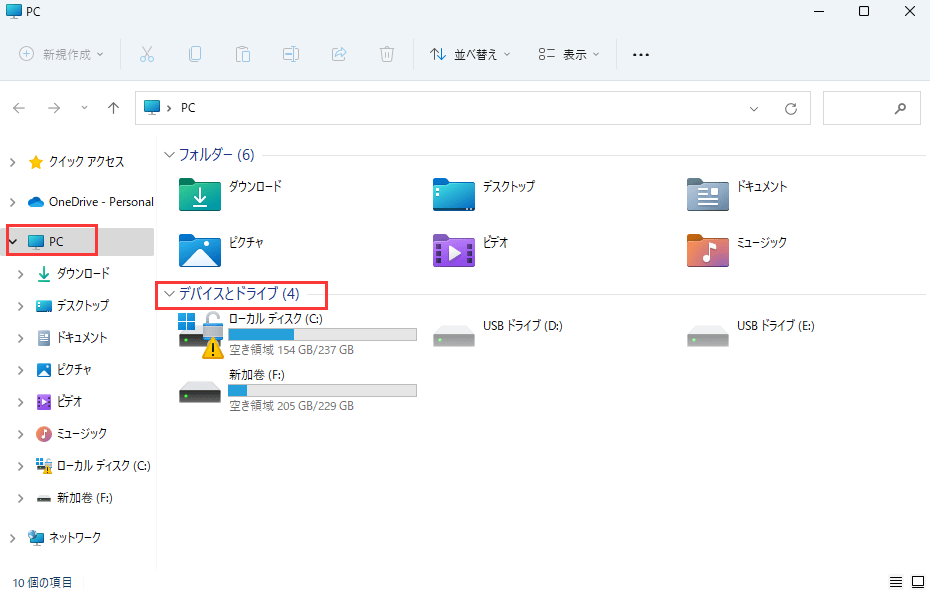
Windowsのユーザーディレクトリの場所を変更するには、レジストリを編集する必要があります。具体的には、HKEY_LOCAL_MACHINESOFTWAREMicrosoftWindows NTCurrentVersionProfileListにいるプロファイルのパスを変更する必要があります。
変更の手順
以下は、Windowsのユーザーディレクトリの場所を変更する手順です。
- レジストリエディターを起動します。
- HKEY_LOCAL_MACHINESOFTWAREMicrosoftWindows NTCurrentVersionProfileListに移動します。
- ProfilesDirectoryの値を変更します。
変更する場合の注意点
Windowsのユーザーディレクトリの場所を変更する場合、以下の点に注意してください。
Windows ミュート:一瞬で消音!便利なショートカット活用術- 既存のファイルや設定が失われる可能性があります。
- システムの安定性に影響を与える可能性があります。
- サポート対象外になる可能性があります。
代替手段
Windowsのユーザーディレクトリの場所を変更する代替手段として、以下があります。
- ユーザーフォルダーを移行することにより、ユーザーディレクトリを変更することができます。
- Symlinkを使用して、ユーザーディレクトリを変更することができます。
- Third-party toolsを使用して、ユーザーディレクトリを変更することができます。
Windowsのホームディレクトリはどこですか?
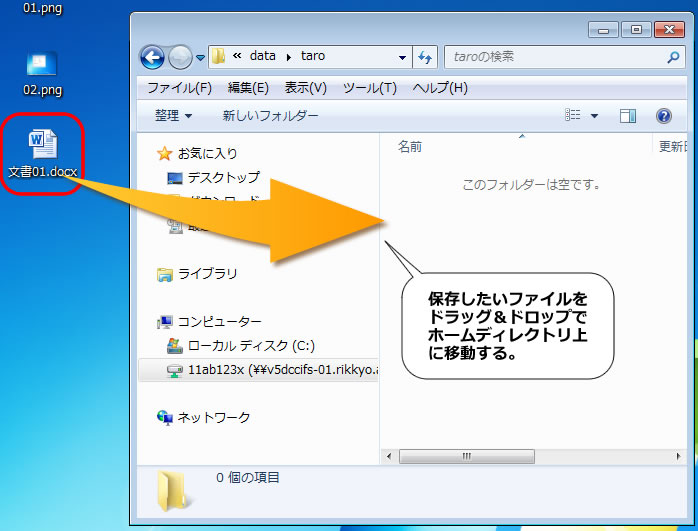
Windowsのホームディレクトリは、ユーザーの個人用ファイルや設定を保存するためのディレクトリーです。通常、`C:Users`にあります。ここには、ドキュメント、ピクチャー、ミュージック、ビデオなど、個人用のファイルが保存されます。
ホームディレクトリの役割
ホームディレクトリは、ユーザーの個人用ファイルや設定を保存するための基本的なディレクトリーです。ここには、以下のような情報が保存されます。
Windows メモリテスト:正常動作を確認しよう!- 個人用ファイル:ドキュメント、ピクチャー、ミュージック、ビデオなど、個人用のファイルが保存されます。
- 設定情報:Windowsの設定情報やアプリケーションの設定情報が保存されます。
- アプリケーションデータ:インストールされたアプリケーションのデータや設定情報が保存されます。
ホームディレクトリの構成
ホームディレクトリは、以下のような構成になっています。
- ドキュメント:文書やスプレッドシートなどのファイルが保存されます。
- ピクチャー:画像ファイルが保存されます。
- ミュージック:音楽ファイルが保存されます。
- ビデオ:動画ファイルが保存されます。
ホームディレクトリの管理
ホームディレクトリの管理は、Windowsの設定やアプリケーションの設定で行うことができます。以下のような方法で管理することができます。
- フォルダーを新しく作成:新しいフォルダーを作成して、ファイルを整理することができます。
- ファイルを移動:ファイルを移動して、整理することができます。
- アクセス権限を設定:アクセス権限を設定して、セキュリティを確保することができます。
ホームフォルダの設定方法は?
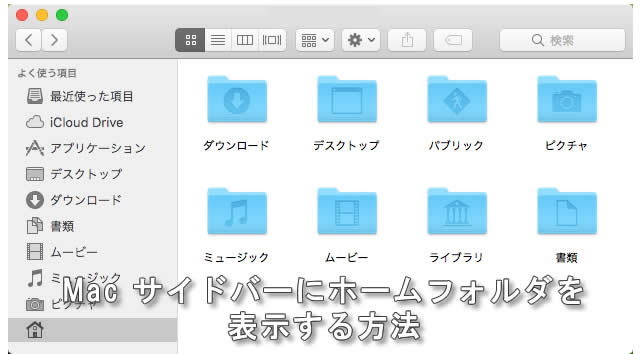
ホームフォルダの設定方法は、WindowsやmacOSなどのオペレーティングシステム(OS)によって異なります。一般的には、ユーザーが設定を変更することができます。
Windows メモリ増設:手順と注意点!Windowsでのホームフォルダの設定方法
Windowsでは、ホームフォルダは「ドキュメント」フォルダや「ピクチャ」フォルダなどの特殊フォルダ群を含みます。ユーザーディレクトリー内の「Users」フォルダーに作成されます。設定方法は以下の通りです。
- ファイルエクスプローラーを開き、「このPC」や「コンピューター」をクリックします。
- 「ドキュメント」フォルダや「ピクチャ」フォルダなどの特殊フォルダ群を含むホームフォルダーに移動します。
- 右クリックして、「プロパティ」をクリックし、「場所」を変更します。
macOSでのホームフォルダの設定方法
macOSでは、ホームフォルダは「ユーザー」フォルダーの下にあります。ユーザーディレクトリー内にあるフォルダーをホームフォルダーとして設定することができます。設定方法は以下の通りです。
- Finderを開き、「ユーザー」フォルダーに移動します。
- 右クリックして、「情報を見る」をクリックし、「所有者」を変更します。
- 「所有者」 欄に自分の名前を入力し、「適用」をクリックします。
ホームフォルダの設定に注意する点
ホームフォルダの設定には注意が必要です。パスワードやアクセス権を忘れないでください。設定を変更する際には、注意深く行うようにしてください。機能に問題が生じることがあります。
Windowsの保存場所を変更するには?
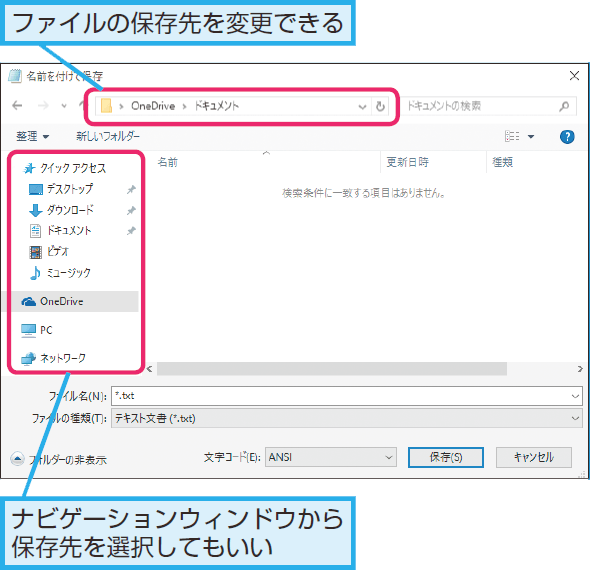
Windowsの保存場所を変更するには、以下の手順に従ってください。
デスクトップやドキュメントの保存場所を変更する
デスクトップやドキュメントの保存場所を変更するには、Explorerで「このPC」を開き、「ドキュメント」や「デスクトップ」などのフォルダーを右クリックし、「プロパティ」を選択します。次に、「場所」タブで、新しい保存場所を指定し、「適用」をクリックします。
- Explorerを開く
- 「このPC」を開く
- 「ドキュメント」や「デスクトップ」などのフォルダーを右クリックし、「プロパティ」を選択
- 「場所」タブで、新しい保存場所を指定
- 「適用」をクリック
ピクチャーやミュージックの保存場所を変更する
ピクチャーやミュージックの保存場所を変更するには、Explorerで「このPC」を開き、「ピクチャー」や「ミュージック」などのフォルダーを右クリックし、「プロパティ」を選択します。次に、「場所」タブで、新しい保存場所を指定し、「適用」をクリックします。
- Explorerを開く
- 「このPC」を開く
- 「ピクチャー」や「ミュージック」などのフォルダーを右クリックし、「プロパティ」を選択
- 「場所」タブで、新しい保存場所を指定
- 「適用」をクリック
デフォルトの保存場所を変更する
デフォルトの保存場所を変更するには、Windowsの設定で「システム」>「ストレージ」を選択し、「保存場所の変更」をクリックします。次に、新しい保存場所を指定し、「適用」をクリックします。
- Windowsの設定を開く
- 「システム」>「ストレージ」を選択
- 「保存場所の変更」をクリック
- 新しい保存場所を指定
- 「適用」をクリック
注意:デフォルトの保存場所を変更すると、既に保存されているファイルのパスが変わるため、注意してください。
よくある質問
Windows ホームディレクトリとは何ですか?
Windows ホームディレクトリは、ユーザーの個人情報や設定を格納するためのディレクトリーです。当該ディレクトリーには、デスクトップ、ドキュメント、ピクチャー、/musicなどのフォルダーがあり、ユーザーが自由にファイルやフォルダーを追加・削除することができます。ホームディレクトリーの場所は、通常C:Usersというパスにあります。
ホームディレクトリーの場所を変更する方法はありますか?
はい、ホームディレクトリーの場所を変更する方法があります。レジストリーの編集や、システムのプロパティーの変更を行うことで、ホームディレクトリーの場所を変更することができます。また、ユーザーのプロファイルを移動することで、ホームディレクトリーの場所を変更することもできます。ただし、注意しておくべきは、ホームディレクトリーの場所を変更すると、プログラムの一部が正常に動作しなくなる可能性があるということです。
ホームディレクトリーを変更すると何が起きますか?
ホームディレクトリーを変更すると、アプリケーションの設定やデータが失われる可能性があります。また、デスクトップやタスクバーの設定も影響を受ける場合があります。さらに、システムのパフォーマンスにも影響が出る可能性があります。ただし、適切に設定を変更すれば、問題なくホームディレクトリーを変更することができます。
ホームディレクトリーを変更する必要がありますか?
ホームディレクトリーを変更する必要がある場合として、SSDに移行するや、古いディスクを新しいディスクに移行するなどのケースがあります。また、複数のユーザーが同じPCを使用する場合には、ホームディレクトリーを個々のディレクトリーに分割することで、個人情報のセキュリティーを高めることができます。ただし、変更する必要があるかどうかは、ユーザーのニーズによって異なります。


