
Windows プロパティ:ファイルやフォルダの詳細情報を確認!

Windows オペレーティングシステムを使っているユーザーなら、ファイルやフォルダの詳細情報を確認したくなる場面がよくあります。例えば、ファイルの作成日時やサイズ、フォルダーの所有権など、様々な情報が必要になることがあります。そんな情報を確認するための機能が、Windows プロパティです。この機能を用いることで、ファイルやフォルダーに関する詳細情報を簡単に確認することができます。本稿では、Windows プロパティの使い方や、その機能について詳しく説明します。
Windows プロパティーの便利な使い方!ファイルやフォルダの詳細情報を確認
Windows プロパティーは、ファイルやフォルダの詳細な情報を確認するための機能です。この機能を活用することで、ファイルやフォルダの属性、サイズ、作成日時、変更日時などの情報を把握することができます。
ファイルプロパティーの表示方法
ファイルプロパティーを表示するには、ファイルを右クリックして、「プロパティー」を選択するか、ファイルを選択して「Alt + Enter」を押下します。すると、ファイルプロパティーのウィンドウが表示され、ファイルの詳細な情報を確認することができます。
Windows ホームディレクトリ:場所と変更方法!| タブ | 内容 |
|---|---|
| 全般 | ファイルのサイズ、タイプ、作成日時、変更日時などの情報 |
| セキュリティ | ファイルのアクセス権限、所有者の情報 |
| 詳細情報 | ファイルの詳細な情報、such asassel number |
フォルダープロパティーの表示方法
フォルダープロパティーを表示するには、フォルダーを右クリックして、「プロパティー」を選択するか、フォルダーを選択して「Alt + Enter」を押下します。すると、フォルダープロパティーのウィンドウが表示され、フォルダーの詳細な情報を確認することができます。
ファイルのサイズや種類を確認する方法
ファイルのサイズや種類を確認するには、ファイルプロパティーの「全般」タブを確認します。このタブには、ファイルのサイズ、タイプ、作成日時、変更日時などの情報が表示されます。
ファイルのアクセス権限を確認する方法
ファイルのアクセス権限を確認するには、ファイルプロパティーの「セキュリティ」タブを確認します。このタブには、ファイルのアクセス権限、所有者の情報が表示されます。
フォルダーの詳細情報を確認する方法
フォルダーの詳細情報を確認するには、フォルダープロパティーの「詳細情報」タブを確認します。このタブには、フォルダーの詳細な情報、such asassel numberが表示されます。
Windows ポインター:種類と変更方法!Windowsでファイルの詳細情報を見るには?
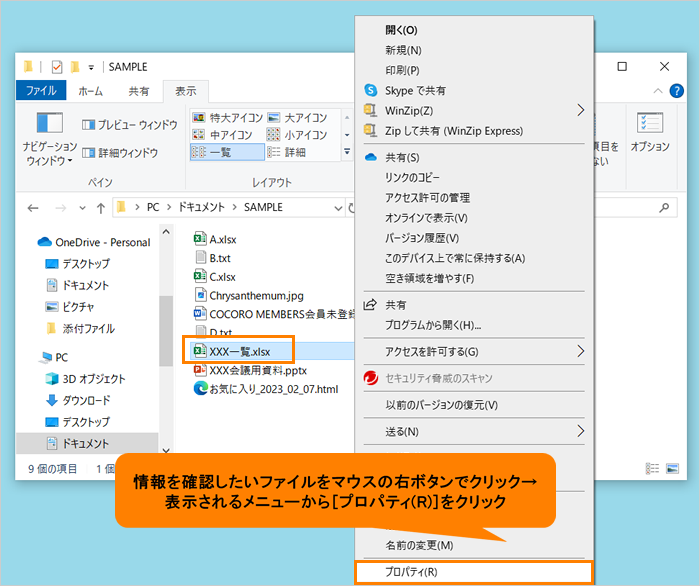
Windowsでファイルの詳細情報を見るには、以下の方法があります。
エクスプローラーでの確認方法
エクスプローラーでファイルを選択し、プロパティ をクリックすると、ファイルの詳細情報を確認することができます。ここではファイルのサイズ、作成日時、変更日時、attributesなどを確認することができます。また、詳細情報 タブでは、ファイルの種類、サイズ、作成者など追加の情報を確認することができます。
- エクスプローラーでファイルを選択
- コンテキストメニューで プロパティ をクリック
- ファイルの詳細情報を確認
コンテキストメニューでの確認方法
コンテキストメニューで ファイルのプロパティ をクリックすることで、ファイルの詳細情報を確認することができます。これはエクスプローラーでファイルを選択せずに確認することができます。
Windows マウス速度:変更方法と最適な設定!- ファイルを右クリック
- コンテキストメニューで ファイルのプロパティ をクリック
- ファイルの詳細情報を確認
PowerShellでの確認方法
PowerShellを使用することで、ファイルの詳細情報を確認することができます。Get-Item コマンドレットを使用して、ファイルの詳細情報を取得ことができます。
- PowerShellを起動
- Get-Item コマンドレットを使用してファイルの詳細情報を取得
- ファイルの詳細情報を確認
ファイルのプロパティの詳細表示はどうやってする?

ファイルのプロパティの表示方法
ファイルのプロパティを表示する方法はいくつかあります。まず、Windowsのエクスプローラーでファイルを右クリックし、「プロパティ」を選択します。すると、ファイルの詳細情報が表示されます。ファイル名、サイズ、作成日時、変更日時などの情報が含まれます。
プロパティの詳細情報
ファイルのプロパティには、以下のような詳細情報が含まれます。
Windows ミュート:一瞬で消音!便利なショートカット活用術- ファイル名: ファイルの名前と拡張子が含まれます。
- サイズ: ファイルのサイズがバイト単位で表示されます。
- 作成日時: ファイルが作成された日時が表示されます。
- 変更日時: ファイルが最後に変更された日時が表示されます。
ファイルのプロパティをカスタマイズする
ファイルのプロパティをカスタマイズすることもできます。例えば、ファイルのコメントや著作者情報を追加することができます。ファイルのメタデータを編集することで、ファイルの情報を詳細化することができます。
- コメント: ファイルのコメントを追加することができます。
- 著作者: ファイルの著作者情報を追加することができます。
- タグ: ファイルにタグを追加することができます。
Windowsのフォルダの詳細表示の設定は?
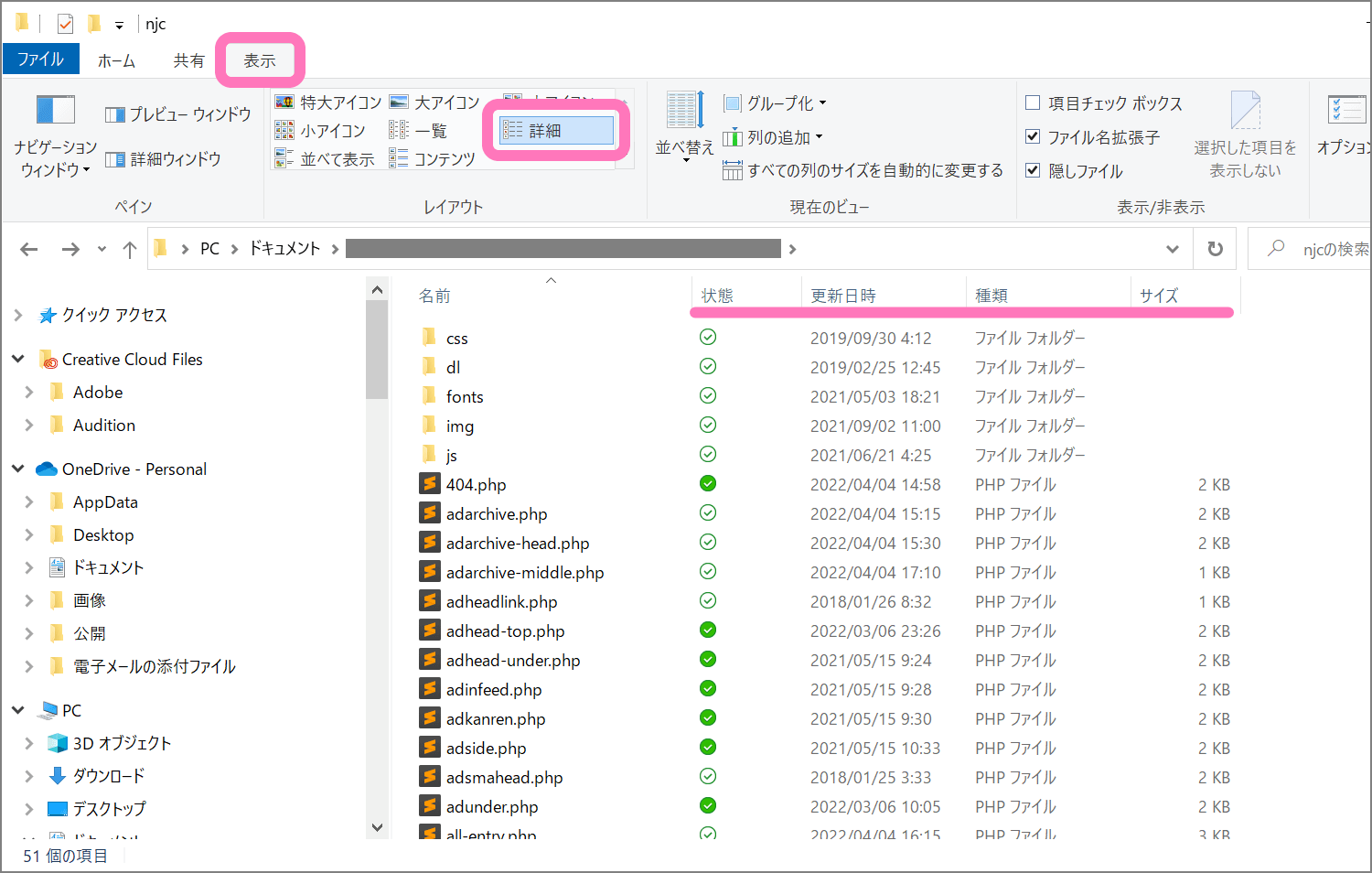
Windowsのフォルダの詳細表示の設定は、File Explorerの設定で行うことができます。File Explorerの画面上部にある「ビュー」メニューから「詳細」ビューに切り替えることで、フォルダの詳細情報を表示することができます。また、詳細ビューのカスタマイズも可能です。
ファイルの詳細情報のカスタマイズ
ファイルの詳細情報をカスタマイズすることで、必要な情報のみを表示することができます。以下の手順でカスタマイズすることができます。
Windows メモリテスト:正常動作を確認しよう!- File Explorerの画面上部にある「ビュー」メニューから「詳細」ビューに切り替えること。
- 「詳細」ビューで、カスタマイズする情報を選択すること。
- 選択された情報をドラッグ&ドロップで移動することで、詳細情報の順序を変更することができます。</li。
詳細ビューの表示形式の変更
詳細ビューの表示形式を変更することで、情報の表示をカスタマイズすることができます。以下の手順で変更することができます。
- File Explorerの画面上部にある「ビュー」メニューから「詳細」ビューに切り替えること。
- 「詳細」ビューで、表示形式を変更するオプションを選択すること。
- サイズ、種類、日付を変更することで、情報の表示をカスタマイズすることができます。
詳細情報のグループ化
詳細情報をグループ化することで、関連する情報をまとめることができます。以下の手順でグループ化することができます。
- File Explorerの画面上部にある「ビュー」メニューから「詳細」ビューに切り替えること。
- 「詳細」ビューで、グループ化するオプションを選択すること。
- フォルダ、ファイルの種類、サイズを基準として、情報をグループ化することができます。
フォルダのプロパティを表示するには?
フォルダのプロパティを表示するには、Windowsのエクスプローラーでフォルダを右クリックし、「プロパティー」を選択するか、フォルダを選択して「Alt + Enter」を押すことにより、フォルダの詳細情報を表示することができます。
フォルダのプロパティの詳細情報
フォルダのプロパティでは、フォルダのパス、サイズ、所有者、作成日時、更新日時など、詳細な情報が表示されます。ファイルシステムやパーミッションなどの設定も確認することができます。
フォルダのプロパティをカスタマイズする
フォルダのプロパティをカスタマイズすることで、フォルダの表示名、アイコン、コメントなどを変更することができます。また、フォルダのカテゴリやタグを設定することで、フォルダをより効率的に管理することができます。
- フォルダの表示名を変更する
- フォルダのアイコンを変更する
- フォルダのコメントを追加する
フォルダのプロパティを表示するショートカット
フォルダのプロパティを表示するショートカットキーとして、「Alt + Enter」や「Ctrl + Shift + Enter」などがあります。これらのショートカットキーを使用することで、フォルダのプロパティを簡単に表示することができます。
- Alt + Enter:フォルダのプロパティを表示
- Ctrl + Shift + Enter:フォルダのプロパティを表示(管理者モード)
- Shift + F10:フォルダのコンテキストメニューを開き、プロパティを表示
よくある質問
Windows プロパティとは何ですか?」
Windows プロパティは、ファイルやフォルダの詳細情報を確認するためのウィンドウズ機能です。この機能を使用することで、ファイルやフォルダのサイズ、作成日時、修正日時、所有者などの情報を確認することができます。また、プロパティウィンドウでは、ファイルやフォルダのパーミッションの設定も行うことができます。
Windows プロパティを開く方法は何ですか?」
Windows プロパティを開く方法はいくつかあります。右クリックメニューでファイルやフォルダを選択し、プロパティをクリックする方法や、ファイルエクスプローラーでファイルやフォルダを選択し、ALT + Enterキーを押す方法などがあります。また、コンテキストメニューからもプロパティを開くことができます。
Windows プロパティでは何が確認できますか?」
Windows プロパティでは、ファイルやフォルダの詳細情報が確認できます。サイズ、作成日時、修正日時、所有者などの情報を確認することができます。また、プロパティウィンドウでは、ファイルやフォルダのパーミッションの設定も行うことができます。暗号化や圧縮などのファイル属性も確認することができます。
Windows プロパティを使用する利点は何ですか?」
Windows プロパティを使用する利点はいくつかあります。ファイルやフォルダの詳細情報を確認することができるため、ファイルやフォルダの管理がしやすくなります。パーミッションの設定を行うことができるため、セキュリティーの向上にも役立ちます。また、プロパティウィンドウでは、ファイルやフォルダのサイズや作成日時を確認することができるため、システムのパフォーマンスやストレージの管理にも役立ちます。


