
Windows ファイル検索:日付指定で目的のファイルを見つけよう!

Windowsのファイル検索機能は、私たちの日常生活において非常に便利なツールです。しかし、膨大な数のファイルの中から目的のファイルを見つけることが困難であるという経験は誰にもあります。そんな時、私たちは日付指定を使ってファイル検索を絞り込むことができます。日付指定でファイル検索を行うことで、目的のファイルを見つける確率を大幅に向上させることができます。本稿では、Windowsのファイル検索機能について、日付指定の使い方やtipsを紹介し、より効果的にファイル検索を行うためのヒントを提供します。
ファイル検索の基本:日付指定で検索範囲を絞り込む
Windowsのファイル検索機能を使用すると、指定された日付範囲内のファイルを簡単に探すことができます。この機能を効果的に使用するためには、検索範囲や検索条件を適切に設定することが重要です。
検索範囲の指定:特定のフォルダーを対象にする
ファイル検索の第一歩は、検索範囲を指定することです。Windowsのファイル検索機能では、検索範囲を指定することで、目的のファイルを効率的に探すことができます。指定されたフォルダーやサブフォルダーを対象にして検索することができます。
Windows ファイル移動コマンド:覚えておくと便利なコマンド集!日付指定の設定:「日付:」で検索範囲を絞り込む
日付指定は、ファイル検索の重要な要素です。Windowsのファイル検索機能では、「日付:」という検索条件を使用することで、指定された日付範囲内のファイルを探すことができます。今日、昨日、この週、先週などの日付指定があります。
| 日付指定 | 説明 |
|---|---|
| 今日 | 現在の日付のファイルを探す |
| 昨日 | 昨日の日付のファイルを探す |
| この週 | 現在の週のファイルを探す |
| 先週 | 前の週のファイルを探す |
検索条件の設定:ファイルの属性を指定する
ファイル検索のもう一つの重要な要素は、検索条件の設定です。Windowsのファイル検索機能では、ファイルの属性を指定することで、目的のファイルを効率的に探すことができます。ファイル名、ファイルサイズ、ファイル種別などの検索条件があります。
検索結果の表示:ファイルの一覧を確認する
ファイル検索の結果は、ファイルの一覧形式で表示されます。Windowsのファイル検索機能では、検索結果を確認することで、目的のファイルを探すことができます。ファイル名、ファイルパス、ファイルサイズなどの情報が表示されます。
zoek tips:ファイル検索の効率化
ファイル検索は、日常の作業において非常に重要な機能です。Windowsのファイル検索機能を効果的に使用するためには、zoek tipsが必要です。検索範囲を絞り込む、検索条件を適切に設定する、検索結果を確認するなどのtipsがあります。
Windows プロパティ:ファイルやフォルダの詳細情報を確認!日付を指定してファイルを検索するにはどうすればいいですか?
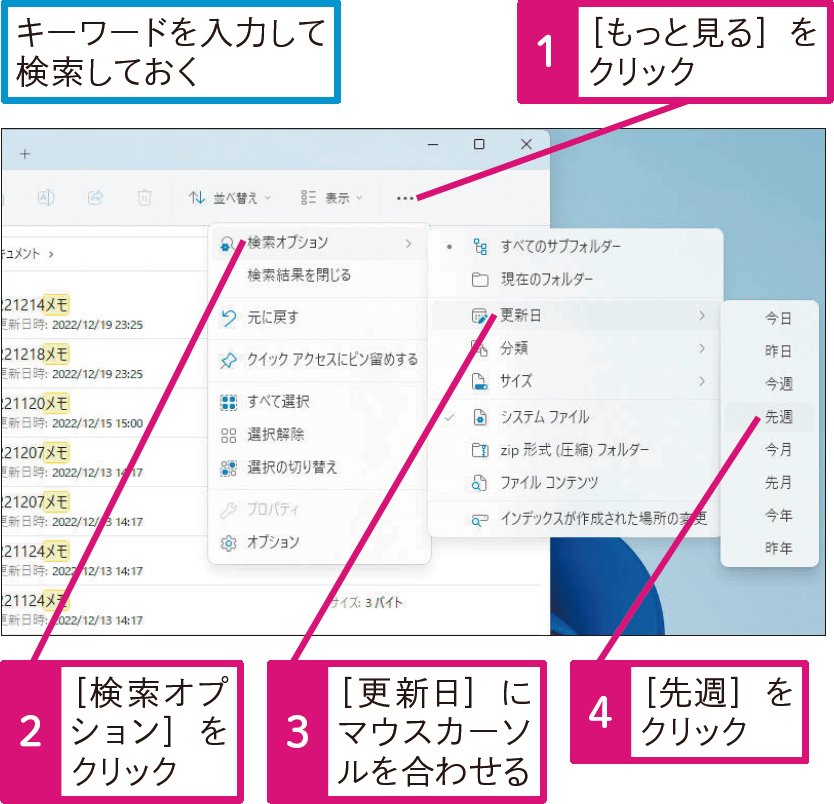
日付を指定してファイルを検索するには、どうすればいいですか?
ファイル検索の基本
ファイル検索では、指定された日付範囲内にあるファイルを探すことができます。基本的には、検索ウィンドウで日付を指定することで、該当するファイルの一覧が表示されます。日付の形式には、yyyymmddやyyyy/mm/ddなど、数種類があります。自分の環境に適した形式を選択して、検索するのが効率的です。
検索オプションの使い方
検索ウィンドウでは、検索オプションとして、「modified」や「created」、「accessed」という日付ベースのオプションがあります。これらのオプションを使用することで、ファイルの作成日、変更日、最終アクセス日などに基づいて検索することができます。
Windows ホームディレクトリ:場所と変更方法!- 「modified」を使用して、指定された日付以降に変更されたファイルを検索
- 「created」を使用して、指定された日付以内に作成されたファイルを検索
- 「accessed」を使用して、指定された日付以内にアクセスされたファイルを検索
検索結果のフィルタリング
検索結果には、多くのファイルが含まれている可能性があります。そのため、ファイルの種類やサイズ、所有者など、詳細な条件に基づいてフィルタリングすることが必要です。
- ファイルの種類でフィルタリングする(例えば、ドキュメントや画像など)
- サイズでフィルタリングする(例えば、100KB未満や1MB以上など)
- 所有者でフィルタリングする(例えば、自分自身や特定のユーザーなど)
PC内のファイルを日付で検索するにはどうすればいいですか?
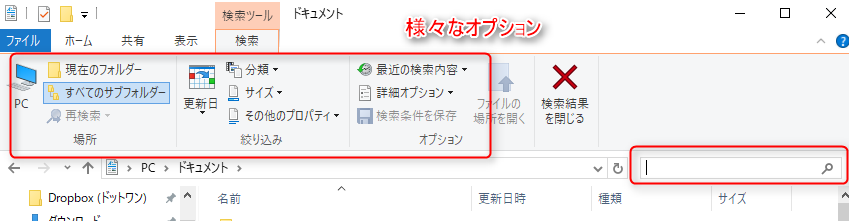
Windowsの場合
Windowsでは、ファイルエクスプローラーで日付によるファイルの検索を行うことができます。検索ボックスに「`date:`」と入力し、検索する日付を指定します。例えば、「`date: yesterday`」と入力すると、昨日のファイルを検索できます。また、検索ボックスに「`date: 2022-01-01 .. 2022-01-31`」と入力すると、2022年1月1日から31日にかけてのファイルを検索できます。
- ファイルエクスプローラーを開き、検索ボックスに「`date:`」と入力します。
- 検索する日付を指定し、Enterキーを押します。
- 検索結果が表示されます。
Macの場合
Macでは、Spotlight 検索機能で日付によるファイルの検索を行うことができます。Spotlight 検索ボックスに「`kind:file created:`」と入力し、検索する日付を指定します。例えば、「`kind:file created:yesterday`」と入力すると、昨日のファイルを検索できます。また、検索ボックスに「`kind:file created:2022-01-01 .. 2022-01-31`」と入力すると、2022年1月1日から31日にかけてのファイルを検索できます。
Windows ポインター:種類と変更方法!- Spotlight 検索ボックスを開き、「`kind:file created:`」と入力します。
- 検索する日付を指定し、Enterキーを押します。
- 検索結果が表示されます。
Third-Party ツールを使用する場合
Third-Party ツールを使用して、PC内のファイルを日付で検索することもできます。Everythingや Agentsなどのツールでは、高速で詳細な検索を行うことができます。これらのツールでは、検索条件を指定することができ、検索結果を詳細に絞り込むことができます。
- Third-Party ツールをダウンロードし、インストールします。
- ツールの検索ボックスに、検索条件を指定します。
- 検索結果が表示されます。
ファイルの更新日時から探すには?

ファイルの更新日時を確認する方法
ファイルの更新日時を確認する方法はいくつかあります。まず、Windowsのエクスプローラーでファイルを探し、プロパティを開き、「詳細情報」タブに移動すると、更新日時を確認することができます。
- エクスプローラーでファイルを探す
- プロパティを開く
- 「詳細情報」タブに移動する
ファイルの更新日時をソートする方法
ファイルの更新日時をソートすることで、最新のファイルや oldest ファイルを探すことができます。Windowsのエクスプローラーでファイルを探し、ビュー > 詳細設定 > 項目設定に移動し、「更新日時」を選択します。
Windows マウス速度:変更方法と最適な設定!- エクスプローラーでファイルを探す
- ビュー > 詳細設定 > 項目設定に移動する
- 「更新日時」を選択する
ファイルの更新日時を検索する方法
Windows サーチやFinderを使用して、ファイルの更新日時を検索することができます。検索窓に「modified:」と入力し、更新日時を指定することで、該当するファイルを探すことができます。
- Windows サーチや Finder を開く
- 検索窓に「modified:」と入力する
- 更新日時を指定する
特定のフォルダのファイル検索方法は?

ファイル検索は、コンピュータやストレージデバイスに保存されているファイルを探すための方法です。特定のフォルダ内でのファイル検索は、以下のような方法があります。
フォルダを開く
ファイル検索の第一歩は、対象のフォルダを開くことです。Finderやエクスプローラーで、検索したいフォルダを選択し、開きます。開いたフォルダ内で、検索したいファイル名や内容を入力し、検索ボタンをクリックします。
- Finderやエクスプローラーを開く
- 検索したいフォルダを選択する
- 検索ボタンをクリックする
検索条件を指定する
検索条件を指定することで、より具体的な検索結果を得ることができます。検索条件には、ファイル名、作成日時、サイズ、種類などがあります。ファイル名や作成日時で検索することができます。
- ファイル名で検索する
- 作成日時で検索する
- サイズや種類で検索する
検索結果を整える
検索結果が表示された後は、結果を整えることができます。検索結果を並べ替えることができ、頻繁に使用するファイルや最新のファイルを最前面に表示することができます。
- 検索結果を並べ替える
- 頻繁に使用するファイルを最前面に表示する
- 最新のファイルを最前面に表示する
よくある質問
Windows ファイル検索で日付指定検索ができないのは、何か設定ミスですか?
Windows ファイル検索で日付指定検索を行うには、検索窓の「詳細検索」オプションを使用する必要があります。また、日付指定検索を行うには、「日付」タブに移動し、「作成日時」や「変更日時」などの項目で指定する必要があります。日付指定検索を行うには、正しい検索オプションを設定することが重要です。
Windows ファイル検索で複数の日付を指定する方法はありますか?
はい、Windows ファイル検索では複数の日付を指定することができます。AND 条件やOR 条件を使用することで、複数の日付を指定することができます。また、検索窓の「詳細検索」オプションで、「日付」タブに移動し、「作成日時」や「変更日時」などの項目で指定することもできます。複数の日付を指定することで、検索結果を絞り込むことができます。
Windows ファイル検索で日付指定検索を行うと、検索結果が異なる場合は、どうなっていますか?
Windows ファイル検索で日付指定検索を行うと、検索結果が異なる場合は、日付指定検索の設定ミスや、検索対象のファイルの日付情報が不正確である可能性があります。検索対象のファイルの日付情報を確認し、日付指定検索の設定を再確認することが重要です。また、検索結果を絞り込むために、他の検索オプションを使用することも有効です。
Windows ファイル検索で日付指定検索を行うと、検索速度が遅くなる場合は、どうなっていますか?
Windows ファイル検索で日付指定検索を行うと、検索速度が遅くなる場合は、検索対象のファイル数が多すぎるや、検索領域が広すぎる可能性があります。検索対象を絞り込み、検索領域を指定することで、検索速度を向上させることができます。また、検索結果を絞り込むために、他の検索オプションを使用することも有効です。


