
Windows ファイル名:文字コードの種類と変換方法!

Windowsのファイル名には、文字コードの問題が付き纏っています。那麼、UTF-8やShift-JISなど、色々な文字コードが存在し、ファイル名に使用されているのです。しかし、その文字コードの種類を把握していないと、ファイル名が化けるというトラブルに見舞われることになります。本稿では、Windowsのファイル名に関する文字コードの種類と、それらの変換方法を整理し、トラブルを避けるための対処方法を紹介します。
Windows ファイル名:文字コードの種類と変換方法!
Windows ファイル名では、文字コードという概念があります。那麼、文字コードとは、何ですか?文字コードとは、コンピューターが文字を認識するために使用する符号体系のことを指します。日本語など、複数の文字体系をサポートするために、Windows では複数の文字コードをサポートしています。
文字コードの種類
Windows では、主に 3 種類の文字コードをサポートしています。 Shift-JIS、UTF-8、EUC-JP です。
Windows ファイル完全削除コマンド:痕跡を残さず削除!| 文字コード | 説明 |
|---|---|
| Shift-JIS | 日本語文字をサポートするために使用される文字コード。 |
| UTF-8 | 世界共通の文字コードで、多くの文字体系をサポート。 |
| EUC-JP | 日本語文字をサポートするために使用される文字コード。 |
文字コードの変換方法
文字コードを変換するには、Windows のコマンドプロンプトや、ファイルのプロパティ機能を使用することができます。CHCP コマンドを使用すると、文字コードを簡単に変換することができます。
Shift-JIS から UTF-8 への変換
Shift-JIS から UTF-8 への変換は、以下の手順で行うことができます。まず、コマンドプロンプトを開き、CHCP 65001 コマンドを実行します。次に、icacls コマンドを使用して、ファイルの文字コードを変換します。
UTF-8 から Shift-JIS への変換
UTF-8 から Shift-JIS への変換は、以下の手順で行うことができます。まず、コマンドプロンプトを開き、CHCP 932 コマンドを実行します。次に、iconv コマンドを使用して、ファイルの文字コードを変換します。
文字コードのトラブルシューティング
文字コードのトラブルシューティングを行うには、ファイルのプロパティ機能を使用することができます。まず、ファイルのプロパティを開き、詳細情報 タブに移動します。次に、文字コード 欄に、現在の文字コードが表示されます。この情報を確認し、必要に応じて文字コードを変換することができます。
Windows ファイル検索:日付指定で目的のファイルを見つけよう!Windowsでファイル名をUTF-8に変換するには?
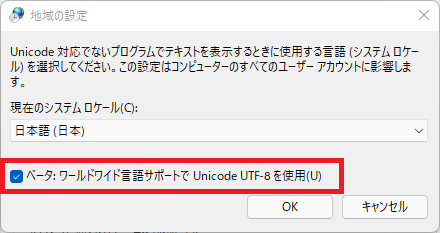
Windowsでファイル名をUTF-8に変換するには、以下の方法があります。
概要
Windowsのファイルシステムは、古くからShift_JISやEUC-JPによる文字コードを使用してきました。しかし、UTF-8は世界共通の文字コードであり、多くの言語をサポートしています。WindowsでもUTF-8を使用することで、ファイル名などの文字化けを避けることができます。
方法1:コマンドプロンプトを使用する
コマンドプロンプトを使用して、ファイル名をUTF-8に変換することができます。以下は、基本的なコマンドです。
Windows ファイル移動コマンド:覚えておくと便利なコマンド集!- コマンドプロンプトを開きます。
- chcp 65001と入力して、UTF-8モードに変更します。
- rename コマンドを使用して、ファイル名を変更します。
方法2:第三者提供ツールを使用する
third-party toolを使用して、ファイル名をUTF-8に変換することができます。例えば、UTF-8 File namesというソフトウェアがあります。
- ソフトウェアをダウンロードしてインストールします。
- ファイル名を選択して、UTF-8に変換します。
- 変換されたファイル名で、新しいファイルを作成します。
方法3:PowerShellを使用する
PowerShellを使用して、ファイル名をUTF-8に変換することができます。以下は、基本的なコマンドです。
- PowerShellを開きます。
- $OutputEncoding = [System.Text.Encoding]::UTF8と入力して、UTF-8モードに変更します。
- Rename-Item コマンドを使用して、ファイル名を変更します。
文字コードを『utf-8』に変更するにはどうすればいいですか?
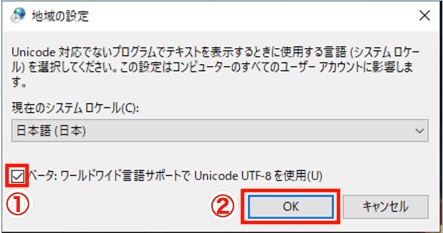
文字コードを『utf-8』に変更するには、各ソフトウェアやシステムの設定を変更する必要があります。
Windows プロパティ:ファイルやフォルダの詳細情報を確認!テキストエディターでの設定変更
テキストエディターでの文字コード設定を変更するには、各エディターの設定メニューで文字コードを指定する必要があります。utf-8を選択して、保存することで文字コードが変更されます。
- テキストエディターを起動し、設定メニューを開きます。
- 文字コードの設定をutf-8に変更します。
- 変更を保存して、文字コードが適用されることを確認します。
Webサーバーの設定変更
Webサーバーの文字コード設定を変更するには、サーバーの設定ファイルにアクセスして変更する必要があります。utf-8を指定することで、Webページでの文字コードが変更されます。
- サーバーの設定ファイルにアクセスします。
- 文字コードの設定をutf-8に変更します。
- 変更を保存して、Webページでの文字コードが適用されることを確認します。
データベースの設定変更
データベースの文字コード設定を変更するには、データベース管理ソフトウェアで設定を変更する必要があります。utf-8を指定することで、データベースでの文字コードが変更されます。
- データベース管理ソフトウェアを起動します。
- 文字コードの設定をutf-8に変更します。
- 変更を保存して、データベースでの文字コードが適用されることを確認します。
ファイル名の文字コードを調べる方法は?
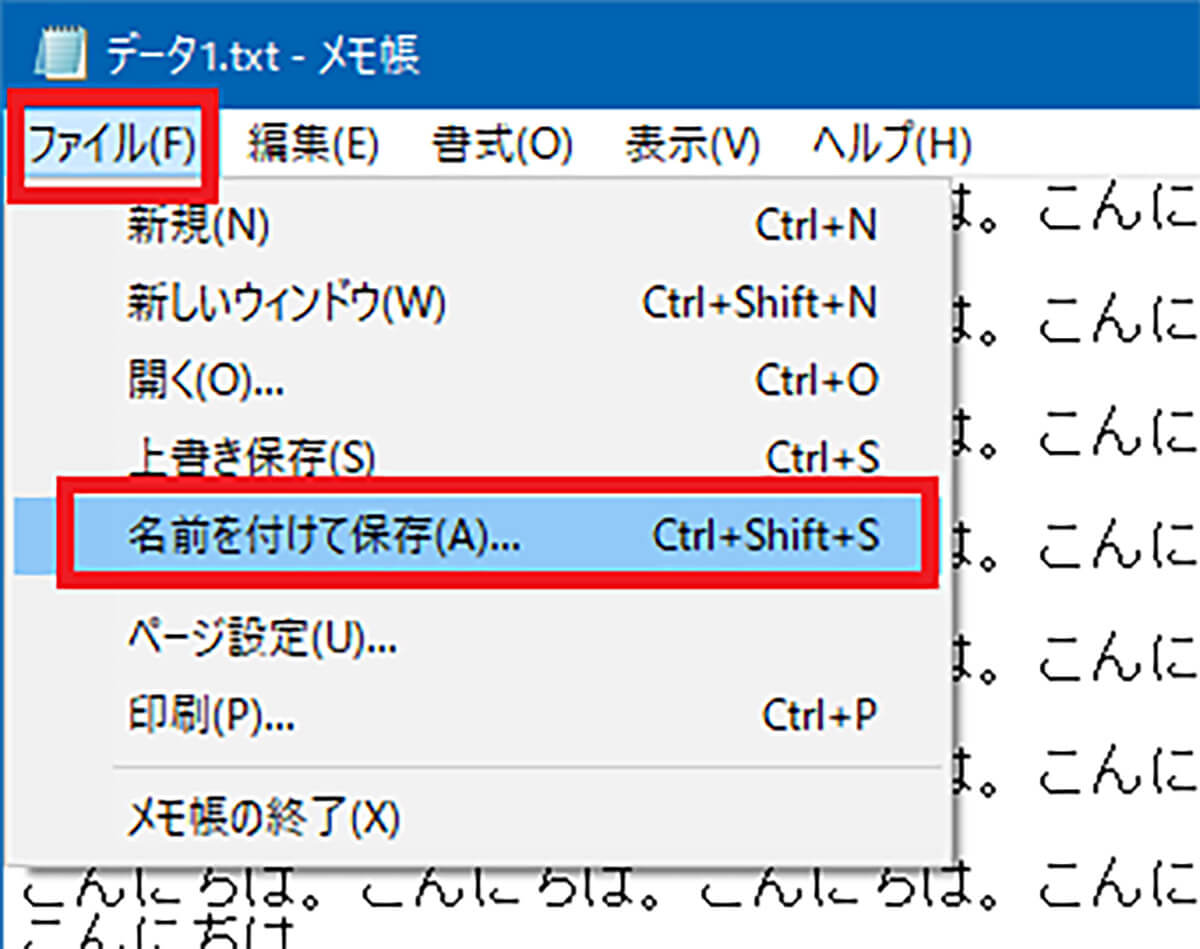
ファイル名の文字コードを調べる方法はいくつかあります。以下では、具体的な方法を紹介します。
コマンドラインツールを使用する方法
コマンドラインツールを使用する方法では、`file` コマンドや `chardetect` コマンドを使用して、ファイル名の文字コードを調べることができます。
- `file` コマンド:`file` コマンドは、ファイルの型や文字コードを調べることができます。例えば、`file example.txt` と入力すると、`example.txt: UTF-8 Unicode text` という結果が返されます。
- `chardetect` コマンド:`chardetect` コマンドは、ファイルの文字コードを自動で判別します。例えば、`chardetect example.txt` と入力すると、`example.txt: utf-8 with confidence 0.99` という結果が返されます。
プログラムを使用する方法
プログラムを使用する方法では、Python や Ruby などの言語を使用して、ファイル名の文字コードを調べることができます。
- Python:Python では、`chardet` ライブラリを使用して、ファイル名の文字コードを調べることができます。例えば、`import chardet; print(chardet.detect(example.txt))` と入力すると、`{‘encoding’: ‘utf-8’, ‘confidence’: 0.99}` という結果が返されます。
- Ruby:Ruby では、`char-det` ライブラリを使用して、ファイル名の文字コードを調べることができます。例えば、`require ‘char-det’; puts CharDet.detect(example.txt)` と入力すると、“ という結果が返されます。
グラフィカルユーザインターフェースを使用する方法
グラフィカルユーザインターフェースを使用する方法では、File Explorer や finder などのツールを使用して、ファイル名の文字コードを調べることができます。
- File Explorer:File Explorer では、ファイルのプロパティを確認することで、ファイル名の文字コードを調べることができます。例えば、ファイルを右クリックしてプロパティを選択すると、文字コードが表示されます。
- Finder:Finder では、ファイルの情報を確認することで、ファイル名の文字コードを調べることができます。例えば、ファイルを選択して情報を表示すると、文字コードが表示されます。
ファイル名の文字コードを調べるためには、以上のような方法があります。コマンドラインツール、プログラム、グラフィカルユーザインターフェースのいずれかを使用することができます。
WindowsでUnicode文字に変換するには?
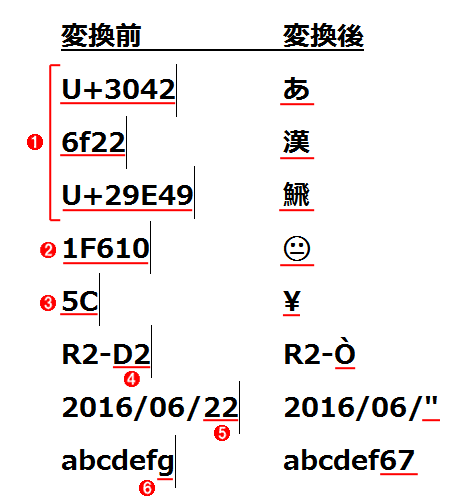
方法1:Character Mapを使用する
Character Mapは、Windows標準搭載の文字マッピングツールです。このツールを使用することで、Unicode文字に変換することができます。具体的には、以下の手順を踏みます。
- Character Mapを起動し、文字マップを選択します。
- Unicode文字を検索し、該当の文字を選択します。
- 選択された文字のUnicodeコードポイントをコピーし、目的の文書に貼り付けることができます。
方法2:Unicodeエディタを使用する
Unicodeエディタは、Unicode文字を直接入력 possibleなエディターソフトウェアです。このエディタを使用することで、Unicode文字に変換することができます。具体的には、以下の手順を踏みます。
- Unicodeエディタを起動し、新しいドキュメントを作成します。
- Unicode文字を直接入力し、目的の文書に貼り付けることができます。
- このエディタでは、Unicode文字の検索や変換も可能です。
方法3:プログラミング言語を使用する
プログラミング言語を使用することで、Unicode文字に変換することができます。具体的には、以下の手順を踏みます。
- プログラミング言語のスクリプトを書き、Unicode文字に変換するロジックを実装します。
- スクリプトを実行し、目的の文書に貼り付けることができます。
- この方法では、複数のUnicode文字を一括して変換することもできます。
よくある質問
Q. Windows ファイル名における文字コードは何種類あるのですか?
Windows ファイル名では、複数の文字コードが使用されています。Shift JIS、UTF-8、UTF-16 など、OS やソフトウェアの設定によって異なります。 SHIFT JIS は日本語文字を含む文字コードで、Windows の標準文字コードとして広く使用されています。一方、UTF-8 や UTF-16 は、世界共通の文字コードであり、複数の言語をサポートしています。
Q. ファイル名の文字コードを変換する方法はありますか?
ファイル名の文字コードを変換する方法はいくつかあります。中国語文字を含むファイル名 では、UTF-8 や UTF-16 に変換することが推奨されます。具体的には、コマンドプロンプトや PowerShell で iconv コマンドを使用することができます。また、ファイル名の文字コードを変換するためのソフトウェアもあります。FileRename というソフトウェアでは、ファイル名の文字コードを自動的に変換できます。
Q. ファイル名の文字コードの変更が必要な場合はいくつですか?
ファイル名の文字コードの変更が必要な場合はいくつかあります。異なる OS でファイルを移行する場合、ファイル名の文字コードが異なる場合、ファイルが正しく読み込めないことがあります。また、Web 上でのファイルの共有 の場合も、異なる文字コードのファイル名では問題が生じます。そのため、ファイル名の文字コードの一貫性を保つことが大切です。
Q. ファイル名の文字コードの問題を避けるためにはどうしたらいいですか?
ファイル名の文字コードの問題を避けるためには、一貫した文字コードの使用 が大切です。特に、複数の OS やソフトウェアを使用している場合、ファイル名の文字コードを一貫させることが重要です。また、ファイル名の文字コードをチェック する習慣を付けましょう。そうすることで、ファイル名の文字コードの問題を避けることができます。


