
Windows ファイル名を指定して実行:覚えておくと便利な機能!

Windowsのファイル名を指定して実行という便利な機能があります。 bestimmten файл名でプログラムを起動することができるこの機能を、まだ知らないユーザーも多いと思います。実際、この機能を知っておくと、仕事効率や生活の質が上がることに繋がります。この機能について、詳しく紹介します。Windowsのファイル名を指定して実行は、どこで設定するのか?どのように使うのか?この記事では、そうした疑問に答えていきます。
Windows ファイル名を指定して実行:覚えておくと便利な機能!
この機能は、Windows のコマンドラインインターフェースで、ファイル名を指定して実行することができる便利な機能です。この機能を覚えておくと、作業効率が上がり、ストレスフリーな作業環境を実現できます。
ファイル名を指定して実行する方法
Windows のコマンドラインインターフェースで、ファイル名を指定して実行するには、次の手順を踏みます。 まず、コマンドラインインターフェースを開き、ファイル名を指定するために使うコマンド「start」を入力します。 次に、ファイル名を指定し、Enter キーを押すと、指定されたファイルが実行されます。
Windows ファイル名:文字コードの種類と変換方法!指定できるファイルタイプ
この機能で指定できるファイルタイプは、exe、bat、cmd などの実行可能ファイルのみではありません。 テキストファイル、画像ファイル、音声ファイルなど、多くのファイルタイプを指定することができます。
ショートカットの作成
この機能をショートカットに登録することで、より便利にファイル名を指定して実行することができます。 ショートカットを作成するには、右クリックメニューから「ショートカットを作成」を選択し、ショートカット名とコマンドを入力します。
環境変数の利用
この機能では、環境変数を利用することで、より高度なファイル名指定が可能です。 例えば、%USERPROFILE% などの環境変数を使用することで、ユーザー名やディレクトリー名を指定することができます。
注意点
この機能を使用するには、ファイル名やパス名を正確に入力する必要があります。 誤ったファイル名やパス名を入力すると、エラーが発生するため、注意してください。
Windows ファイル完全削除コマンド:痕跡を残さず削除!| コマンド | 説明 |
|---|---|
| start ファイル名 | ファイル名を指定して実行 |
| cd ディレクトリー名 | ディレクトリー名を指定して移動 |
ファイル名を指定して実行で何ができますか?

ファイル名を指定して実行することで、プログラムやスクリプトなどの実行ファイルを指定して実行することができます。これにより、特定のタスクや処理を自動化することができ、効率的な作業を実現することができます。
ファイル名を指定して実行の利点
ファイル名を指定して実行することで、以下のような利点があります。
- 時間の短縮:ファイル名を指定して実行することで、実行するファイルを探す時間が不要になるため、時間的オーバーヘッドが削減されます。
- 作業の効率化:ファイル名を指定して実行することで、特定のタスクや処理を自動化することができ、作業の効率化を実現することができます。
- エラーの減少:ファイル名を指定して実行することで、人為的なミスを減少させることができます。
ファイル名を指定して実行の適用例
ファイル名を指定して実行する適用例として、以下のようなものがあります。
Windows ファイル検索:日付指定で目的のファイルを見つけよう!- バッチ処理:ファイル名を指定して実行することで、バッチ処理を自動化することができます。
- 自動テスト:ファイル名を指定して実行することで、自動テストを実行することができます。
- データのバックアップ:ファイル名を指定して実行することで、データのバックアップを自動化することができます。
ファイル名を指定して実行の注意点
ファイル名を指定して実行する際には、以下のような注意点があります。
- ファイルのパス:ファイル名を指定して実行する際には、ファイルのパスを正しく指定する必要があります。
- ファイルの種類:ファイル名を指定して実行する際には、ファイルの種類を正しく指定する必要があります。
- 実行の順序:ファイル名を指定して実行する際には、実行の順序を正しく指定する必要があります。
ファイル名を指定して実行するbatファイルとは?

ファイル名を指定して実行するbatファイルとは、作成されたバッチファイルに指定されたファイル名を基にして実行されるプログラムやコマンドの集まりです。バッチファイルには、複数のコマンドが記述されていて、指定されたファイル名に基づいて実行されます。
バッチファイルの作成
バッチファイルを作成するためには、テキストエディターで新しいファイルを作成し、拡張子を.batとして保存します。保存したら、コマンドプロンプトあるいはターミナルで実行することができます。
Windows ファイル移動コマンド:覚えておくと便利なコマンド集!- テキストエディターで新しいファイルを作成
- ファイル名を指定し、拡張子を.batとして保存
- コマンドプロンプトあるいはターミナルで実行
ファイル名を指定して実行するbatファイルの機能
ファイル名を指定して実行するbatファイルは、複数のコマンドを一括して実行することができます。例えば、指定されたファイル名に基づいて、ファイルのコピー、移動、削除を行うことができます。コピー、移動、削除など、様々な操作を一括して行うことができます。
- ファイル名に基づいてコピー
- ファイル名に基づいて移動
- ファイル名に基づいて削除
ファイル名を指定して実行するbatファイルの利点
ファイル名を指定して実行するbatファイルは、作業効率を向上させることができます。例えば、日常的に行うタスクを自動化することができます。また、複数のファイルを一括して扱うことができます。自動化、効率化など、様々な利点があります。
- 日常的に行うタスクを自動化
- 複数のファイルを一括して扱う
- 作業効率を向上させる
Windowsのターミナルでファイル名を指定して実行を起動するには?
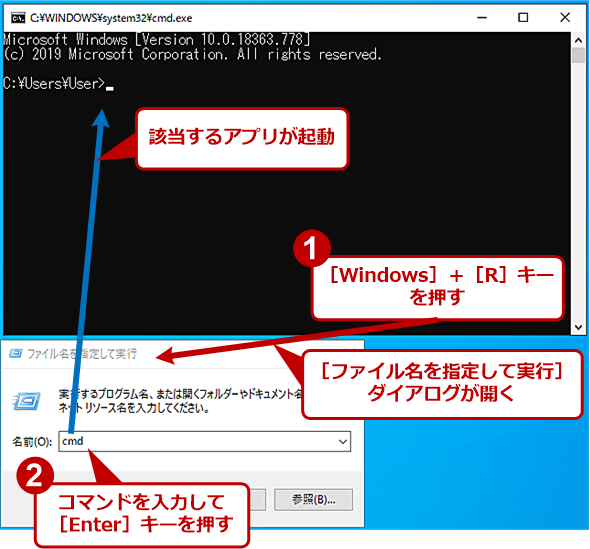
Windowsのターミナルでファイル名を指定して実行を起動するには、以下の方法があります。
Windows プロパティ:ファイルやフォルダの詳細情報を確認!コマンドプロンプトでの実行
コマンドプロンプトでファイル名を指定して実行を起動するには、以下のコマンドを入力します。
`start` コマンドにファイル名を指定して実行を起動することができます。
例えば、`example.exe` ファイルを実行するには、`start example.exe` と入力します。
- `start` コマンドにファイル名を指定して実行を起動する
- ファイル名のパスを指定する必要がある場合は、`start C:pathtoexample.exe` と入力する
- ファイル名にスペースが含まれる場合は、ダブルクォートで囲む必要がある
PowerShellでの実行
PowerShellでファイル名を指定して実行を起動するには、以下のコマンドを入力します。
`&` 演算子にファイル名を指定して実行を起動することができます。
例えば、`example.exe` ファイルを実行するには、`& example.exe` と入力します。
- `&` 演算子にファイル名を指定して実行を起動する
- ファイル名のパスを指定する必要がある場合は、`& C:pathtoexample.exe` と入力する
- ファイル名にスペースが含まれる場合は、ダブルクォートで囲む必要がある
ショートカットの作成
ショートカットを作成することで、ファイル名を指定して実行を起動することができます。
例えば、デスクトップ上にショートカットを作成し、`example.exe` ファイルを指定して実行を起動するには、以下の手順を踏みます。
- デスクトップ上に新しいショートカットを作成する
- ショートカットのプロパティを開き、ターゲット フィールドにファイル名を指定する
- ショートカットを右クリックし、プロパティ を選択する
ファイル名を指定して実行からコントロールパネルを起動するには?
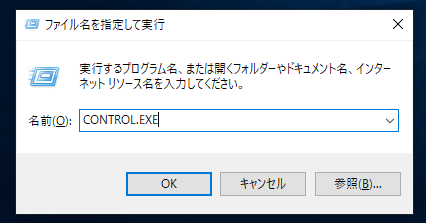
ファイル名を指定して実行からコントロールパネルを起動するには、下記の手順を踏みます。
コントロールパネルのファイル名
コントロールパネルのファイル名は、`control.exe` です。ただし、このファイル名を指定して実行するには、 administrative 権限が必要です。
コントロールパネルのパス
コントロールパネルのパスは、`C:WindowsSystem32` です。このパスに `control.exe` があります。
Starting コントロールパネル
以下は、コントロールパネルを起動するための具体的な手順です。
- Windows キー + R を押下して、 〈実行〉 ダイアログボックスを開きます。
- 〈実行〉 ダイアログボックスに `control.exe` と入力し、 〈OK〉 ボタンをクリックします。
- コントロールパネルが起動します。
よくある質問
Windows ファイル名を指定して実行機能って何ですか?
Windows ファイル名を指定して実行機能は、Windows の機能のひとつです。この機能のおかげで、ショートカットキーを設定することで、指定されたファイル名 を持つプログラムやファイルをすぐに実行できるようになります。例えば、 TEXT.txt というファイル名を持つテキストファイルを開くショートカットキーを設定することができます。、この機能を活用することで、操作の効率化やワークフローを改善することができます。
Windows ファイル名を指定して実行機能の設定方法は何ですか?
Windows ファイル名を指定して実行機能の設定方法は非常に簡単です。まず、スタートメニュー を開き、ファイル名を指定して実行 を検索します。検索結果から、ファイル名を指定して実行 を選択し、設定画面に移動します。次に、ファイル名 と プログラムのパス を入力し、登録 ボタンをクリックします。これで、設定は完了です。ショートカットキーを設定することで、指定されたファイル名を持つプログラムやファイルをすぐに実行できるようになります。
Windows ファイル名を指定して実行機能の利点は何ですか?
Windows ファイル名を指定して実行機能の利点は、時間的効率化 と ワークフローの改善 です。この機能のおかげで、指定されたファイル名を持つプログラムやファイルをすぐに実行できるようになります。これにより、仕事の効率化や生産性向上につながります。また、頻繁に使用するプログラムやファイルに限らず、カスタムショートカット を設定することもできます。これにより、ワークフローをカスタマイズすることができます。
Windows ファイル名を指定して実行機能の注意点は何ですか?
Windows ファイル名を指定して実行機能の注意点は、重複するファイル名 の問題です。重複するファイル名を持つプログラムやファイルがある場合、ショートカットキーを設定すると、予期しないプログラムやファイルが実行される可能性があります。この問題を避けるために、ファイル名の設定 に注意し、重複するファイル名を持つプログラムやファイルには異なるショートカットキーを設定することをお勧めします。また、プログラムのパス の設定にも注意する必要があります。


