
Windows バックグラウンド:動いているアプリを確認する方法!

Windowsバックグラウンドでは、多くのアプリケーションが暗黙のうちに動作しています。こうしたアプリケーションは、タスクバーには表示されず、CPUやメモリーのリソースを占有し、パフォーマンスの低下やバッテリーの消耗を招く原因になります。このような状況を避けるため、バックグラウンドで動いているアプリケーションを確認する方法を知っておく必要があります。そんな中、本稿ではWindowsバックグラウンドで動いているアプリケーションを確認する方法を紹介します。
Windows バックグラウンド:動いているアプリを確認する方法!
Windows OS を使用すると、バックグラウンドで動いているアプリケーションを確認する必要がある場合があります。这は、パフォーマンスの向上や、Trojan による攻撃を防ぐために重要です。この記事では、Windows バックグラウンドで動いているアプリケーションを確認する方法を紹介します。
タスクマネージャーを使用してバックグラウンドアプリを確認
タスクマネージャーは、Windows OS に標準搭載されている機能です。これを使用すると、現在動いているプロセスやアプリケーションを確認できます。タスクマネージャーを開くには、Ctrl + Shift + Esc キーを同時押下します。タスクマネージャーの「プロセス」タブには、現在動いているプロセスの一覧が表示されます。バックグラウンドで動いているアプリケーションを確認するには、「詳細」タブを開き、「バックグラウンドのプロセス」欄を確認します。
Windows ファイアウォールとは?セキュリティ対策の基本!Msconfig を使用してスタートアップアプリを確認
Msconfig は、Windows OS に標準搭載されている機能です。これを使用すると、スタートアップ時に動くアプリケーションを確認できます。Msconfig を開くには、Windows キー + R キーを同時押下し、「msconfig」と入力します。Msconfig の「スタートアップ」タブには、スタートアップ時に動くアプリケーションの一覧が表示されます。不要なアプリケーションを無効にすることで、パフォーマンスの向上を期待できます。
ディスクのアクティビティを確認する
ディスクのアクティビティは、 Resource Monitor という機能で確認できます。Resource Monitor を開くには、タスクマネージャーを開き、「パフォーマンス」タブに移動します。「ディスク」欄には、現在のディスクのアクティビティが表示されます。ディスクのアクティビティが高いの場合は、バックグラウンドで動いているアプリケーションがある可能性があります。
Event Viewer を使用してシステムログを確認
Event Viewer は、Windows OS に標準搭載されている機能です。これを使用すると、システムログを確認できます。Event Viewer を開くには、Windows キー + R キーを同時押下し、「eventvwr」と入力します。Event Viewer の「Windows ログ」欄には、システムログの一覧が表示されます。エラーイベントを確認することで、バックグラウンドで動いているアプリケーションによる問題を特定できます。
third-party アプリケーションを使用してバックグラウンドアプリを確認
third-party アプリケーションを使用することで、バックグラウンドで動いているアプリケーションを確認できます。例えば、 Autoruns や Process Explorer などのアプリケーションがあります。これらのアプリケーションを使用することで、バックグラウンドで動いているアプリケーションを詳細に確認できます。 Autoruns を使用することで、スタートアップ時に動くアプリケーションを確認できます。
Windows ファイル一覧:コマンドで表示する方法!| 方法 | 説明 |
|---|---|
| タスクマネージャー | 現在動いているプロセスやアプリケーションを確認 |
| Msconfig | スタートアップ時に動くアプリケーションを確認 |
| ディスクのアクティビティ | 現在のディスクのアクティビティを確認 |
| Event Viewer | システムログを確認 |
| third-party アプリケーション | バックグラウンドで動いているアプリケーションを詳細に確認 |
パソコンでバックグラウンドで動いてるアプリを確認する方法は?
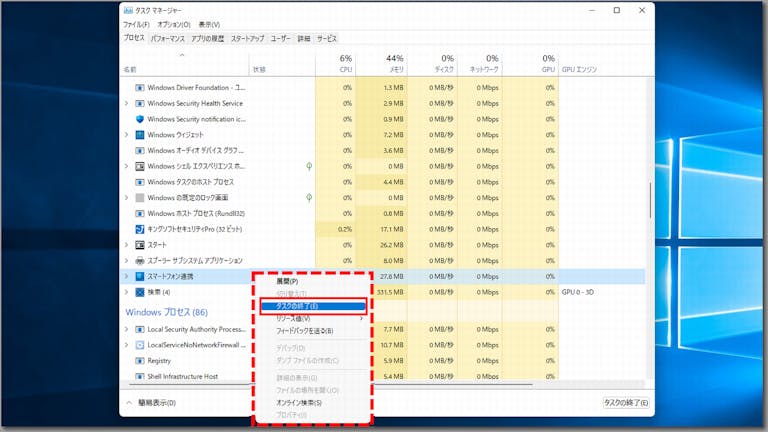
タスクマネージャーを使用する方法
タスクマネージャーは、パソコンで動いているアプリケーションの 목록を表示し、バックグラウンドで動いているアプリを確認することができます。Windowsの場合、Ctrl + Shift + Escを押すことでタスクマネージャーを開くことができます。
- タスクマネージャーを開く
- 「プロセス」タブを選択
- バックグラウンドで動いているアプリを探し、終了する
システム設定を使用する方法
システム設定には、パソコンで動いているアプリケーションの情報が含まれています。Macの場合、Apple Menuから「システム設定」を選択し、「ユーティリティ」/messageiodVersionを選択します。
- システム設定を開く
- 「ユーティリティ」タブを選択
- 「messageiodVersion」を選択し、バックグラウンドで動いているアプリを確認
Command Promptを使用する方法
Command Promptは、パソコンで動いているアプリケーションの情報を取得することができます。Windowsの場合、Windowsキー + Rを押し、「cmd」を入力してCommand Promptを開きます。
Windows ファイル名を指定して実行:覚えておくと便利な機能!- Command Promptを開く
- 「tasklist」コマンドを入力
- バックグラウンドで動いているアプリを確認
バックグラウンドで起動しているアプリを確認する方法は?
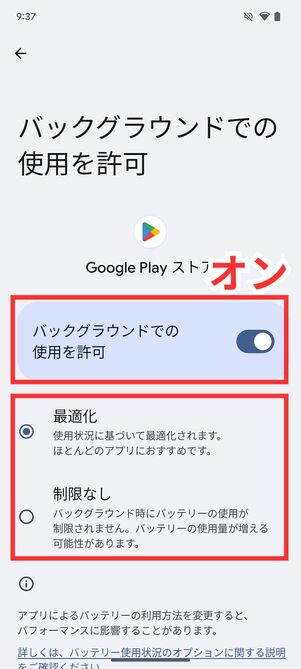
バックグラウンドで起動しているアプリを確認する方法は、以下の通りです。
Androidの場合
Androidのバックグラウンドで起動しているアプリを確認する方法はいくつかあります。設定アプリを開き、「アプリ」という項目に移動します。そこでは、全てのインストールされたアプリの一覧が表示されます。バックグラウンドで起動しているアプリは、「動作中」の項目に表示されます。また、タスクキラーというアプリを使用することもできます。タスクキラーでは、バックグラウンドで起動しているアプリの一覧を表示し、不要なアプリを終了することができます。
- 設定アプリを開く
- 「アプリ」という項目に移動する
- 「動作中」の項目を確認する
- 不要なアプリを終了する
iOSの場合
iOSのバックグラウンドで起動しているアプリを確認する方法は、タスクスイッチャーを使用することです。タスクスイッチャーでは、バックグラウンドで起動しているアプリの一覧を表示し、不要なアプリを終了することができます。また、設定アプリを開き、「バッテリー」を選択し、「バックグラウンドでの使用状況」を確認することもできます。
Windows ファイル名:文字コードの種類と変換方法!- タスクスイッチャーを開く
- バックグラウンドで起動しているアプリを確認する
- 不要なアプリを終了する
- 設定アプリを開く
- 「バッテリー」を選択する
- 「バックグラウンドでの使用状況」を確認する
PCの場合
PCのバックグラウンドで起動しているアプリを確認する方法はいくつかあります。タスクマネージャーを使用することができます。タスクマネージャーでは、バックグラウンドで起動しているアプリの一覧を表示し、不要なアプリを終了することができます。また、プロセス一覧を確認することもできます。
- タスクマネージャーを開く
- バックグラウンドで起動しているアプリを確認する
- 不要なアプリを終了する
- プロセス一覧を確認する
Windowsで稼働中のアプリを確認する方法は?

Windowsで稼働中のアプリを確認する方法は、 TASKMAN(タスクマネージャー)やPROCESS EXPLORER(プロセスエクスプローラー)などのツールを使用することができます。
TASKMAN(タスクマネージャー)を使用してアプリを確認する
TASKMANを使用して稼働中のアプリを確認するには、キーボードの Ctrl + Shift +Esc キーを押すか、タスクバーの「タスクマネージャー」をクリックします。アプリケーションタブで稼働中のアプリの一覧が表示されます。
Windows ファイル完全削除コマンド:痕跡を残さず削除!- TASKMAN を開き、「アプリケーション」タブを選択します。
- 稼働中のアプリの一覧が表示されるので、目的のアプリを探します。
- アプリを右クリックして、「詳細情報」を選択すると、アプリの詳細情報が表示されます。
PROCESS EXPLORER(プロセスエクスプローラー)を使用してアプリを確認する
PROCESS EXPLORERを使用して稼働中のアプリを確認するには、PROCESS EXPLORERをインストールして実行します。プロセスタブで稼働中のプロセスの一覧が表示されます。
- PROCESS EXPLORER をインストールして実行します。
- 「プロセス」タブで稼働中のプロセスの一覧が表示されます。
- プロセスを右クリックして、「プロパティ」を選択すると、プロセスの詳細情報が表示されます。
Windowsのタスクバーを使用してアプリを確認する
Windowsのタスクバーにアイコンが表示されている場合は、稼働中のアプリの一覧が表示されます。
- タスクバーのアイコンを探します。
- アイコンをクリックすると、アプリの一覧が表示されます。
- アプリをクリックすると、アプリが実行されます。
Windows10で起動中のアプリを確認する方法は?

タスクマネージャーを使用する
タスクマネージャーは、Windowsの標準機能であり、現在実行中のアプリケーションを一覧表示することができます。Ctrl + Shift + Escのショートカットキーを押すことで、タスクマネージャーを開くことができます。タスクマネージャーでは、現在実行中のアプリケーションのリストが表示されます。
タスクバーを使用する
タスクバーは、Windowsのデスクトップに常駐しているバーであり、アプリケーションのアイコンを表示しています。タスクバーのアイコンにカーソルを合わせると、現在実行中のアプリケーションのウィンドウの一覧が表示されます。また、タスクバーのアイコンを右クリックして「タスクの詳細」を選択することで、タスクマネージャーにアクセスすることもできます。
プロセスエクスプローラーを使用する
プロセスエクスプローラーは、三国 قطعの無料ソフトウェアであり、現在実行中のアプリケーションの詳細な情報を提供します。プロセスエクスプローラーを使用することで、
- 現在実行中のアプリケーションのリスト
- 各アプリケーションのメモリー使用量
- 各アプリケーションのCPU使用率
などの情報を確認することができます。
よくある質問
Windowsのバックグラウンドで動いているアプリを確認する方法はありますか?
Windowsのバックグラウンドで動いているアプリケーションを確認する方法はいくつかあります。まず、タスクマネージャー を使用する方法があります。まず、Ctrl + Shift + Esc を押すことでタスクマネージャーを起動させることができます。次に、プロセス タブに移動し、動いているアプリケーションの一覧を確認することができます。また、システム設定 というアプリケーションを使用することもできます。システム設定 で DETAIL タブを選択し、バックグラウンドアプリ を選択することで、動いているアプリケーションの一覧を確認することができます。
タスクマネージャーで確認できないアプリはありますか?
タスクマネージャーで確認できないアプリケーションもあります。例えば、システムサービス や ドライバー などのシステムレベルのアプリケーションは、タスクマネージャーには表示されません。このようなアプリケーションを確認するには、msconfig や autoruns などのツールを使用する必要があります。これらのツールを使用することで、システムレベルのアプリケーションの一覧を確認することができます。
バックグラウンドアプリが多く動いている場合はパフォーマンスに影響しますか?
バックグラウンドアプリが多く動いている場合、パフォーマンスに影響を与える可能性があります。CPU や メモリー のリソースを占有するアプリケーションが多く動いている場合、パフォーマンスが低下する可能性があります。また、バッテリーの消耗も早まる可能性があります。そのため、バックグラウンドアプリを管理することが重要です。タスクマネージャー や システム設定 を使用して、不要なアプリケーションを終了することで、パフォーマンスを改善することができます。
バックグラウンドアプリを終了する方法はありますか?
バックグラウンドアプリを終了する方法はいくつかあります。まず、タスクマネージャー を使用する方法があります。タスクマネージャーで、プロセス タブに移動し、不要なアプリケーションを選択して 終了 ボタンを押すことで、アプリケーションを終了することができます。また、システム設定 を使用する方法もあります。システム設定 で DETAIL タブを選択し、不要なアプリケーションを選択して 停止 ボタンを押すことで、アプリケーションを終了することができます。


