
Windows ネットワークコマンド:覚えておくと便利なコマンド集!

Windowsのネットワーク管理において、コマンドラインインターフェースは非常に有効です。特にネットワークトラブルシューティングや自動化されたタスクの実行において、コマンドの知識が必要不可欠です。この記事では、Windowsネットワークコマンドの中でも特に便利なコマンド集を紹介します。コンピューターの管理やネットワークの設定に必要なコマンドを一通り学ぶことで、仕事効率が改善し、ITの知識も深まります。
Windows ネットワークコマンド:覚えておくと便利なコマンド集!
Windows ネットワークコマンドは、ネットワークのトラブルシューティングや設定を行う際に非常に便利です。このコマンド集を覚えておくと、ネットワークの問題を簡単に解消できるようになります。
① ネットワークの設定確認:ipconfig コマンド
ipconfig コマンドは、現在のネットワーク設定を確認するためのコマンドです。このコマンドを実行すると、IP アドレス、サブネットマスク、ゲートウェイの設定状況などを確認することができます。
Windows ノートパソコン:中古で買う時の注意点!| コマンド | 説明 |
|---|---|
| ipconfig | 現在のネットワーク設定を確認 |
| ipconfig /all | 詳細なネットワーク設定を確認 |
| ipconfig /release | IP アドレスの取得を解除 |
| ipconfig /renew | IP アドレスの取得を更新 |
② ネットワークのping チェック:ping コマンド
ping コマンドは、ネットワーク上のコンピューターとの通信を確認するためのコマンドです。このコマンドを実行すると、指定されたコンピューターの応答状況を確認することができます。
| コマンド | 説明 |
|---|---|
| ping [コンピューター名] | 指定されたコンピューターとの通信を確認 |
| ping [IP アドレス] | 指定された IP アドレスとの通信を確認 |
③ ネットワークのトラフィック確認:netstat コマンド
netstat コマンドは、ネットワークのトラフィック状況を確認するためのコマンドです。このコマンドを実行すると、現在のネットワーク接続状況、ポートの使用状況などを確認することができます。
| コマンド | 説明 |
|---|---|
| netstat | 現在のネットワーク接続状況を確認 |
| netstat -a | 現在のネットワーク接続状況とポートの使用状況を確認 |
| netstat -n | 現在のネットワーク接続状況を確認(数字形式) |
④ ネットワークの DNS キャッシュのクリア:ipconfig /flushdns コマンド
ipconfig /flushdns コマンドは、DNS キャッシュをクリアするためのコマンドです。このコマンドを実行すると、古い DNS キャッシュが削除され、新しい DNS 情報が取得されるようになります。
| コマンド | 説明 |
|---|---|
| ipconfig /flushdns | DNS キャッシュをクリア |
⑤ ネットワークのARP キャッシュのクリア:arp -d コマンド
arp -d コマンドは、ARP キャッシュをクリアするためのコマンドです。このコマンドを実行すると、古い ARP キャッシュが削除され、新しい ARP 情報が取得されるようになります。
Windows バックグラウンド:動いているアプリを確認する方法!| コマンド | 説明 |
|---|---|
| arp -d | ARP キャッシュをクリア |
よく使うPCコマンドは?
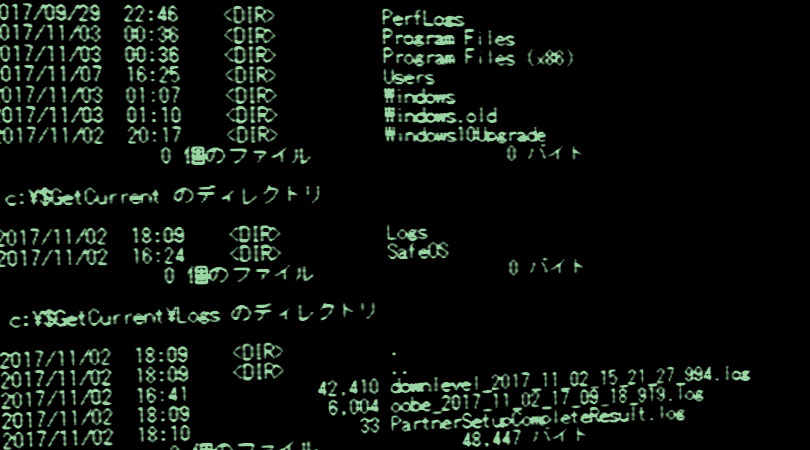
altyPCコマンドとは、コンピューターで頻繁に使用されるコマンドです。WindowsやMacなどの操作系で使用されるコマンドは多岐にわたりますが、基本的には同じものが使われます。
基本的なPCコマンド
基本的なPCコマンドとして、以下のようなコマンドがあります。
- cd:ディレクトリーを変更するコマンドです。
- dir:現在のディレクトリーに存在するファイルやフォルダーの一覧を表示するコマンドです。
- copy:ファイルをコピーするコマンドです。
ファイル操作コマンド
ファイル操作コマンドとして、以下のようなコマンドがあります。
Windows ファイアウォールとは?セキュリティ対策の基本!- move:ファイルを移動するコマンドです。
- rename:ファイル名を変更するコマンドです。
- del:ファイルを削除するコマンドです。
システム操作コマンド
システム操作コマンドとして、以下のようなコマンドがあります。
- systeminfo:システムの情報を表示するコマンドです。
- tasklist:現在実行中のタスクの一覧を表示するコマンドです。
- shutdown:コンピューターをシャットダウンするコマンドです。
Windowsでネットワークを確認するコマンドは?
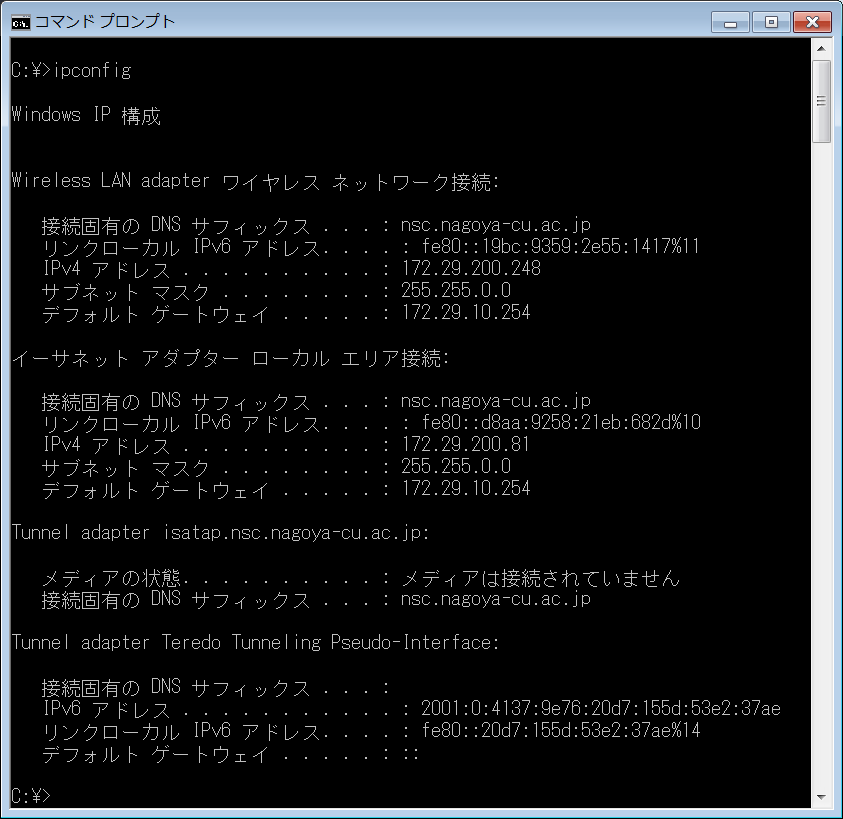
Windowsでネットワークを確認するコマンドは、`ipconfig`や`netsh`、`ping`など多くのコマンドがあります。これらのコマンドを使用することで、ネットワークの設定や接続状況を確認することができます。
ipconfigコマンド
`ipconfig`コマンドは、ネットワークの設定やIPアドレスなどを確認するためのコマンドです。IPアドレス、Subnet Mask、Default Gatewayなどの情報を確認することができます。
Windows ファイル一覧:コマンドで表示する方法!- `ipconfig`コマンドを実行すると、ネットワークの設定が一覧表示されます。
- `ipconfig /all`コマンドを実行すると、詳細なネットワークの設定が確認できます。
- `ipconfig /release`コマンドを実行すると、IPアドレスを解放し、DHCPサーバーにIPアドレスを再度要求することができます。
netshコマンド
`netsh`コマンドは、ネットワークの設定や構成を変更するためのコマンドです。ネットワークの設定、Firewallの設定などを変更することができます。
- `netsh interface ip show config`コマンドを実行すると、ネットワークの設定が確認できます。
- `netsh advfirewall set allprofiles state off`コマンドを実行すると、Firewallを無効にすることができます。
- `netsh wlan show profiles`コマンドを実行すると、ワイヤレスネットワークのプロファイルを確認できます。
pingコマンド
`ping`コマンドは、ネットワーク上のホストやドメイン名に対してパケットを送信し、応答を確認するためのコマンドです。ネットワークの疎通やホストの存在を確認することができます。
- `ping google.com`コマンドを実行すると、Googleのドメイン名に対してパケットを送信し、応答を確認できます。
- `ping 192.168.1.1`コマンドを実行すると、ローカルネットワーク上のホストに対してパケットを送信し、応答を確認できます。
- `ping -t google.com`コマンドを実行すると、Googleのドメイン名に対してパケットを連続して送信し、応答を確認できます。
ネットワークに繋がっている機器を調べるコマンドは?

ネットワークに繋がっている機器を調べるコマンドは、`arp -a`や`netstat -r`、`nmap`などです。
Windows ファイル名を指定して実行:覚えておくと便利な機能!arp コマンド
`arp -a` コマンドは、ARP キャッシュの一覧を表示します。このコマンドを使用することで、現在ネットワークに繋がっている機器の物理アドレスや IP アドレスを確認することができます。
- arp キャッシュとは、ARP プロトコルが使用するキャッシュで、IP アドレスと物理アドレスの対応関係を保持しています。
- arp -a コマンドを使用することで、arp キャッシュの一覧を表示し、現在ネットワークに繋がっている機器を確認することができます。
- arp コマンドは、Windows や Linux などの多くの OS でサポートされています。
netstat コマンド
`netstat -r` コマンドは、ルーティング テーブルの情報を表示します。このコマンドを使用することで、現在ネットワークに繋がっている機器の IP アドレスやゲートウェイアドレスを確認することができます。
- netstat コマンドは、ネットワークの状態や統計情報を表示するために使用されます。
- netstat -r コマンドを使用することで、ルーティング テーブルの情報を表示し、現在ネットワークに繋がっている機器を確認することができます。
- netstat コマンドは、Windows や Linux などの多くの OS でサポートされています。
nmap コマンド
`nmap` コマンドは、ネットワークのスキャンや調査に使用されます。このコマンドを使用することで、現在ネットワークに繋がっている機器の IP アドレスやポート番号を確認することができます。
- nmap コマンドは、ネットワークのスキャンや調査に使用されます。
- nmap コマンドを使用することで、ポートスキャン や OS ディテクション などの機能を使用し、現在ネットワークに繋がっている機器を確認することができます。
- nmap コマンドは、Linux や Windows などの OS でサポートされています。
Windowsのcmdで実行するコマンドは?
Windowsのcmdで実行するコマンドはいくつかあります。以下はその一例です。
基本的なコマンド
Windowsのcmdで実行する基本的なコマンドとして、dir、cd、mkdir、copy、move、delなどがあります。
- dir:指定されたディレクトリーのファイルやサブディレクトリーの一覧を表示します。
- cd:現在のディレクトリーを変更します。
- mkdir:新しいディレクトリーを作成します。
- copy:ファイルをコピーします。
- move:ファイルを移動します。
- del:ファイルを削除します。
システム関連コマンド
Windowsのcmdで実行するシステム関連コマンドとして、systeminfo、tasklist、taskkill、msconfigなどがあります。
- systeminfo:システムの情報を表示します。
- tasklist:現在実行中のタスクの一覧を表示します。
- taskkill:指定されたタスクを終了します。
- msconfig:システムの設定を変更します。
ネットワーク関連コマンド
Windowsのcmdで実行するネットワーク関連コマンドとして、ping、tracert、netstat、nslookupなどがあります。
- ping:指定されたホストにネットワークパケットを送信し、応答を確認します。
- tracert:パケットが到達するまでの経路を追跡します。
- netstat:現在のネットワーク接続状態を表示します。
- nslookup:ドメイン名からIPアドレスを調べます。
よくある質問
ネットワークコマンドとは何かğini?
Windows ネットワークコマンドは、ネットワークに関するタスクを実行するためのコマンドラインツールです。ipconfig や ping などの基本的なコマンドから、netsh や nslookup などの高度なコマンドまで、様々なコマンドが用意されています。これらのコマンドをマスターすることで、ネットワークトラブルシューティングや設定変更などを行うことができます。
ネットワークコマンドをどこで実行するのか?
Windows ネットワークコマンドは、コマンドプロンプトや PowerShell などのコマンドラインインターフェースで実行します。また、 RUN ダイアログボックスにコマンドを入力することもできます。ただし、管理者権限が必要なコマンドの場合は、管理者権限を持つユーザーとしてコマンドプロンプトを起動する必要があります。
ネットワークコマンドの基本的な使い方は何か?
ネットワークコマンドの基本的な使い方として、ipconfig コマンドを使用してネットワークの設定を確認する方法や、ping コマンドを使用してネットワークの接続確認を行う方法があります。また、netstat コマンドを使用してネットワークの状態を確認することもできます。これらの基本的なコマンドをマスターすることで、ネットワークに関する基本的な操作を行うことができます。
ネットワークコマンドを覚えておくべき理由は何か?
ネットワークコマンドを覚えておくべき理由として、ネットワークトラブルシューティングの時間短縮や、ネットワーク設定の変更などの理由があります。また、ネットワークコマンドをマスターすることで、ネットワーク関連の問題をより効果的に解決することができます。特に、ネットワーク管理者やシステムエンジニアのような職種では、ネットワークコマンドをマスターすることが必須のスキルとなっています。


