
Windows ディスプレイ設定:一瞬でアクセス!便利なショートカット活用術

Windowsのディスプレイ設定は、パソコンを使う上での必須の操作です。しかし、設定画面を開くために時間を費やすのは、非常に面倒くさがります。そんなとき、ショートカットキーを活用することで、一瞬でアクセスすることができます。本稿では、Windowsのディスプレイ設定に関するショートカットキーを紹介し、仕事の効率化や生産性を向上させるためのtipsを提供します。
Windows ディスプレイ設定:一瞬でアクセス!便利なショートカット活用術
Windows ディスプレイ設定には、多くの機能がありますがいままで気づいていなかったという方も多いかと思います。そんな方々のために、ここでは便利なショートカットの活用術を紹介します。 Windows ディスプレイ設定を一瞬でアクセスし、作業の効率を上げるためのテクニックを学んでみましょう。
ディスプレイ設定のショートカット ①
Windows ディスプレイ設定には、ショートカットキーが多くあります。例えば、待ち受け画面サイズの変更は、Win + Dで実現できます。また、タスクバーの自動隠れは、Win + Iで設定できます。これらのショートカットキーを活用することで、作業の効率を上げることができます。
Windows デスクトップカスタマイズ:自分だけの快適空間を作ろう!モニター設定のショートカット ②
モニター設定にもショートカットキーがあります。例えば、モニターの度合いの変更は、Win + Pで実現できます。また、モニターの向きの変更は、Ctrl + Shift + Rで設定できます。これらのショートカットキーを活用することで、モニター設定を簡単に変更できます。
タスクバーのショートカット ③
タスクバーにもショートカットキーがあります。例えば、タスクバーの自動隠れは、Win + Iで設定できます。また、タスクバーのサイズの変更は、Ctrl + Shift + >で実現できます。これらのショートカットキーを活用することで、タスクバーの設定を簡単に変更できます。
| ショートカットキー | 機能 |
|---|---|
| Win + D | 待ち受け画面サイズの変更 |
| Win + I | タスクバーの自動隠れ |
| Win + P | モニターの度合いの変更 |
| Ctrl + Shift + R | モニターの向きの変更 |
| Ctrl + Shift + > | タスクバーのサイズの変更 |
画面のショートカット ④
画面設定にもショートカットキーがあります。例えば、画面の明るさの変更は、Win + Shift + →で実現できます。また、画面の向きの変更は、Win + Shift + ↓で設定できます。これらのショートカットキーを活用することで、画面設定を簡単に変更できます。
ショートカットのカスタマイズ ⑤
ショートカットキーのカスタマイズも可能です。例えば、既定のショートカットキーを変更したり、新しいショートカットキーを追加することができます。これにより、使い慣れたショートカットキーを使用できるようになります。
Windows ネットワークコマンド:覚えておくと便利なコマンド集!ディスプレイ設定のショートカットキーは?
基本的なショートカットキー
基本的には、Windowsのディスプレイ設定では、以下のショートカットキーを使用することができます。
- Win + P:プロジェクターまたは segunda pantalla を選択
- Win + Shift + S:スクリーンショットを撮影
- Win + D:デスクトップを表示
このショートカットキーを使用することで、ディスプレイ設定を簡単に変更することができます。
モニターの設定
モニターの設定では、以下のショートカットキーを使用することができます。
Windows ノートパソコン:中古で買う時の注意点!- Ctrl + Shift + F:フルスクリーン化
- Ctrl + Shift + R:モニターの画面を回転
- Ctrl + Shift + E:モニターの設定を初期化
このショートカットキーを使用することで、モニターの設定を簡単に変更することができます。
高度なショートカットキー
高度なショートカットキーとして、以下のものがあります。
- Win + Shift + →:次のモニターに移動
- Win + Shift + ←:前のモニターに移動
- Win + Up:最大化
このショートカットキーを使用することで、高度なディスプレイ設定を簡単に変更することができます。
Windowsでウィンドウをディスプレイ間で移動するにはどうすればいいですか?
マルチディスプレイ環境でのウィンドウの移動
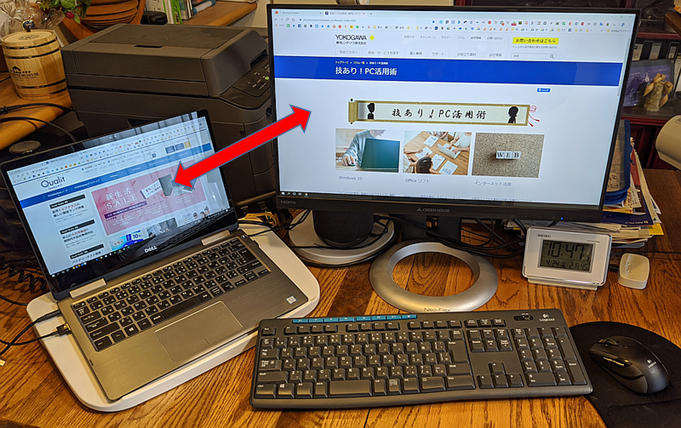
マルチディスプレイ環境では、ウィンドウをディスプレイ間で移動することができます。win + 左矢印やwin + 右矢印のショートカットキーを使用して、ウィンドウを移動させることができます。ただし、ディスプレイの設定によっては、ウィンドウが異なるディスプレイにamineru場合があります。
ウィンドウのサイズ変更
ウィンドウのサイズを変更することで、ディスプレイ間で移動することもできます。win + 上矢印やwin + 下矢印のショートカットキーを使用して、ウィンドウのサイズを変更し、ディスプレイの端に移動させることができます。
- ウィンドウのサイズを最大化する
- ウィンドウのサイズを最小化する
- ウィンドウのサイズをリサイズする
外部モニターとの接続
外部モニターと接続することで、ウィンドウをディスプレイ間で移動することができます。HDMIやDisplayPortなどのポートを使用して、外部モニターと接続し、ウィンドウを移動させることができます。
- 外部モニターの設定
- ウィンドウの移動
- ディスプレイの設定の確認
Windows + Ctrl + D キーは何ですか?
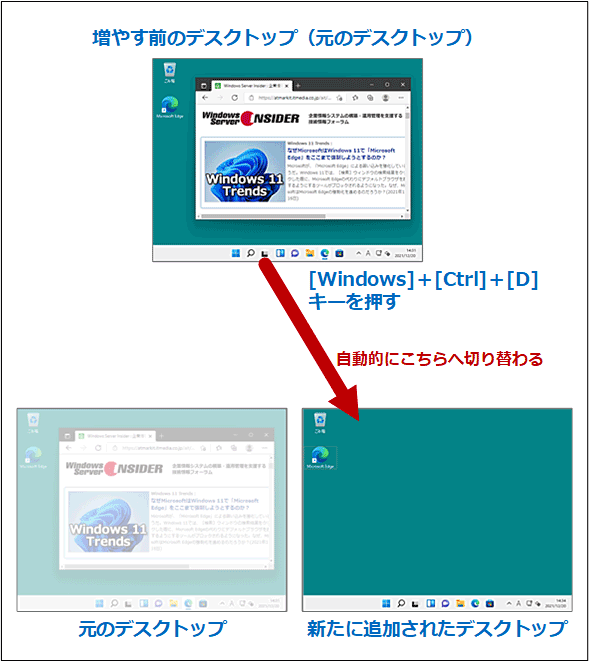
Windows + Ctrl + D キーは、Windows オペレーティングシステムにおけるショートカットキーの一つです。デスクトップに新しいアイコンを作成するために使用します。このショートカットキーを押下すると、現在開いているフォルダーに、新しいショートカットを作成する dialogue が表示されます。
ショートカットキーの機能
このショートカットキーを使用することで、デスクトップに新しいアイコンを作成することができます。以下は、ショートカットキーの機能の一例です。
- デスクトップに新しいアイコンを作成することができます。
- ショートカットを作成する対象のフォルダーを選択することができます。
- ショートカットの名前を自由に変更することができます。
ショートカットキーの便利さ
このショートカットキーは、デスクトップの整理やファイルのアクセス 속도를向上させる目的で使用することができます。以下は、ショートカットキーの便利さの一例です。
- デスクトップの整理を簡単に行うことができます。
- ファイルのアクセス 속도를向上させることができます。
- 仕事効率を向上させることができます。
ショートカットキーの注意点
このショートカットキーを使用する際には、注意する点がいくつかあります。以下は、ショートカットキーの注意点の一例です。
- ショートカットを誤って作成しないように注意しましょう。
- ショートカットの名前を適切に変更しましょう。
- ショートカットを作成するフォルダーを適切に選択しましょう。
ディスプレイを拡張するショートカットは?
WindowsやMacの両方において、ディスプレイを拡張するショートカットがあります。特にWindowsでは、Win + 左右矢印キーでディスプレイを拡張することができます。Macの場合は、Mission Controlを使用してディスプレイを拡張することができます。
Windowsでのディスプレイ拡張
Windowsでは、Win + 左右矢印キーでディスプレイを拡張することができます。これにより、画面の一部を拡張することができます。
- Win + 左矢印キー:画面左側を拡張
- Win + 右矢印キー:画面右側を拡張
- Win + 上矢印キー:画面上側を拡張
- Win + 下矢印キー:画面下側を拡張
Macでのディスプレイ拡張
Macでは、Mission Controlを使用してディスプレイを拡張することができます。Mission Controlは、画面の内容を一括して管理する機能です。
- Command + 上矢印キー:Mission Controlを開く
- Command + 左右矢印キー:画面の一部を拡張
- Command + 下矢印キー:画面の一部を縮小
ショートカットの活用
ディスプレイを拡張するショートカットは、作業効率を向上させる効果があります。特に、複数のウィンドウを同時に開く場合には、ディスプレイを拡張することで、ウィンドウの管理をよりスムーズに行うことができます。Win + 左右矢印キーやCommand + 上矢印キーなどのショートカットを覚えておくことで、仕事の効率化を実現することができます。
よくある質問
Windows ディスプレイ設定画面を開くには何したらいいのですか?
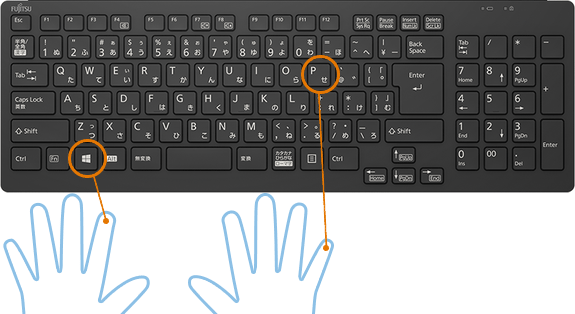
Windows ディスプレイ設定画面を開くには、Windows キー + P キーを同時に押すことで一瞬でアクセスできます。Windows キーは通常、キーボードの左側にあります。P キーは 키보드の右側のアルファベット キーの上にあるキーです。このショートカットを使用することで、ディスプレイ設定画面に瞬時にアクセスできます。
ディスプレイ設定画面で何ができるのですか?
ディスプレイ設定画面では、ディスプレイモードの切り替えや、画面解像度の変更、表示器の選択など、ディスプレイ関連の設定を行うことができます。また、プロジェクターや外部ディスプレイとの接続設定も行うことができます。
Windows ディスプレイ設定画面には何だけどのオプションがあるのですか?
Windows ディスプレイ設定画面には、PC 画面、重複、拡張、二重などのオプションがあります。PC 画面オプションでは、PC の画面をそのまま使用することができます。重複オプションでは、PC の画面を segunda ディスプレイに複製することができます。拡張オプションでは、PC の画面を第二ディスプレイに拡張することができます。
Windows ディスプレイ設定画面のショートカットは他にあるのですか?
はい、ある別のショートカットがあります。例えば、Windows キー + 左矢印キーを押すことで、アクティブウィンドウを左側に移動させることができます。また、Windows キー + 右矢印キーを押すことで、アクティブウィンドウを右側に移動させることができます。これらのショートカットを使用することで、ディスプレイ設定をより効率的に行うことができます。


