
Windows タイトルバー非表示:画面を広く使う裏技!

Windowsのタイトルバーを非表示にする方法を知っていますか?デスクトップ上での作業効率を高めるため、タイトルバーが邪魔にならないようにすることができます。特に、小さいディスプレイを持つノートPCやタブレットでは、画面のスペースを最大限度まで有効活用することが重要です。この裏技をマスターすれば、Windowsの画面を広く使うことができます。タイトルバー非表示のやり方を紹介します。
Windows タイトルバー非表示:画面を広く使う裏技!
Windowsのタイトルバーは、画面の上部に表示される棒状の部分で、ウィンドウのタイトルや閉じるボタンなどを含んでいます。しかし、このタイトルバーが不要な場合には、隠すことができます。隠すことで、画面をより広く使うことができます。
タイトルバー非表示のメリット
タイトルバー非表示にすることで、画面をより広く使うことができます。また、ウィンドウのサイズを最大化することで、作業効率をあげることができます。最大化されたウィンドウでは、タイトルバーが隠れているため、画面全体を使用することができます。
Windows タブレットをAndroid化:実現する方法と注意点!タイトルバー非表示の方法
タイトルバー非表示にする方法はいくつかありますが、最も簡単な方法は、 AutoHide 機能を使用することです。AutoHide 機能を使用することで、タイトルバーを自動的に隠すことができます。また、Registry エディターを使用して、タイトルバーを隠すこともできます。
タイトルバー非表示の注意点
タイトルバー非表示にする際には、注意点があります。タイトルバーが隠れている場合、ウィンドウのタイトルや閉じるボタンなどが見えなくなります。そのため、ウィンドウを閉じるには、マウスの右クリックメニューから閉じるを選ぶ必要があります。右クリックメニュー を使用することで、ウィンドウを閉じることができます。
タイトルバー非表示と4621の関係
タイトルバー非表示にすることで、4621(Windowsのバージョン)以降では、タイトルバーが自動的に隠れるようになります。4621 以降では、タイトルバー非表示がデフォルト設定となったため、不要なタイトルバーを隠すことができます。
タイトルバー非表示の限界
タイトルバー非表示にすることで、画面をより広く使うことができますが、限界があります。タイトルバーが隠れている場合、ウィンドウのサイズを変更することができなくなります。サイズ変更 ができなくなると、ウィンドウのサイズを調整することができません。
Windows ディスプレイ設定:一瞬でアクセス!便利なショートカット活用術| タイトルバー非表示のメリット | 画面をより広く使うことができます |
|---|---|
| タイトルバー非表示の方法 | AutoHide 機能や Registry エディターを使用 |
| タイトルバー非表示の注意点 | ウィンドウのタイトルや閉じるボタンなどが見えなくなります |
| タイトルバー非表示と4621の関係 | 4621 以降では、タイトルバー非表示がデフォルト設定 |
| タイトルバー非表示の限界 | ウィンドウのサイズを変更することができなくなります |
タイトルバーの幅を変更するには?

タイトルバーの幅を変更するには、まずはウィンドウのサイズを調整することが必要不可欠です。タイトルバーの幅は、ウィンドウのサイズに依存しているため、ウィンドウのサイズを変更することでタイトルバーの幅も同時に変更することができます。
タイトルバーの幅を変更するための方法
タイトルバーの幅を変更するための方法はいくつかあります。以下はその一例です。
- ウィンドウのサイズを変更する:ウィンドウのサイズを変更することでタイトルバーの幅も同時に変更することができます。
- タイトルバーのスタイルを変更する:タイトルバーのスタイルを変更することで、幅も同時に変更することができます。
- カスタムタイトルバーを作成する:カスタムタイトルバーを作成することで、自由に幅を変更することができます。
タイトルバーの幅を変更するためのスタイル
タイトルバーの幅を変更するためのスタイルはいくつかあります。以下はその一例です。
Windows デスクトップカスタマイズ:自分だけの快適空間を作ろう!- width:タイトルバーの幅を指定するためのスタイルです。
- max-width:タイトルバーの最大幅を指定するためのスタイルです。
- min-width:タイトルバーの最小幅を指定するためのスタイルです。
タイトルバーの幅を変更するためのプログラミング
タイトルバーの幅を変更するためのプログラミングはいくつかあります。以下はその一例です。
- JavaScript:JavaScriptを使用してタイトルバーの幅を変更することができます。
- CSS:CSSを使用してタイトルバーの幅を変更することができます。
- HTML:HTMLを使用してタイトルバーの幅を変更することができます。
Windowsのタイトルバーを非表示にするには?
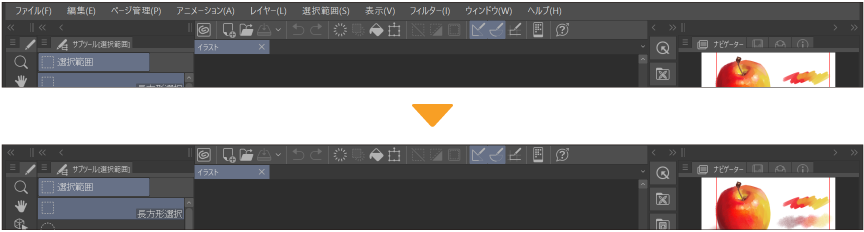
Windowsのタイトルバーを非表示にするには、次の方法がある。
メニューバーを非表示にする方法
メニューバーを非表示にするためには、Windowsの設定画面から設定することができる。
Windows ネットワークコマンド:覚えておくと便利なコマンド集!- Windowsの設定画面を開き、「個人用設定」を選択する。
- 「ウィンドウの外観」という項目に移動し、「タイトルバーの表示」を「オフ」にする。
- 変更を保存することで、メニューバーが非表示になる。
レジストリを編集する方法
レジストリを編集することで、タイトルバーを非表示にすることができる。
- Regedit.exeを起動し、HKEY_CURRENT_USERSoftwareMicrosoftWindowsCurrentVersionExplorerAdvancedというKEYに移動する。
- 新しいDWORD値を作成し、「ShowWindowTitle」を「0」にする。
- 変更を保存することで、タイトルバーが非表示になる。
_third-party_ソフトウェアを使用する方法
_third-party_ソフトウェアを使用することで、タイトルバーを非表示にすることができる。
- AutoHotkeyというソフトウェアをダウンロードし、インストールする。
- AutoHotkeyのスクリプトを作成し、「WinSet, Style, -0xC00000, A」というコマンドを追加する。
- スクリプトを実行することで、タイトルバーが非表示になる。
タスクバーで画面を最大化するには?
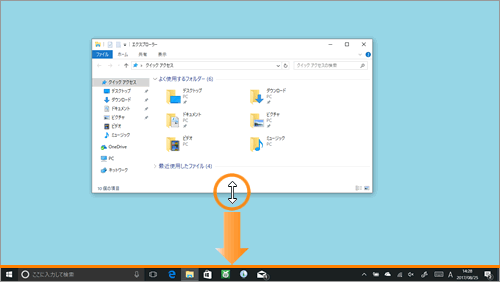
タスクバーで画面を最大化するには、ウィンドウのScopedの右上角にあるボタンをクリックするか、キーボードショートカットを使用することで実現できます。最大化ボタンは、通常、ウィンドウのScopedの右上角にある二つのボタンの一つです。もう一つのボタンは、最小化ボタンです。
Windows ノートパソコン:中古で買う時の注意点!最大化ボタンの使い方
最大化ボタンを使用して画面を最大化するには、以下の手順を踏みます。
- ウィンドウのScopedの右上角にある最大化ボタンを探し、クリックします。
- クリックすると、ウィンドウが画面に最大化されます。
- 最大化されたウィンドウを元のサイズに戻すには、同じボタンを再度クリックします。
キーボードショートカットを使用する
キーボードショートカットを使用して画面を最大化するには、以下の手順を踏みます。
- ウィンドウがフォーカスにある状態で、Winキー + ↑を押します。
- クリックすると、ウィンドウが画面に最大化されます。
- 最大化されたウィンドウを元のサイズに戻すには、同じショートカットキーを再度押します。
最大化されたウィンドウのサイズ変更
最大化されたウィンドウのサイズを変更するには、以下の手順を踏みます。
- 最大化されたウィンドウのタイトルバーをドラッグします。
- ドラッグすると、ウィンドウのサイズが変更されます。
- サイズを変更したウィンドウを最大化するには、最大化ボタンをクリックします。
Windows 10でタスクバーの縮小表示をしないようにするには?
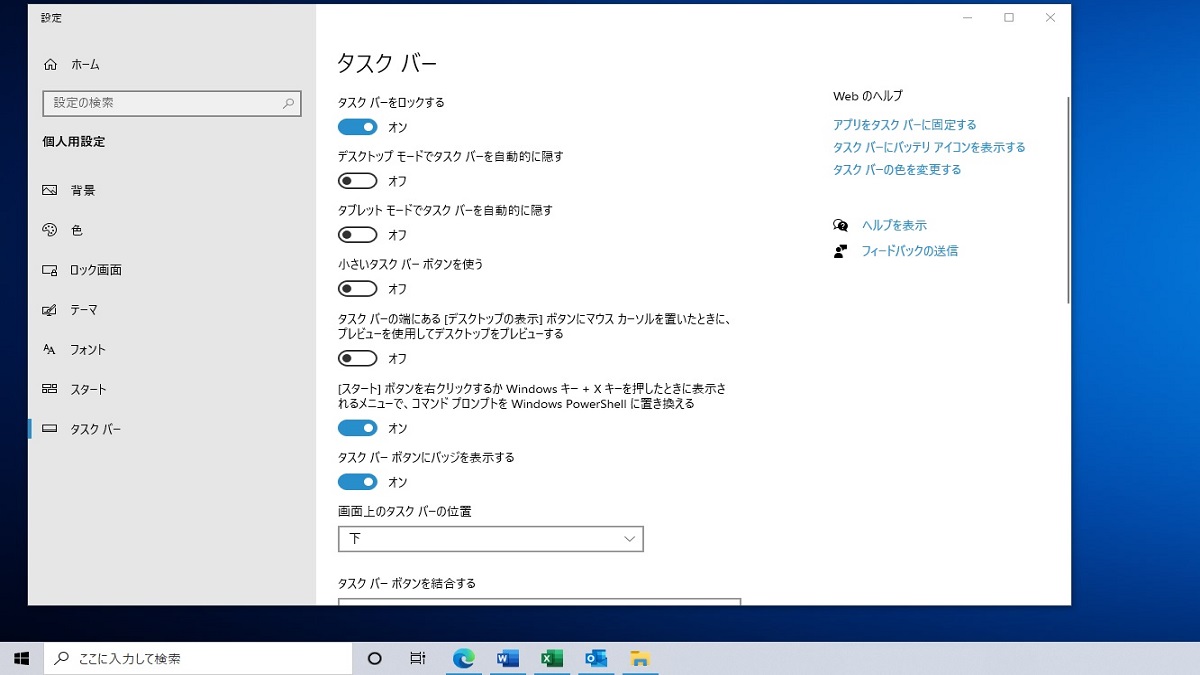
Windows 10でタスクバーの縮小表示をしないようにするには、設定アプリケーションの「システム」セクションでタスクバーの設定を変更する必要があります。
設定アプリケーションでのタスクバー設定
設定アプリケーションを開き、「システム」セクションにアクセスします。 there, 「ディスプレイ」セクションで、「タスクバーの自動隠蔽」スイッチをOFFにします。これにより、タスクバーが自動的に縮小表示されるのを防ぐことができます。
- 設定アプリケーションを開く
- 「システム」セクションにアクセス
- 「ディスプレイ」セクションで、「タスクバーの自動隠蔽」スイッチをOFFにする
レジストリーエディターでのタスクバー設定
レジストリーエディターを開き、「HKEY_CURRENT_USERSoftwareMicrosoftWindowsCurrentVersionExplorerAdvanced」キーにアクセスします。there, 「TaskbarAutoHide」値を「0」に変更します。これにより、タスクバーが自動的に縮小表示されるのを防ぐことができます。
- レジストリーエディターを開く
- 「HKEY_CURRENT_USERSoftwareMicrosoftWindowsCurrentVersionExplorerAdvanced」キーにアクセス
- 「TaskbarAutoHide」値を「0」に変更する
タスクバーのプロパティでのタスクバー設定
タスクバーの右クリックメニューから、「タスクバーのプロパティ」を開き、「自動的に隠蔽」チェックボックスをOFFにします。これにより、タスクバーが自動的に縮小表示されるのを防ぐことができます。
- タスクバーの右クリックメニューを開く
- 「タスクバーのプロパティ」を開く
- 「自動的に隠蔽」チェックボックスをOFFにする
よくある質問
タイトルバー非表示って何ですか?
タイトルバー非表示とは、Windowsのデスクトップ上にあるウィンドウのタイトルバーを非表示にする機能です。この機能を使用することで、画面上のスペースをより有効に活用することができます。特に、モニターのサイズが小さいユーザーであったり、多くのウィンドウを開いているユーザーにとっては非常に便利な機能です。
タイトルバー非表示にする利点は何ですか?
タイトルバー非表示にする利点として、主に2点挙げられます。一つは、画面上のスペースをより有効に活用することができます。タイトルバーが非表示になると、ウィンドウの上部に余計なスペースが生まれるため、より多くのコンテンツを表示することができます。もう一つは、作業効率が向上します。タイトルバーが非表示になると、ウィンドウの操作性が向上し、作業の速度が増加します。
タイトルバー非表示にする方法は何ですか?
タイトルバー非表示にする方法はいくつかあります。まず、一つの方法として、Registry Editorを使用して設定を変更する方法があります。これには、専門知識が必要です。その他の方法としては、専用のソフトウェアを使用してタイトルバーを非表示にする方法や、Windowsの設定画面でタイトルバーを非表示にする方法があります。
タイトルバー非表示に不都合はありますか?
タイトルバー非表示にする際には、ユーザーによっては不都合がある可能性があります。例えば、タイトルバーにあった閉じるボタンや最小化ボタンが無くなると、ウィンドウを閉じるや最小化する操作が困難になる場合があります。また、タイトルバーにあったタイトルバーのメニューが無くなると、ウィンドウの操作性が低下する場合があります。そのため、タイトルバー非表示にする前に、十分に注意しておく必要があります。


