
Windows シンボリックリンク:確認方法と活用術!

Windowsのファイルシステムにおいてシンボリックリンクは Handy な機能の一つです。実体のあるファイルやディレクトリーを指す仮想的なリンクを作成することで、ファイルの管理やアプリケーションの動作を柔軟に制御することができます。不过、シンボリックリンクを作成する方法や活用術については、まだまだ不明な点が多いようです。本稿では、シンボリックリンクの確認方法と実際の活用術について詳しく紹介します。
Windows シンボリックリンクの 基本と活用方法
Windows シンボリックリンクとは、NTFS ファイルシステムに導入された機能の一つです。この機能を使用することで、ファイルやフォルダーの複数の場所にわたりアクセスすることができます。シンボリックリンクは、ショートカットとは異なり、リンク先のファイルやフォルダーそのものを参照するため、リンク先が移動した場合でもアクセス可能です。
シンボリックリンクの 作成方法
シンボリックリンクを作成するためには、mklink コマンドを使用します。mklink コマンドの基本的な構文は以下の通りです。 mklink [[/d] | [/h] | [/j]] 例えば、C ドライブのフォルダー「 DOCUMENTS」にあるファイル「example.txt」をシンボリックリンクするには、以下のコマンドを使用します。 mklink C:example C:DOCUMENTSexample.txt
WindowsでPDFをスキャンする方法:簡単ガイド!| オプション | 説明 |
|---|---|
| /d | ディレクトリーのシンボリックリンクを作成します。 |
| /h | ハードリンクを作成します。 |
| /j | ジャンクションを作成します。 |
シンボリックリンクの確認方法
シンボリックリンクが正しく作成されたかどうかを確認するためには、dir コマンドを使用します。dir コマンドに /a オプションを指定することで、シンボリックリンクを含むファイルやフォルダーの一覧を表示することができます。 dir /a C:example
シンボリックリンクの 活用方法
シンボリックリンクを使用することで、以下のような利点を享受することができます。 複数の場所にわたりアクセス可能 リンク先が移動した場合でもアクセス可能 ファイルやフォルダーのバックアップを容易にする
シンボリックリンクの 注意点
シンボリックリンクを使用する際には、以下のような注意点があります。 シンボリックリンクは、NTFS ファイルシステムでのみ使用可能 シンボリックリンクを削除すると、リンク先のファイルやフォルダーが削除される場合がある
シンボリックリンクの 代替方法
シンボリックリンク以外にも、ファイルやフォルダーの複数の場所にわたりアクセスする方法があります。 ショートカット ハードリンク ジャンクション
Windows セキュリティ:ウイルスと脅威からPCを守る!Windowsでシンボリックリンクかどうかを確認する方法は?
==============================================
コマンドプロンプトでの確認
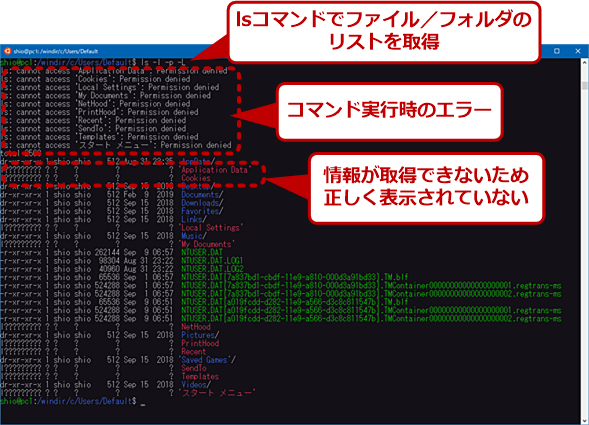
Windowsでのシンボリックリンクの確認には、コマンドプロンプトを使用することができます。dirコマンドに/ALオプションを追加して実行すると、シンボリックリンクが含まれるフォルダー内のファイルの一覧を取得できます。
- dir /ALコマンドを実行して、シンボリックリンクを検索。
- 出力結果で、<SYMLINK>と表示されているファイルがシンボリックリンクです。
- シンボリックリンクのリンク先を確認するには、dir /AL /Sコマンドを使用します。
ファイルのプロパティでの確認
ファイルのプロパティーウィンドウでもシンボリックリンクを確認することができます。ファイルを右クリックして、「プロパティー」を選択し、「詳細情報」タブを表示します。「ファイルの種類」欄にシンボリックリンクと表示されていれば、シンボリックリンクです。
Windows タイトルバー非表示:画面を広く使う裏技!- ファイルを右クリックして、「プロパティー」を選択。
- 「詳細情報」タブを表示。
- 「ファイルの種類」欄にシンボリックリンクと表示されているか確認。
PowerShellでの確認
PowerShellでは、Get-Itemコマンドレットを使用してシンボリックリンクを確認することができます。Get-Itemコマンドレットに-Forceパラメーターを追加すると、シンボリックリンクを含むファイルの一覧を取得できます。
- Get-Item -Forceコマンドレットを実行。
- 出力結果で、LinkTypeプロパティーがSymbolicLinkと表示されているファイルがシンボリックリンクです。
- シンボリックリンクのリンク先を確認するには、Get-Item -Force | Select-Object -ExpandProperty Targetコマンドレットを使用します。
Windowsのショートカットとシンボリックリンクの違いは何ですか?
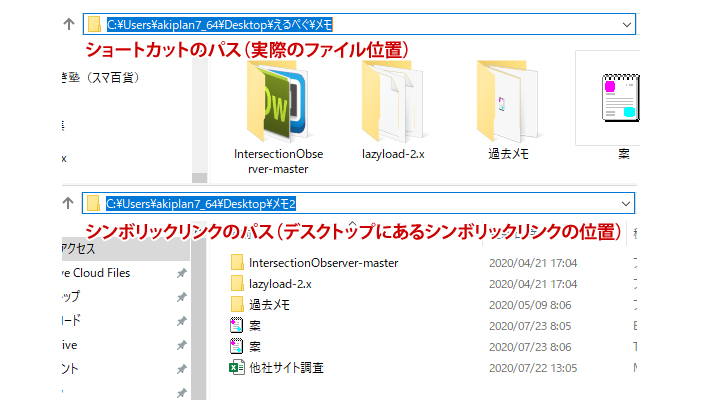
Windowsのショートカットとシンボリックリンクは、両方ともファイルやフォルダーへのアクセスを容易にするための機能ですが、異なる実装方法と効果があります。
ショートカットの特徴
ショートカットは、Windowsのデスクトップやフォルダーにあるアイコンで、元のファイルやフォルダーへのパスを保持しています。ショートカット自体にはファイル内容は含まないため、サイズは非常に小さいです。また、ショートカットを削除しても、元のファイルやフォルダーには影響がありません。
Windows タブレットをAndroid化:実現する方法と注意点!- ショートカットは、アイコンとして表示される
- 元のファイルやフォルダーへのパスを保持する
- サイズは非常に小さい
シンボリックリンクの特徴
シンボリックリンクは、NTFSファイルシステム上でのみ使用可能な機能で、ファイルシステム上に実際のリンクを作成します。シンボリックリンクを作成すると、リンク先のファイルやフォルダーと同じ名前で、同じパスに配置されます。
- NTFSファイルシステム上でのみ使用可能
- ファイルシステム上に実際のリンクを作成
- リンク先のファイルやフォルダーと同じ名前で配置される
ショートカットとシンボリックリンクの使い分け
ショートカットとシンボリックリンクの使い分けは、使用目的や状況によって異なります。ショートカットは、ファイルやフォルダーへのアクセスを容易にするための便利な機能ですが、シンボリックリンクは、ファイルシステム上でのリンク作成を目的としています。
- ショートカット:ファイルやフォルダーへのアクセスを容易にする
- シンボリックリンク:ファイルシステム上でのリンク作成
- 使用目的や状況によって使い分ける
Windowsのシンボリックリンクの拡張子は?
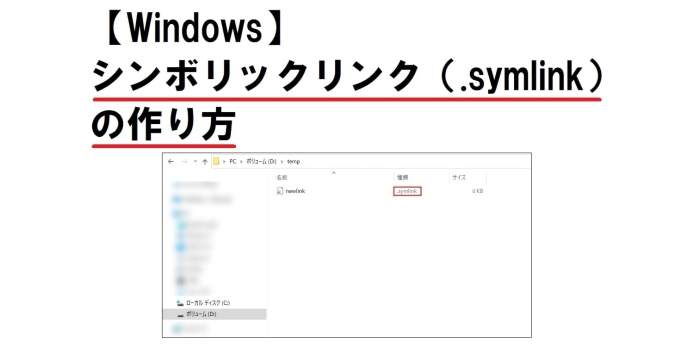
Windowsのシンボリックリンクの拡張子は `.lnk` です。
Windows ディスプレイ設定:一瞬でアクセス!便利なショートカット活用術シンボリックリンクの概要
シンボリックリンクは、Windowsのファイルシステムにおいて、あるファイルやディレクトリーに対するショートカットを示すために使用される特殊なファイルです。このリンクを使用することで、ユーザーは実際のファイルやディレクトリーにアクセスすることなく、リンクを通じてファイルやディレクトリーにアクセスできます。
シンボリックリンクの作成方法
シンボリックリンクを作成するには、マウスの右クリックMenuからショートカットの作成を選択するか、コマンドプロンプトでmklinkコマンドを使用します。
- マウスの右クリック Menuからショートカットの作成を選択する
- 新しいショートカットの名前を入力する
- ショートカットのパスを指定する
シンボリックリンクの利点
シンボリックリンクを使用することで、ファイルやディレクトリーの複製を避けることができます。また、リンクを使用することで、ファイルやディレクトリーのパス変更に対応することができます。
- ファイルやディレクトリーの複製を避ける
- リンクを使用することでパス変更に対応する
- ファイルやディレクトリーのアクセスを簡単にする
Windowsでサポートされているリンクの種類は?
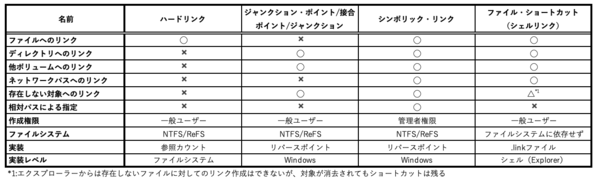
Windowsでサポートされているリンクの種類は、次のようなものがあります。
ファイルリンク
ファイルリンクは、ローカルディスクやネットワークドライブにあるファイルを参照するリンクです。エクスプローラーやファイルマネージャーでは、ファイルリンクを作成することができます。ファイルリンクの例としては、 imágenes、ドキュメント、音声ファイルなどが挙げられます。
- ローカルディスクにあるファイルを参照するリンク
- ネットワークドライブにあるファイルを参照するリンク
- 優先順位付きのファイルリンク
ネットワークリンク
ネットワークリンクは、インターネットやイントラネット上にある資源を参照するリンクです。URLを使用して、WebサイトやFTPサーバーなどを参照することができます。ネットワークリンクの例としては、WebサイトのURL、FTPサーバーのアドレスなどが挙げられます。
- httpやhttpsプロトコルを使用したWebサイトのリンク
- ftpプロトコルを使用したFTPサーバーのリンク
- 優先順位付きのネットワークリンク
特殊リンク
特殊リンクは、Windowsの機能や設定を参照するリンクです。コントロールパネルやレジストリーなどを参照することができます。特殊リンクの例としては、コントロールパネル内の設定項目やレジストリーのキーなどが挙げられます。
- コントロールパネルの設定項目を参照するリンク
- レジストリーのキーを参照するリンク
- 優先順位付きの特殊リンク
よくある質問
ώ WINDOWS シンボリックリンクとは何ですか?
WINDOWS シンボリックリンクとは、NTFS ファイルシステムにおいてファイルやフォルダーを仮想的に置き換える技術です。(Symbolic Link) とも呼ばれ、実際のファイルやフォルダーとは異なるパスでアクセスできるようになります。この技術を活用することで、ファイルやフォルダーの配置換えやバックアップの作成、仮想的なディレクトリー構造の作成など、様々なニーズに対応できます。
WINDOWS シンボリックリンクの確認方法は何ですか?
WINDOWS シンボリックリンクの確認方法はいくつかあります。Cmd コマンドプロンプトで「dir」コマンドを実行し、リンク先のパスを確認する方法や、File Explorer でリンク先のパスを確認する方法があります。また、PowerShell を使用して、Get-Item コマンドレットを実行することでリンク先のパスを確認することもできます。
WINDOWS シンボリックリンクを作成する方法は何ですか?
WINDOWS シンボリックリンクを作成する方法はいくつかあります。Cmd コマンドプロンプトで「mklink」コマンドを実行する方法や、PowerShell で New-Item コマンドレットを実行する方法があります。また、File Explorer で右クリックメニューの「リンクの作成」を選択し、リンク先のパスを指定する方法もあります。
WINDOWS シンボリックリンクの活用術は何ですか?
WINDOWS シンボリックリンクの活用術はいくつかあります。Dropbox や Google Drive 等のクラウドストレージとの連携や、バックアップ の作成、仮想的なディレクトリー構造 の作成など、様々なニーズに対応できます。また、開発環境 や テスト環境 でのファイルやフォルダーの管理にも役立ちます。


