
Windows システム音:変更・カスタマイズする方法とは?

Windowsのシステム音は、パソコンを使用する上での耳にする頻繁な音です。リングターンやエラーメッセージなど、様々なシチュエーションで鳴り響きます。しかし、デフォルトのシステム音に飽き飢いてしまったユーザーもいるのではないでしょうか。そんなとき、システム音を変更やカスタマイズすることで、パソコン使用体験をより個性的に/
Cornell/MIT/Libraspeech)
Windows システム音:変更・カスタマイズする方法とは?
Windows システム音とは、Windows オペレーティングシステムが提供するビルトインの音声 efectos です。Windows のスタートアップ音、エラーメッセージ音、メール受信音など、システム音はユーザー体験に大きな影響を与える要素です。そのため、システム音を変更やカスタマイズすることで、個人の好みに合わせたシステム環境を構築することができます。
Windows シンボリックリンク:確認方法と活用術!システム音の種類
Windows システム音には、スタートアップ音、シャットダウン音、エラーメッセージ音、メール受信音、インストール音、削除音など、多くの種類があります。各システム音は、ユーザー体験に影響を与える要素であり、個人の好みに合わせたシステム環境を構築するために変更やカスタマイズすることができます。
システム音の変更方法
システム音を変更する方法はいくつかあります。まず、Windows の設定画面からシステム音を変更することができます。設定画面では、スタートアップ音、シャットダウン音など、各システム音を個別に変更することができます。また、サードパーティーのソフトウェアを使用することで、システム音を更にカスタマイズすることができます。
| 変更方法 | 説明 |
|---|---|
| 設定画面から変更 | Windows の設定画面からシステム音を変更することができます。 |
| サードパーティーのソフトウェアを使用 | サードパーティーのソフトウェアを使用することで、システム音を更にカスタマイズすることができます。 |
システム音のカスタマイズ方法
システム音をカスタマイズする方法はいくつかあります。まず、サードパーティーのソフトウェアを使用することで、システム音を更にカスタマイズすることができます。このソフトウェアでは、システム音の音色、音量、再生速度などを自由に設定することができます。また、自分自身で音声を録音し、システム音として使用することもできます。
tips:システム音を変更するメリット
システム音を変更することで、ユーザー体験が大幅に向上します。まず、自分自身の好みに合わせたシステム環境を構築することができます。また、システム音を変更することで、ストレスを軽減することができます。例えば、エラーメッセージ音を変更することで、エラーメッセージ音によるストレスを軽減することができます。
WindowsでPDFをスキャンする方法:簡単ガイド!システム音の問題点
システム音には、問題点もあります。まず、システム音がうるさい場合、ユーザー体験が悪化します。また、システム音が不適切な場合、ユーザーが混乱することがあります。このため、システム音を変更やカスタマイズするには、注意しておく必要があります。
Windowsのシステム音はどうやって変更する?
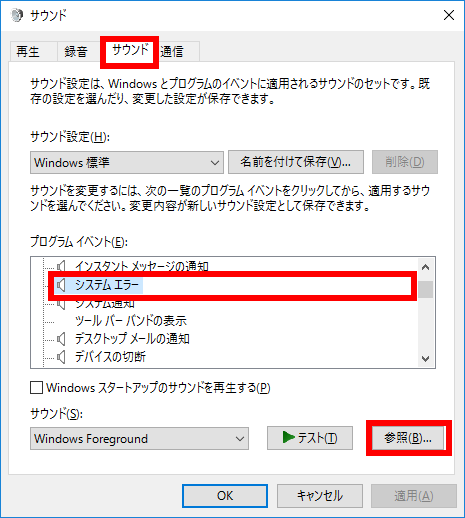
Windowsのシステム音は、設定アプリケーションやレジストリーエディターを使用して変更することができます。
設定アプリケーションでの変更
設定アプリケーションを使用して、Windowsのシステム音を変更するには、以下の手順を踏みます。
Windows セキュリティ:ウイルスと脅威からPCを守る!- 設定アプリケーションを開き、「システム」の項目に移動します。
- 「サウンド」の項目をクリックし、「サウンドの編集」を選択します。
- 「システムサウンド」のセクションで、変更したい音声を選択します。
レジストリーエディターでの変更
レジストリーエディターを使用して、Windowsのシステム音を変更するには、以下の手順を踏みます。
- レジストリーエディターを開き、「HKEY_CURRENT_USERApplicationsSounds」に移動します。
- 変更したい音声の値をダブルクリックし、wavファイルのパスを指定します。
- 変更を適用するために、レジストリーエディターを閉じます。
サードパーティー製ソフトウェアでの変更
サードパーティー製ソフトウェアを使用して、Windowsのシステム音を変更することもできます。Realtek Audio ManagerやSound Blaster Connectなどのソフトウェアで、システム音を変更することができます。これらのソフトウェアでは、ユーザーインターフェースを使用して、システム音を簡単に変更することができます。
システム音声を変更するにはどうすればいいですか?

システム音声を変更するには、設定アプリケーションや音声設定メニューを使用する必要があります。音声設定メニューで音声を選ぶことで、システム音声を変更することができます。
Windows タイトルバー非表示:画面を広く使う裏技!設定アプリケーションでの変更方法
設定アプリケーションを開き、音声やサウンドなどの項目を選択します。そこで、システム音声の項目を見つけて、自分の好みに合わせて変更します。
- 設定アプリケーションを開く
- 音声やサウンドなどの項目を選択
- システム音声の項目を見つけて変更
音声設定メニューでの変更方法
音声設定メニューを開き、システム音声の項目を見つけて、自分の好みに合わせて変更します。音声設定メニューを開くには、コントロールパネルや設定センターなどの場所を確認する必要があります。
- 音声設定メニューを開く
- システム音声の項目を見つける
- 自分の好みに合わせて変更
外部ツールを使用しての変更方法
外部ツールを使用してシステム音声を変更することもできます。音声変更ソフトウェアなどを使用することで、システム音声を自由に変更することができます。
- 音声変更ソフトウェアをインストール
- ソフトウェアを開き、システム音声を選択
- 自分の好みに合わせて変更
Windowsの起動音をカスタマイズするには?
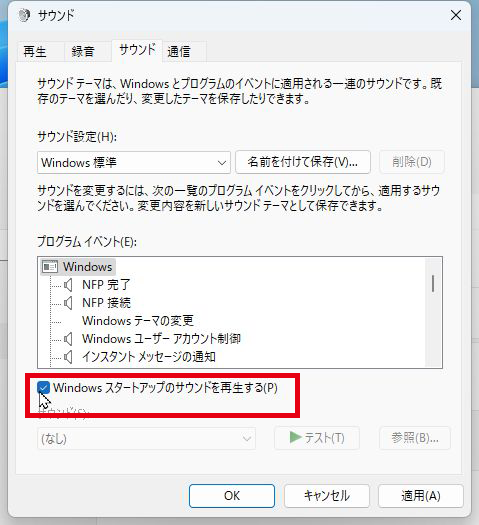
Windowsの起動音をカスタマイズする方法はいくつかあります。
Windowsの設定でのカスタマイズ
Windowsの設定画面で起動音をカスタマイズする方法があります。Windowsの設定を開き、「システム」のタブで「サウンド」をクリックします。次に、「サウンドスキーム」を選択し、「起動」をクリックします。ここで、起動音のファイルを選択することができます。
レジストリの編集によるカスタマイズ
レジストリの編集によって、起動音をカスタマイズすることができます。レジストリエディターを開き、「HKEY_CURRENT_USERAppEventsEventLabels」にアクセスします。ここで、「SystemEx」というキーを探し、「.Current」という値を変更します。この値には、起動音のファイルパスを指定することができます。
- レジストリエディターを開く
- HKEY_CURRENT_USERAppEventsEventLabelsにアクセス
- SystemExというキーを探し、.Currentという値を変更
サードパーティーのツールによるカスタマイズ
サードパーティーのツールを使用することで、起動音をカスタマイズすることができます。Startup Sound ChangerやDefault Sound Changerなどのツールがあります。これらのツールを使用することで、簡単に起動音を変更することができます。
- Startup Sound Changerなどのツールをダウンロード
- ツールをインストールし、起動
- 起動音を選択し、適用
Windows10でシステムサウンドの設定はどこでできますか?
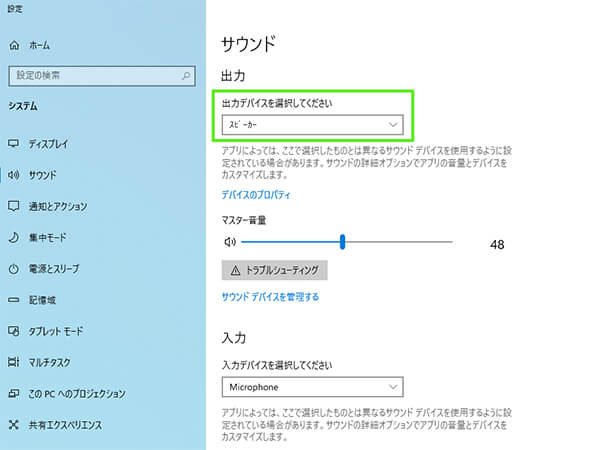
Windows10では、システムサウンドの設定は「設定」アプリケーションで行うことができます。「設定」アプリケーションを開き、「システム」→「サウンド」→「システムサウンド」に移動すると、システムサウンドの設定画面が表示されます。この画面では、システムサウンドの音量や、サウンド効果のON/OFFを設定することができます。
システムサウンドの設定方法
システムサウンドの設定方法は、以下の通りです。
- 「設定」アプリケーションを開き、「システム」→「サウンド」→「システムサウンド」に移動する。
- システムサウンドの音量を調整するために、スライダーを動かす。
- サウンド効果のON/OFFを設定するために、切り替えボタンをクリックする。
システムサウンドの種類
Windows10では、システムサウンドには、以下のような種類があります。
- スタートアップサウンド:コンピューターが起動するときに鳴るサウンド。
- ログオフサウンド:コンピューターがログオフするときに鳴るサウンド。
- メール受信サウンド:電子メールを受信したときに鳴るサウンド。
システムサウンドのカスタマイズ
システムサウンドをカスタマイズするには、以下の方法があります。
- サウンド効果をカスタマイズするために、サウンド効果の設定画面を開く。
- サウンド効果のファイルを、自分で作成するか、インターネットからダウンロードする。
- サウンド効果の設定画面で、作成したサウンド効果を登録する。
よくある質問
Windows システム音の標準設定を変更するにはどうすればよいですか?
Windows システム音の標準設定を変更するためには、コントロールパネルを開き、サウンドの設定画面にアクセスする必要があります。そこで、システム音のタブを選択し、音声スキームを変更することができます。また、サウンド効果のタブでは、個々のシステム音をカスタマイズすることも可能です。
Windows システム音をカスタマイズするために必要なソフトウェアは何ですか?
Windows システム音をカスタマイズするために必要なソフトウェアとして、Sound EditorやAudio Editorなどのオーディオ編集ソフトウェアが挙げられます。これらのソフトウェアを使用することで、システム音を自由に編集し、カスタマイズすることができます。また、フォントや画像を使用したカスタムシステム音を作成することも可能です。
Windows システム音の変更が反映されない場合の対処方法は何ですか?
Windows システム音の変更が反映されない場合には、まずシステムの音声設定を確認する必要があります。デバイスマネージャーを開き、サウンドカードのドライバーを更新することも試みてみてください。また、システムファイルのチェックも行い、エラーや問題があるかどうかを確認する必要があります。
Windows システム音をミュートにする方法は何ですか?
Windows システム音をミュートにする方法として、タスクトレイにあるスピーカーのアイコンを右クリックし、サウンドをミュートを選択する方法や、ウィンドウズキー+Vを押下することでボリュームをミュートにする方法があります。また、コントロールパネルのサウンドの設定画面でも、システム音のタブでサウンドをミュートに設定することができます。


