
Windowsコマンドプロンプト:一瞬で起動!便利なショートカット活用術

Windowsコマンドプロンプトを頻繁に使用するユーザーなら、起動する時間を短縮することは生産性向上にも繋がります。特に、繰り返し同じコマンドを入力する場合は、ショートカットを活用することで時間的/rawを大幅に短縮することができます。本稿では、Windowsコマンドプロンプトの便利なショートカットの活用術を紹介します。わずかな時間で起動するコマンドプロンプトを実現し、仕事やプライベートでの生産性を向上させましょう。
Windowsコマンドプロンプト:一瞬で起動!便利なショートカット活用術
Windowsコマンドプロンプトは、コンピューターの基本操作を効率的に行うために不可欠なツールです。しかし、コマンドプロンプトを開くには時間がかかるという問題があります。そのため、本稿では、Windowsコマンドプロンプトを一瞬で起動させる便利なショートカット活用術を紹介します。
ショートカットキーとは
ショートカットキーとは、コンピューターに登録された特定のキー操作に割り当てられたコマンドや機能を、キーボードの몇個のキーのみを押すことで実行することできます。Windowsでは、多くのショートカットキーが用意されており、コマンドプロンプトを起動させることもできます。
Windowsサーチを使いこなせ!ファイル探しのプロになろう!WIN + R キーでコマンドプロンプトを開く
Windowsには、WINキーとRキーの組み合わせでコマンドプロンプトを開くショートカットキーがあります。これにより、コマンドプロンプトを開く時間を大幅に短縮することができます。WIN + R を押すことで、コマンドプロンプトが開き、即座にコマンドを入力できるようになります。
| ショートカットキー | 機能 |
|---|---|
| WIN + R | コマンドプロンプトを開く |
CTX キーでコマンドプロンプトを開く
CTXキーは、コンテキストメニューを開くためのキーですが、 Shift キーとの組み合わせでコマンドプロンプトを開くショートカットキーになります。Shift + CTX を押すことで、コマンドプロンプトが開きます。
タスクバーにコマンドプロンプトを固定する
タスクバーにコマンドプロンプトを固定することで、コマンドプロンプトを開く時間を短縮することができます。コマンドプロンプトを開き、タスクバーに表示されるアイコンを右クリックし、「タスクバーに固定」を選択します。
Windows キー + X でコマンドプロンプトを開く
Windows キー + X というショートカットキーは、コマンドプロンプトを開く機能のほか、システムの各種設定画面を開く機能もあります。Windows キー + X を押すことで、コマンドプロンプトを開くことができます。
Windows Server資格:取得するメリットと難易度を解説!コマンドプロンプトを1発で開く方法は?
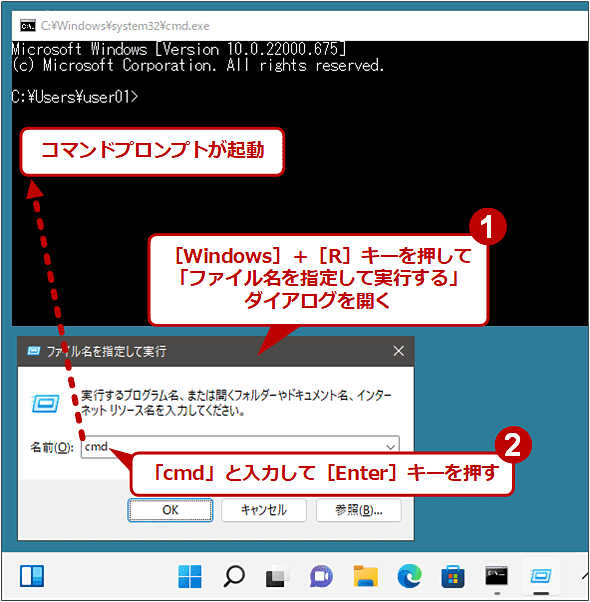
コマンドプロンプトを1発で開く方法はWINDOWSキー+Rを押すことです。WINDOWSキー+Rを押すと、実行ダイアログボックスが開き、「cmd」と入力してEnterキーを押すことで、コマンドプロンプトが開きます。
ショートカットキーを使う方法
WINDOWSキー+Rを押す以外のコマンドプロンプトを開くショートカットキーがあります。例えば、WINDOWSキー+Xを押すと、コンテキストメニューが開き、「命令Prompt」を選択することで、コマンドプロンプトを開くことができます。さらに、WINDOWSキー+Sを押すと、検索ダイアログボックスが開き、「cmd」と入力してEnterキーを押すことで、コマンドプロンプトを開くことができます。
- WINDOWSキー+R
- WINDOWSキー+X
- WINDOWSキー+S
タスクバーのピン留め
コマンドプロンプトを頻繁に使用する場合は、タスクバーにピン留めしておくことで、簡単に開くことができます。タスクバーにピン留めする方法は、コマンドプロンプトを右クリックして「タスクバーにピン留め」を選択するだけです。
Windowsサービス起動コマンド:覚えておくと便利なコマンド集!スタートメニューの登録
スタートメニューにコマンドプロンプトを登録することで、簡単に開くことができます。スタートメニューに登録する方法は、スタートメニューを開いて「すべてのプログラム」を選択し、「アクセサリ」を選択し、「命令Prompt」を右クリックして「スタートメニューにピン留め」を選択するだけです。スタートメニューに登録することで、非常に便利です。
Cmdを一瞬で開く方法はありますか?
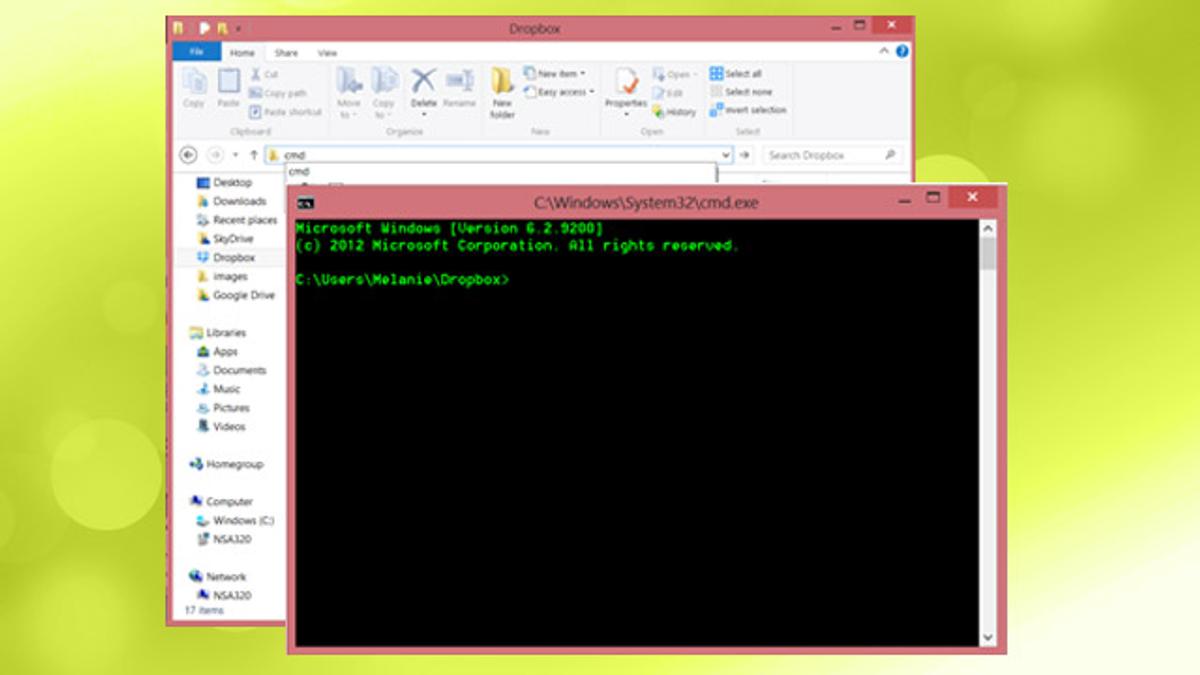
ホットキーを使用する
Cmdを一瞬で開く方法の一つは、ホットキーを使用することです。Win + Rキーを押すことで、ランチャーが開き、Cmdを起動することができます。もう一つの方法は、Win + Xキーを押すことで、Cmdを含むメニューが開きます。
タスクトレイにピン留めする
Cmdを一瞬で開く方法別の方法は、タスクトレイにピン留めすることです。Cmdをタスクトレイにピン留めると、いつでも Cmdを開くことができます。 Cmdをタスクトレイにピン留めする方法は、Cmdを起動し、タスクバーにあるCmdのアイコンを右クリックし、「ピン留め」を選択することで実現できます。
Windows システム音:変更・カスタマイズする方法とは?ショートカットを作成する
Cmdを一瞬で開く方法最後の方法は、ショートカットを作成することです。ショートカットを桌面やタスクトレイに作成し、Cmdを開くことができます。ショートカットを作成する方法は、桌面に右クリックし、「ショートカットを作成」を選択し、Cmdのパスを指定することで実現できます。
- 桌面に右クリックし、「ショートカットを作成」を選択
- 「ターゲット」の欄に、Cmdのパス(例:C:WindowsSystem32cmd.exe)を指定
- 「名前」の欄に、ショートカットの名前(例:Cmd)を指定
パソコンでコマンドプロンプトをショートカットで起動するには?
パソコンでコマンドプロンプトをショートカットで起動するには、Windowsの設定を変更する必要があります。Windowsキー+Rを押下し、画面に表示される「ファイル名を指定して実行」ウィンドウに「cmd」と入力し、Enterキーを押下します。すると、コマンドプロンプトが起動します。また、自分のよく使うフォルダーにショートカットを作成することもできます。
ショートカットの作成方法
ショートカットを作成するには、以下の手順を踏みます。
Windows シンボリックリンク:確認方法と活用術!- 自分のよく使うフォルダーに移動し、新しいショートカットを作成します。
- ショートカットに名前を付ける際、「cmd」と入力し、Enterキーを押下します。
- ショートカットのプロパティを開き、ショートカットのターゲットを「C:WindowsSystem32cmd.exe」に設定します。
コマンドプロンプトのカスタマイズ
コマンドプロンプトをカスタマイズすることで、より便利に使用することができます。
- 文字色や背景色を変更することができます。
- フォントサイズやフォントスタイルを変更することができます。
- タイトルバーに表示される文字列を変更することができます。
コマンドプロンプトの便利な使用方法
コマンドプロンプトを使用することで、パソコンをより便利に操作することができます。
- cdコマンドを使用して、フォルダーを簡単に移動することができます。
- dirコマンドを使用して、フォルダー内のファイルやフォルダーを一覧を見ることができます。
- copyコマンドを使用して、ファイルを簡単にコピーすることができます。
ショートカットキーでプロンプトを起動するには?

ショートカットキーの設定方法
ショートカットキーでプロンプトを起動するには、ショートカットキーの設定が必要です。Windowsキー + R や Ctrl + Shift + Enter などのショートカットキーを設定することで、プロンプトを簡単に起動することができます。
ショートカットキーの種類
ショートカットキーには、幾つかの種類があります。
- Windowsキー + R:ラン窓を開くためのショートカットキーです。
- Ctrl + Shift + Enter:新しいコマンドプロンプトウィンドウを開くためのショートカットキーです。
- Win + X:コンテキストメニューを開くためのショートカットキーです。
ショートカットキーのカスタマイズ
ショートカットキーは、ユーザーが自由にカスタマイズすることができます。レジストリーエディター などを使用することで、ショートカットキーを自分好みに設定することができます。
- レジストリーエディター を使用して、ショートカットキーの設定を行う。
- ショートカットキーの割り当てを行う。
- 設定を保存し、反映させる。
よくある質問
Windowsコマンドプロンプトを高速起動する方法はありますか?
Windowsコマンドプロンプトを高速起動する方法はいくつかあります。例えば、Win + Rキーを押すことで、RUNダイアログボックスが開きます。このダイアログボックスに「cmd」と入力してEnterキーを押すことで、Windowsコマンドプロンプトを起動することができます。また、タスクバーにWindowsコマンドプロンプトをピン留めすることもできます。
Windowsコマンドプロンプトのショートカットキーは何ですか?
Windowsコマンドプロンプトにはさまざまなショートカットキーがあります。例えば、CDコマンドでディレクトリーを変更することができます。CD ~でユーザーディレクトリーに移動することができます。CLSコマンドで画面をクリアすることができます。また、Ctrl + Cキーで現在のコマンドをキャンセルすることができます。
Windowsコマンドプロンプトでファイルやディレクトリーを操作する方法はありますか?
Windowsコマンドプロンプトでファイルやディレクトリーを操作する方法はいくつかあります。例えば、DIRコマンドで現在のディレクトリーにあるファイルやディレクトリーの一覧を表示することができます。MDコマンドで新しいディレクトリーを作成することができます。COPYコマンドでファイルをコピーすることができます。DELコマンドでファイルを削除することができます。
Windowsコマンドプロンプトの設定をカスタマイズする方法はありますか?
Windowsコマンドプロンプトの設定をカスタマイズする方法はいくつかあります。例えば、プロパティーダイアログボックスでフォントサイズや背景色を変更することができます。また、環境変数を設定することで、Windowsコマンドプロンプトの動作をカスタマイズすることができます。レジストリーを編集することで、Windowsコマンドプロンプトの設定を詳細にカスタマイズすることができます。


