
Windowsウィンドウ整列:作業効率を爆上げする裏技!

Windowsウィンドウ整列は、コンピューターの基本的な操作ひとつながら、うまく活用しないと作業効率が大幅に低下してしまう要因なんだ。多くのユーザーが、ウィンドウを文字通り「うまく」配置する方法を模索しているが、実は簡単なテクニックでウィンドウの配置を最適化することができる。そんな「ウィンドウ整列」の裏技を本稿では紹介していく。これにより、作業効率を爆上げすることができます。
ウィンドウ整列の効果的な活用法
ウィンドウ整列とは、複数のウィンドウを整然と配置することで、作業効率を爆上げする技術です。本技術をマスターすることで、仕事の生産性が向上し、ストレスを軽減することができます。
ウィンドウ整列の基本ルール
ウィンドウ整列の基本ルールは、以下の3点です。
Windowsカレンダー:瞬時にアクセス!便利なショートカット活用術| ルール1: ウィンドウを最大化しない |
| ルール2: ウィンドウを重複せない |
| ルール3: ウィンドウを最適な位置に配置する |
ウィンドウ整列の効果
ウィンドウ整列を行うことで、以下のような効果が期待できます。
| 作業効率の向上: ウィンドウ整列を行うことで、作業効率が向上します。 |
| ストレスの軽減: ウィンドウ整列を行うことで、ストレスを軽減することができます。 |
ウィンドウ整列のテクニック
ウィンドウ整列のテクニックとして、以下のような方法があります。
| ウィンドウをタスクバーに固定する: ウィンドウをタスクバーに固定することで、ウィンドウを最適な位置に配置することができます。 |
| ウィンドウをサイズ変更する: ウィンドウをサイズ変更することで、ウィンドウを最適なサイズにすることができます。 |
ウィンドウ整列のツール
ウィンドウ整列を行うためのツールとして、以下のようなものがあります。
| WindowManager: WindowManagerは、ウィンドウを整列するためのソフトウェアです。 |
| SizeUp: SizeUpは、ウィンドウのサイズを変更するためのソフトウェアです。 |
ウィンドウ整列のコツ
ウィンドウ整列を行うためのコツとして、以下のような方法があります。
Windowsクラウドバックアップ:データ損失を防ぐ最強対策!| ウィンドウを頻繁に移動しない: ウィンドウを頻繁に移動しないで、ウィンドウを最適な位置に配置することを目指す。 |
| ウィンドウを整然と配置する: ウィンドウを整然と配置し、作業効率を向上させる。 |
Windows10でウィンドウをきれいに並べるには?
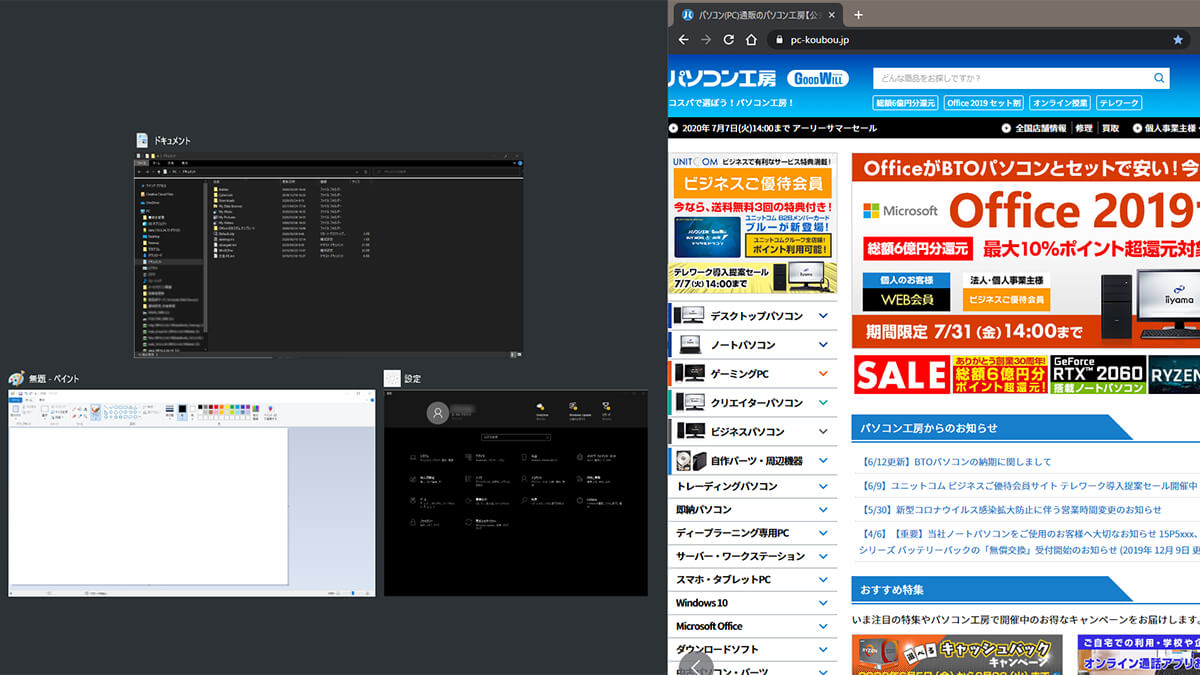
ウィンドウを整える基本操作
ウィンドウを整える基本操作として、タスクバーにある「最大化」「最小化」「戻す」ボタンを使用することができます。特に、「戻す」ボタンを使用することで、ウィンドウを元に戻すことができます。最大化ボタンを使用することで、ウィンドウを最大化することができます。最小化ボタンを使用することで、ウィンドウをタスクバーに最小化することができます。
ウィンドウのサイズ変更
ウィンドウのサイズ変更を行うには、マウスをウィンドウの角に移動し、ドラッグアンドドロップすることでサイズを変更することができます。また、Windowsキー + 左矢印やWindowsキー + 右矢印を使用することで、ウィンドウを左右にサイズ変更することができます。
- マウスをウィンドウの角に移動
- ドラッグアンドドロップする
- サイズを変更する
ウィンドウの配置変更
ウィンドウの配置変更を行うには、マウスをウィンドウのタイトルバーに移動し、ドラッグアンドドロップすることで配置を変更することができます。また、Windowsキー + ↑矢印やWindowsキー + ↓矢印を使用することで、ウィンドウを上下に移動することができます。
Windowsコマンドプロンプト:一瞬で起動!便利なショートカット活用術- マウスをウィンドウのタイトルバーに移動
- ドラッグアンドドロップする
- 配置を変更する
Windows 11を効率化するにはどうしたらいいですか?

ハードウェアの適切な選択
適切なハードウェアを選択することで、Windows 11のパフォーマンスを改善することができます。SSDを使用することで、ブート時間やアプリケーションの起動時間を短縮することができます。また、高性能のCPUを使用することで、タスクの実行速度を向上させることができます。
- SSDを使用することで、ディスクの読み取り速度を向上させる
- 高性能のCPUを使用することで、タスクの実行速度を向上させる
- 適切なメモリーのサイズを選択することで、多タスク環境でのパフォーマンスを改善する
システム設定の最適化
システム設定を最適化することで、Windows 11のパフォーマンスを改善することができます。パフォーマンス設定で、システムのリソースを最適化することができます。また、電源設定で、電源消費を抑えることができます。
- パフォーマンス設定で、システムのリソースを最適化する
- 電源設定で、電源消費を抑える
- 自動更新設定で、最新のセキュリティパッチを適用する
不必要なソフトウェアの削除
不必要なソフトウェアを削除することで、Windows 11のパフォーマンスを改善することができます。スタートアップ・アプリケーションを削除することで、ブート時間を短縮することができます。また、不必要なサービスを停止することで、システムのリソースを最適化することができます。
Windowsサーチを使いこなせ!ファイル探しのプロになろう!- スタートアップ・アプリケーションを削除する
- 不必要なサービスを停止する
- 不必要なソフトウェアをアンインストールする
Windowsで画面を横並びにするには?
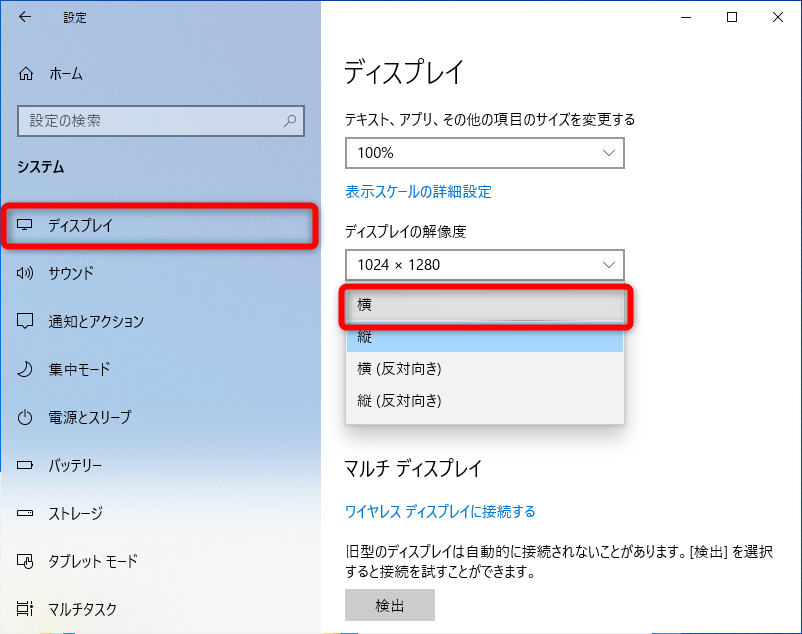
Windowsで画面を横並びにするには、以下の方法があります。
デスクトップモードでの横並び
デスクトップモードで画面を横並びにするには、 Windowsキー + 左右矢印キー を押します。これにより、現在のウィンドウが左右に移動し、画面の一番左や右に移動します。また、 Windowsキー + Shift + 左右矢印キー を押すことで、ウィンドウを左右に移動させることができます。
タスクバーの配置変更
タスクバーの配置を変更することで、画面を横並びにすることができます。 タスクバーを自動的に隠す ことで、画面の右側や左側に配置することができます。また、 タスクバーを固定する ことで、常に同じ位置に配置することができます。
Windows Server資格:取得するメリットと難易度を解説!- タスクバーの設定を開きます。
- 「タスクバーの自動隠し」をオンにします。
- タスクバーを画面の右側や左側にドラッグします。
外部モニターの使用
外部モニターを使用することで、画面を横並びにすることができます。 ミラーモード では、外部モニターに同じ画面が表示されます。 エクステンドモード では、外部モニターに独立した画面が表示されます。
- 外部モニターをコンピューターに接続します。
- 「ディスプレイの設定」を開きます。
- 「ミラーモード」や「エクステンドモード」を選択します。
カスケードウィンドウとは何ですか?

カスケードウィンドウとは、グラフィカルユーザーインターフェース (GUI) 内で複数のウィンドウを 階層 構造で配置するための技術や方法を指します。カスケードウィンドウでは、各ウィンドウが親子関係にあるため、親ウィンドウの移動やサイズ変更に伴って子ウィンドウも同様に移動やサイズ変更されることになります。
カスケードウィンドウの利点
カスケードウィンドウは、以下のような利点があります。
- 操作性の向上:カスケードウィンドウでは、親ウィンドウの操作に伴って子ウィンドウも同様に動作するため、ユーザーの操作性が向上します。
- 画面の有効利用:カスケードウィンドウでは、ウィンドウが階層構造になっており、画面のスペースを有効に利用することができます。
- 開発者の生産性向上:カスケードウィンドウでは、ウィンドウの配置や設計を簡単にすることができ、開発者の生産性が向上します。
カスケードウィンドウの実際の例
カスケードウィンドウの実際の例として、以下のようなものがあります。
- ファイルエクスプローラー:Windows のファイルエクスプローラーのようなツールでは、カスケードウィンドウを使用してフォルダー構造を表示しています。
- 画像編集ソフトウェア:画像編集ソフトウェアでは、カスケードウィンドウを使用して画像の編集ウィンドウやツールバーを配置しています。
- Web ブラウザー:Web ブラウザーでは、カスケードウィンドウを使用してタブやウィンドウを配置しています。
カスケードウィンドウの実装方法
カスケードウィンドウの実装方法として、以下のようなものがあります。
- ウィンドウマネージャーの使用:ウィンドウマネージャーを使用して、ウィンドウの配置やサイズ変更を管理します。
- レイアウトマネージャーの使用:レイアウトマネージャーを使用して、ウィンドウのレイアウトを管理します。
- カスタムコントロールの作成:カスタムコントロールを作成して、カスケードウィンドウの機能を実現します。
よくある質問
Windowsウィンドウ整列とは何ですか?
Windowsウィンドウ整列は、マルチタスクを行う際に複数のウィンドウを効率的に並べるためのテクニックです。これにより、作業の速度と効率を上げることができます。特に、タブレットやノートパソコンなどの小さい画面での作業に効果的です。ウィンドウ整列をマスターすることで、仕事の生産性を大幅に向上させることができます。
ウィンドウ整列のメリットは何ですか?
ウィンドウ整列のメリットは、時間の節約とストレスの軽減です。ウィンドウ整列を行うことで、必要な情報をすぐに見つけることができ、作業の迷路化を防ぐことができます。また、ウィンドウ整列を行うことで、画面の過密を避けることができ、作業の効率を上げることができます。結果、仕事の生産性と質が向上します。
ウィンドウ整列はどのように実践するのですか?
ウィンドウ整列は、ウィンドウのサイズと位置を適切に設定することで実践できます。まず、必要なウィンドウを最大化したり、最小化したりして、画面のスペースを有効活用します。次に、ウィンドウをサイズ変更したり、移動したりして、適切な位置に配置します。これにより、作業の流れをスムーズにすることができます。
ウィンドウ整列は、すべての人に適していますか?
ウィンドウ整列は、 όλ の職種や 年齢に適しています。特に、オフィスワークや作業系の仕事に効果的です。また、学生やフリーランスなどの個人事業者も、ウィンドウ整列をマスターすることで、仕事の生産性を上げることができます。ただし、ウィンドウ整列には、慣れが必要です。 慣れることで、ウィンドウ整列の効果を最大限度に発揮することができます。


