
Windowsインストール:最適なパーティション構成とは?

Windowsのインストールを行う際、パーティション構成は非常に重要です。適切なパーティション構成を行うことで、システムのパフォーマンスやセキュリティーを高めることができます。一方、不適切なパーティション構成を行うと、トラブルの原因になりやすくなります。そこで、本記事では、Windowsのインストールに最適なパーティション構成について、詳しく解説します。OSをインストールする際の注意点や、パーティションの-layoutについて説明し、最適なパーティション 構成を実現するためのtipsを提供します。
Windowsインストールにおけるパーティション構成の重要性
Windowsのインストールでは、パーティション構成が大きな影響を与えます。適切なパーティション構成を行うことで、システムのパフォーマンスやデータの安全性を向上させることができます。一方、不適切なパーティション構成を行うと、システムのトラブルーやデータの損失につながります。
パーティションの種類
Windowsのインストールでは、以下の3種類のパーティションを設定することができます。
Windowsウィンドウ整列:作業効率を爆上げする裏技!| パーティションの種類 | 特徴 |
|---|---|
| ブートパーティション | Windowsのブートanaganを格納するパーティション |
| システムパーティション | Windowsのシステムファイルを格納するパーティション |
| データパーティション | ユーザーデータを格納するパーティション |
パーティションサイズの決定
パーティションのサイズは、ハードドライブの容量やシステムの要件によって決まります。一般的に、ブートパーティションには20GB以上、システムパーティションには50GB以上、データパーティションには残りの容量を割り当てることが推奨されます。
パーティションの配置
パーティションの配置には、以下の2つの方法があります。
| 方法 | 特徴 |
|---|---|
| primary パーティション | ハードドライブの先頭に設定されるパーティション |
| logical ドライブ | ハードドライブの途中や末尾に設定されるパーティション |
パーティションのマージ
複数のパーティションをマージすることで、ディスクの空き容量を有効利用することができます。ただし、マージするパーティションには注意が必要です。
パーティションのバックアップ
パーティションのバックアップを行うことで、システムのトラブルーやデータの損失に対応することができます。パーティションのバックアップには、イメージバックアップやファイルバックアップの2つの方法があります。
Windowsカレンダー:瞬時にアクセス!便利なショートカット活用術Windows 10をインストールするときのパーティションサイズは?
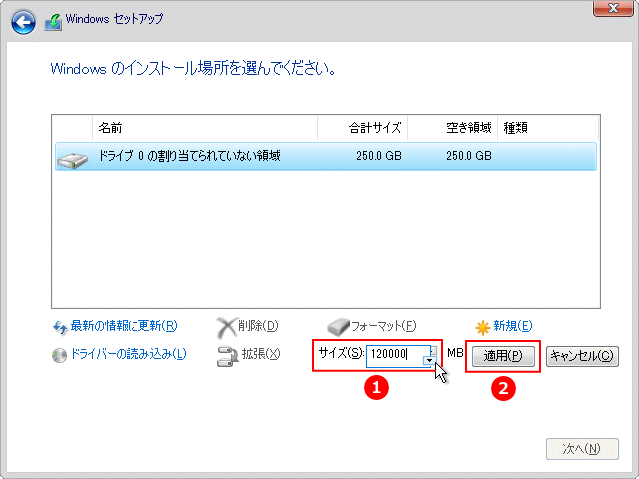
Windows 10をインストールするときのパーティションサイズは、少なくとも20GB必要です。ただし、インストールするソフトウェアやドキュメントの量によってはさらに大きなパーティションサイズが必要になる場合もあります。
パーティションサイズの要件
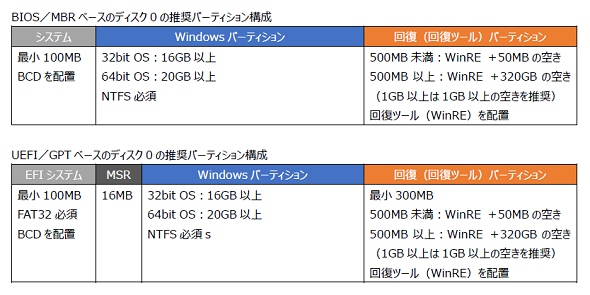
Windows 10のパーティションサイズは、システムの運用やインストールするソフトウェアによって異なります。以下は、パーティションサイズの要件の例です。
- 32ビット版:少なくとも16GBのパーティションサイズが必要です。
- 64ビット版:少なくとも20GBのパーティションサイズが必要です。
- インストールするソフトウェアが多く、ドキュメントやデータも多くの場合、50GB以上のパーティションサイズが必要になる場合もあります。
パーティションサイズの計画
パーティションサイズを計画する際には、将来のシステムの運用やソフトウェアのインストール状況を考慮する必要があります。以下は、パーティションサイズの計画のポイントです。
Windowsクラウドバックアップ:データ損失を防ぐ最強対策!- システムドライブ:OSやシステムファイルをインストールするドライブとして少なくとも20GB以上のパーティションサイズを設定する。
- データドライブ:ドキュメントやデータを保存するドライブとして必要に応じてパーティションサイズを設定する。
- プログラムドライブ:ソフトウェアをインストールするドライブとして必要に応じてパーティションサイズを設定する。
パーティションサイズの変更
パーティションサイズを変更する場合は、Disk Managementツールを使用することができます。以下は、パーティションサイズの変更のポイントです。
- volume の拡張:既存のパーティションサイズを拡張して、新しい領域を追加する。
- パーティションの合併:複数のパーティションを合併して、新しいパーティションサイズを設定する。
- パーティションの分割:既存のパーティションを分割して、新しいパーティションサイズを設定する。
推奨パーティション構成とは?
推奨パーティション構成とは、コンピューター Internal Storage Device(HDDやSSDなど)を論理的に分割し、各partitionに異なる役割やファイルシステムを設定することを指します。この構成により、OS、プログラム、データを分離し、セキュリティやパフォーマンスを向上させることができます。
推奨パーティション構成の利点
推奨パーティション構成には、以下のような利点があります。
Windowsコマンドプロンプト:一瞬で起動!便利なショートカット活用術- OSとデータの分離:OSとデータを分けることで、OSの crashes などのトラブルが起きても、データは安全に保存されることができます。
- セキュリティの向上:各partitionに異なるアクセス権限を設定することで、セキュリティを向上させることができます。
- パフォーマンスの向上:プログラムやデータを適切なpartitionに配置することで、パフォーマンスを向上させることができます。
推奨パーティション構成の種類
推奨パーティション構成には、以下のような種類があります。
- シングルブート構成:一つのOSをインストールするための構成です。
- マルチブート構成:複数のOSをインストールするための構成です。
- データパーティション構成:大容量のデータを保存するための構成です。
推奨パーティション構成の 베스트プラクティス
推奨パーティション構成のベストプラクティスには、以下のような点があります。
- OSパーティションを小さく設定する:OSパーティションを小さく設定することで、不要なスペースの無駄を避けることができます。
- データパーティションを大容量に設定する:大容量のデータを保存するために、データパーティションを大容量に設定することを検討する必要があります。
- 定期的にバックアップを実施する:推奨パーティション構成とは関係なく、定期的にバックアップを実施することを忘れないでください。
Windowsのパーティションとは何ですか?
Windowsのパーティションとは、何ですか?
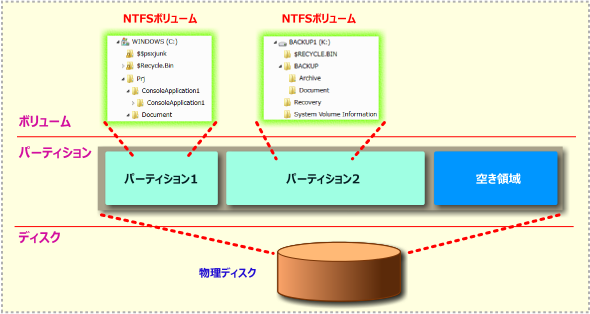
Windowsサーチを使いこなせ!ファイル探しのプロになろう!Windowsのパーティションとは、ハードディスクドライブを分割して、複数のドライブに分けることです。パーティション単位で、ファイルシステムを設定し、オペレーティングシステムをインストールすることができます。
パーティションの種類
パーティションには、主な2つの種類があります。
- プライマリパーティション:オペレーティングシステムをインストールするためのパーティションです。BIOSのBOOT設定で、起動する順序を指定することができます。
- ロジカルパーティション:プライマリパーティション以外のパーティションです。複数のドライブに分けることができ、データを保存するためのパーティションです。
パーティションのメリット
パーティションを行うことで、以下のようなメリットがあります。
- データのセキュリティ:重要なデータを独立したパーティションに保存することで、攻撃や誤操作によるデータ損失を防ぐことができます。
- オペレーティングシステムのインストール:複数のオペレーティングシステムをインストールすることができ、互いに干渉しない独立した環境で動作させることができます。
- ディスクスペースの有効利用:大容量のハードディスクドライブを、複数のドライブに分けることで、ディスクスペースを有効に活用することができます。
パーティションの demerits
パーティションを行うことで、以下のようなデメリットもあります。
- ディスクスペースの減少:パーティションを行うことで、ディスクスペースが減少します。
- 管理の煩雑化:複数のパーティションを管理することで、管理の煩雑化します。
- データの移行の煩雑化:パーティションを行うことで、データの移行が煩雑化します。
Windowsの回復パーティションの推奨容量は?
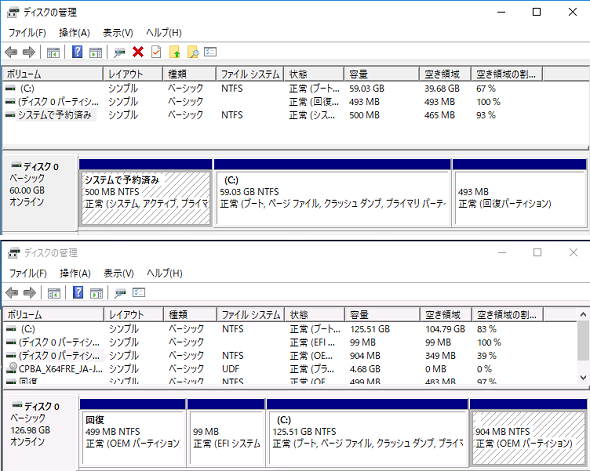
WINDOWSの回復パーティションの推奨容量は、256GB以上のハードディスクか、Solid State Drive(SSD)を推奨しています。ただし、64GB以上でのみ回復パーティションを作成することができます。
WINDOWSの回復パーティションが必要な理由
WINDOWSの回復パーティションは、システムの障害や感染によるデータ損失を防ぐために必要です。以下は、WINDOWSの回復パーティションが必要な理由です。
- システムの障害に対する対策
- マルウェアやウイルスによる感染対策
- 意図しない設定変更や削除によるデータ損失対策
WINDOWSの回復パーティションのサイズ設定
WINDOWSの回復パーティションのサイズ設定は、ハードディスクの空き容量や使用目的によって異なります。以下は、WINDOWSの回復パーティションのサイズ設定の例です。
- 小規模なシステム:64GB
- 中規模なシステム:128GB
- 大規模なシステム:256GB以上
WINDOWSの回復パーティションの作成方法
WINDOWSの回復パーティションの作成方法は、WINDOWSのインストール時に設定することや、既存のハードディスクにパーティションを追加する方法があります。以下は、WINDOWSの回復パーティションの作成方法の例です。
- WINDOWSのインストール時に回復パーティションを作成する
- Disk Managementを使用して既存のハードディスクにパーティションを追加する
- üçüncü者ツールを使用して回復パーティションを作成する
よくある質問
Windowsインストール時にパーティション構成を決める必要がある理由は何ですか?
Windowsインストールの際、パーティション構成を適切に設定することは非常に重要です。データの安全性やパフォーマンス向上のために、適切なパーティション構成を設定する必要があります。例えば、OSとデータを別のパーティションに設置することで、セキュリティを高めることができます。また、プログラムファイルとドキュメントファイルを別のパーティションに設置することで、ファイルの整理や検索性能を向上させることができます。
基本的なパーティション構成とは何ですか?
基本的なパーティション構成として、CドライブにOSをインストールし、Dドライブにデータを保存するという構成が一般的です。OSはCドライブにインストールすることで、起動速度を向上させることができます。一方、データはDドライブに保存することで、データの安全性を高めることができます。また、この構成では、プログラムファイルとドキュメントファイルもDドライブに保存することができます。
複雑なパーティション構成を作成する必要がある場合とは何ですか?
複雑なパーティション構成を作成する必要がある場合として、多くのプログラムをインストールする必要がある場合や、大量のデータを保存する必要がある場合などがあります。プログラムが多く、リソースを大量に消費する場合、SSDとHDDを組み合わせたハイブリッドなパーティション構成を設定することで、パフォーマンスを向上させることができます。また、大量のデータを保存する必要がある場合、RAID構成を設定することで、データの安全性とアクセス速度を高めることができます。
パーティション構成を変更する際の注意点は何ですか?
パーティション構成を変更する際には、データの損失やシステムのダウンを防ぐために注意する必要があります。バックアップを事前に行うことで、データの安全性を高めることができます。また、パーティションのサイズ変更やファイルシステムの変更を行う際には、システムの互換性を確認する必要があります。さらに、パーティション構成を変更する前に、システムの状態を確認し、エラーメッセージが表示されていないことを確認する必要があります。


