
作業効率アップ!Windows アプリ 切り替え:ショートカットキー活用術

Windowsアプリの切り替えは、仕事の効率化において重要な要素です。繰り返しminute手順を省くことで、 생산性を上げることができます。そんな中、ショートカットキーを活用することで、アプリの切り替えを更加スムーズにすることができます。この記事では、Windowsアプリの切り替えに-focusして、ショートカットキーを活用した効率アップのテクニックを紹介します。職場での生産性を上げるためのヒントをLEMの̀ 涯ADA;
rapidamente
ショートカットキー活用術:Windows アプリ切り替えの秘密
Windows アプリ切り替えを高速化するためには、ショートカットキーを効果的に活用することが大切です。ショートカットキーとは、特定のキーを押すことでアプリケーションを切り替えることができる機能です。この機能を活用することで、作業効率を大幅に向上させることができます。
目的のアプリを素早く起動!Windows アプリ 検索:効率的な方法基本的なショートカットキー
ショートカットキーの基本的な使い方として、Win + TabやAlt + Tabを挙げることができます。Win + Tabでは、現在開いているウィンドウを切り替えることができます。一方、Alt + Tabでは、現在開いているアプリケーションを切り替えることができます。これらのショートカットキーを活用することで、作業効率を向上させることができます。
| ショートカットキー | 機能 |
|---|---|
| Win + Tab | ウィンドウ切り替え |
| Alt + Tab | アプリケーション切り替え |
カスタムショートカットキー
基本的なショートカットキーの他に、カスタムショートカットキーを設定することもできます。例えば、特定のアプリケーションを起動するショートカットキーを設定することができます。これにより、作業効率をさらに向上させることができます。
ショートカットキーの種類
ショートカットキーには、様々な種類があります。例えば、ウィンドウ関連のショートカットキー、タスクバー関連のショートカットキー、アプリケーション関連のショートカットキーなどがあります。これらのショートカットキーを効果的に活用することで、作業効率を向上させることができます。
| ショートカットキーの種類 | 機能 |
|---|---|
| ウィンドウ関連 | ウィンドウの操作 |
| タスクバー関連 | タスクバーの操作 |
| アプリケーション関連 | アプリケーションの操作 |
ショートカットキーの設定方法
ショートカットキーを設定するためには、Windowsの設定画面にアクセスする必要があります。設定画面では、ショートカットキーの設定を変更することができます。また、ショートカットキーの設定を初期化することもできます。
アプリ終了をショートカット!Windows アプリ 終了 ショートカットキーショートカットキーのテクニック
ショートカットキーを効果的に活用するためには、様々なテクニックを学ぶ必要があります。例えば、ショートカットキーの連続 입력や、ショートカットキーの組み合わせなどがあります。これらのテクニックを学ぶことで、作業効率を向上させることができます。 ショートカットキーは、Windows アプリ切り替えを高速化するための強力なツールです。ショートカットキーの活用術を学ぶことで、作業効率を大幅に向上させることができます。
Windowsでショートカットキーでアプリを切り替えるには?
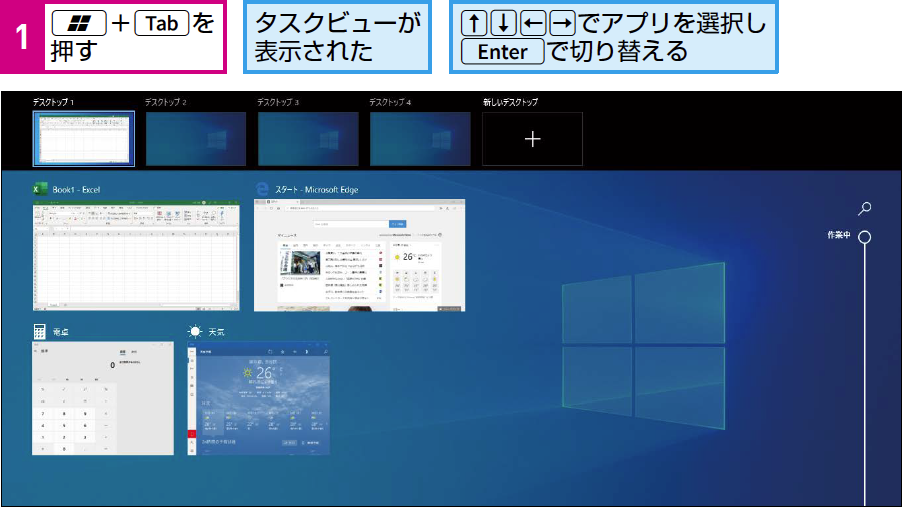
Windowsでショートカットキーでアプリを切り替えるには、Alt + Tab キーを使用します。このショートカットキーを押すことで、現在開いているアプリケーションのウィンドウの一覧を表示し、必要なアプリケーションに切り替えることができます。
ショートカットキーの種類
ショートカットキーには、単キー と 組み合わせキー の2種類があります。単キーは、ShiftやCtrlなどの単一のキーを押すことで実行されるショートカットキーです。一方、組み合わせキーは、複数のキーを同時に押すことで実行されるショートカットキーです。
通知を見逃さない!Windows アラーム ポップアップ:設定方法とカスタマイズショートカットキーのカスタマイズ
Windowsでは、ショートカットキーをカスタマイズすることができます。例えば、 Ctrl + Shift + Tab を押すことで、現在開いているアプリケーションのウィンドウの一覧を逆順に表示することができます。また、 Windows + Number を押すことで、特定のアプリケーションを起動することができます。
ショートカットキーの便利な使い方
ショートカットキーを効果的に使うことで、作業効率を向上させることができます。例えば、
- Alt + Tab を使用して、アプリケーションを切り替える
- Ctrl + C を使用して、コピーする
- Ctrl + V を使用して、ペーストする
などのショートカットキーを使用することで、時間の節約や作業の効率化を実現できます。
Windowsで作業画面を切り替えるには?
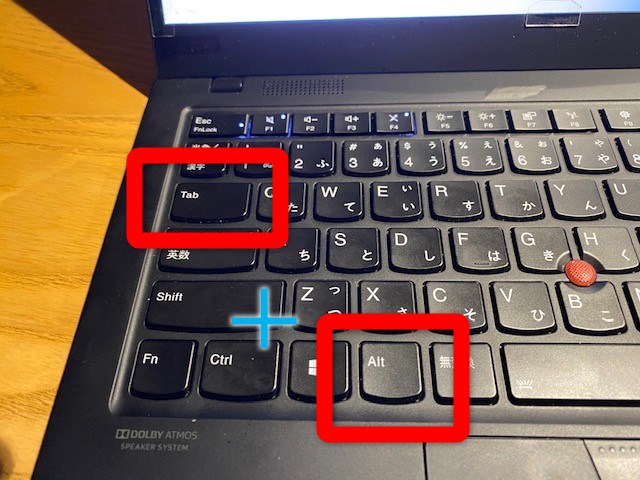
Windowsで作業画面を切り替えるには、以下の方法があります。
ショートカットキー
Windowsのデスクトップ上で、Win + Tabを押すことで、現在開いているウィンドウの一覧を表示し、切り替えることができます。また、Win + 数字キーを押すことで、開いているウィンドウを指定の番号順に切り替えることができます。例えば、Win + 1を押すことで、最初のウィンドウに切り替えることができます。
タスクバー
タスクバーにあるウィンドウのアイコンをクリックすることで、そのウィンドウに切り替えることができます。また、タスクバーにあるウィンドウのアイコンにマウスをホバーすると、ウィンドウのプレビューを表示することができます。
- タスクバーにあるウィンドウのアイコンをクリックする
- マウスをホバーしてウィンドウのプレビューを表示する
- 切り替えたいウィンドウをクリックして切り替える
Alt + Tab
Alt + Tabを押すことで、現在開いているウィンドウの一覧を表示し、切り替えることができます。
Windowsインストール:最適なパーティション構成とは?- Alt + Tabを押す
- openedウィンドウの一覧を表示する
- 切り替えたいウィンドウを選択してEnterキーを押す
Windows + Ctrl + D キーは何ですか?
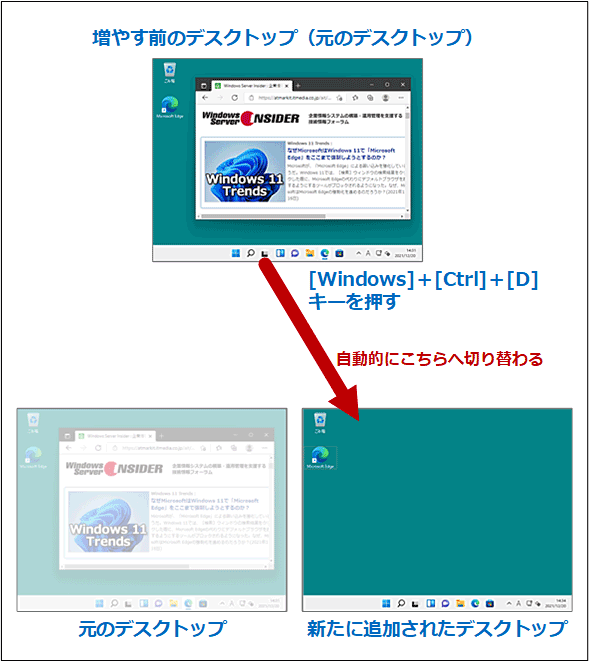
Windows + Ctrl + D キーは、デスクトップ上に新しいフォルダーを作成するショートカットキーです。デスクトップ上に新しいフォルダーを作成する際に使用することができます。
ショートカットキーの장점
このショートカットキーを使用することで、デスクトップ上に新しいフォルダーを作成する作業を効率的に行うことができます。
- 時間のかからない作業
- マウスの動きを減らす
- 作業の効率化
ショートカットキーの使い方
このショートカットキーを使うには、WindowsキーとCtrlキーとDキーを同時に押す必要があります。
- Windowsキーを押す
- Ctrlキーを押す
- Dキーを押す
ショートカットキーの注意点
このショートカットキーを使用する際には、フォルダー名を入力する必要があります。また、新しいフォルダーを作成するために既に存在するフォルダー名と同じ名前を入力しないように注意する必要があります。
- フォルダー名を入力する
- 既に存在するフォルダー名と同じ名前を避ける
- 新しいフォルダーを作成する
WindowsのショートカットキーでF9は何ですか?
WindowsのショートカットキーでF9は、送信と更新のショートカットキーです。_Outlook_や _Excel_などのMicrosoft Officeアプリケーションでは、F9キーを押すことで送信や更新を行うことができます。また、ワードやパワーポイントでもF9キーを使用することで、リブドックやスライドショーを更新することができます。
送信ショートカット
F9キーを押すことで、メールやドキュメントを送信することができます。特に、 _Outlook_では、新しいメールを作成し、送信ボタンを押す代わりにF9キーを押すことで送信することができます。
- 新しいメールを作成
- F9キーを押す
- メールが送信される
更新ショートカット
F9キーを押すことで、ドキュメントやスプレッドシートの更新を行うことができます。 _Excel_では、F9キーを押すことで計算結果を更新することができます。
- 数式を入力
- F9キーを押す
- 計算結果が更新される
その他のショートカット
F9キーを押すことで、他のアプリケーションでも様々なショートカットが使用できます。例えば、 _Visual_ _Studio_では、F9キーを押すことでデバッグを開始することができます。
- F9キーを押す
- デバッグが開始される
- プログラムの実行を追跡
よくある質問
ショートカットキーを学習する必要がある理由は何ですか?
ショートカットキーを学習する理由として、時間的効率化が挙げられます。パソコンを使用する時間が増えるにつれて、ショートカットキーを使用することで作業効率を上げることができます。例えば、Windowsアプリケーションの切り替え操作を行う場合、ショートカットキーを使用することでマウスを使用するよりも速く操作することができます。また、ショートカットキーを使用することでストレス解消にも貢献します。頻繁に使用する操作をショートカットキーに設定することで、疲労感を軽減することができます。
ショートカットキーを設定する方法はありますか?
はい、ショートカットキーを設定する方法はいくつかあります。まず、Windowsの設定画面でショートカットキーを設定することができます。設定画面でキーボードのショートカットキーを設定することで、好きなショートカットキーに変更することができます。また、アプリケーションの設定画面でもショートカットキーを設定することができます。例えば、Microsoft Officeのアプリケーションでは、ツールメニューのカスタマイズ画面でショートカットキーを設定することができます。
ショートカットキーの種類は何ですか?
ショートカットキーの種類には、システムショートカットキーとアプリケーションショートカットキーの2種類があります。システムショートカットキーとは、Windowsの基本操作に関するショートカットキーのことで、例えば、Win+Eキーを押すことでエクスプローラーを起動することができます。一方、アプリケーションショートカットキーとは、アプリケーションごとに設定されるショートカットキーのことで、例えば、Ctrl+Sキーを押すことでファイルを保存することができます。
ショートカットキーを活用するTipsはありますか?
はい、ショートカットキーを活用するtipsはいくつかあります。まず、頻繁に使用する操作にショートカットキーを設定することをお勧めします。頻繁に使用する操作にショートカットキーを設定することで、作業効率を上げることができます。また、ショートカットキーの一覧表を作成することをお勧めします。ショートカットキーの一覧表を作成することで、忘れないようにショートカットキーを確認することができます。


