
目的のアプリを素早く起動!Windows アプリ 検索:効率的な方法

Windowsのアプリケーションを素早く探すことは、生産性や時間効率化にとって非常に重要です。デスクトップやスタートメニューをまばたきして探すのは時間がかかり、ストレスも溜まります。そんなとき、Windowsアプリ 検索機能を活用することで、目的のアプリを素早く起動することができます。本稿では、Windowsアプリ 検索の効率的な方法を紹介し、生産性を高めるためのTipsを届けます。
目的のアプリを素早く起動!Windows アプリ 検索の効率的な方法
目的のアプリを素早く起動するためには、Windows アプリ 検索の効率的な方法が必要不可欠です。以下では、Windows アプリ 検索の基本的な方法から、高度なテクニックまでを紹介します。
基本的な検索方法:名前による検索
Windows アプリ 検索の基本は、名前による検索です。タスクバーにある検索ボタンをクリックし、目的のアプリの名前を入力することで、瞬時に結果を取得できます。スタートメニュー、タスクバー、デスクトップ どこからでもアクセス可能です。
アプリ終了をショートカット!Windows アプリ 終了 ショートカットキーファイル名での検索
目的のアプリがインストールされているフォルダーを探すことができれば、ファイル名での検索も有効です。Windows エクスプローラーで目的のフォルダーを検索し、ファイル名を指定することで、目的のアプリを素早く起動できます。
タスクバーのピン留め
頻繁に使用するアプリをタスクバーにピン留めすることで、素早く起動することができます。タスクバーにアプリのアイコンをドラッグ&ドロップすることで、ピン留めすることができます。
検索結果のカスタマイズ
Windows アプリ 検索の検索結果をカスタマイズすることで、目的のアプリを素早く起動することができます。検索結果の順序や、表示されるアイコンのサイズなどをカスタマイズすることができます。
サードパーティーのツールを使用する
サードパーティーのツールを使用することで、Windows アプリ 検索の機能を高度化することができます。LaunchyやEverythingなどのツールを使用することで、目的のアプリを素早く起動することができます。
通知を見逃さない!Windows アラーム ポップアップ:設定方法とカスタマイズ| 検索方法 | 特徴 |
|---|---|
| 名前による検索 | 瞬時に結果を取得可能 |
| ファイル名での検索 | インストールされたフォルダーを探すことが必要 |
| タスクバーのピン留め | 頻繁に使用するアプリに適切 |
| 検索結果のカスタマイズ | 検索結果をカスタマイズ可能 |
| サードパーティーのツールを使用する | 機能を高度化可能 |
Windowsでアプリを検索する方法は?

Windowsでアプリを検索する方法は?
スタートメニューでの検索
Windowsのスタートメニューにアクセスし、検索フィールドにアプリの名前やキーワードを入力することで、アプリを検索することができます。スタートメニューでは、インストールされているアプリケーション全てが検索対象となります。
- スタートメニューを開きます。
- 検索フィールドに、検索したいアプリの名前やキーワードを入力します。
- 検索結果が表示されるため、目的のアプリを選択します。
タスクバーでの検索
タスクバーには、Windowsの検索機能が搭載されています。タスクバーでは、最近使用したアプリケーションやよく使うアプリケーションが表示されます。
システムのイベントを記録!Windows イベント ログ 出力 コマンド:使い方解説- タスクバーの検索フィールドに、検索したいアプリの名前やキーワードを入力します。
- 検索結果が表示されるため、目的のアプリを選択します。
- 頻繁に使用するアプリケーションを固定することもできます。
Windows検索での検索
Windows検索は、Windowsの標準機能であり、アプリケーションだけでなく、ドキュメントや設定なども検索することができます。Windows検索では、検索結果を絞り込み 検索することができます。
- Windowsキー+Cを押下し、Windows検索を開きます。
- 検索フィールドに、検索したいアプリの名前やキーワードを入力します。
- 検索結果が表示されるため、目的のアプリを選択します。
Windows起動時にアプリを立ち上げるには?
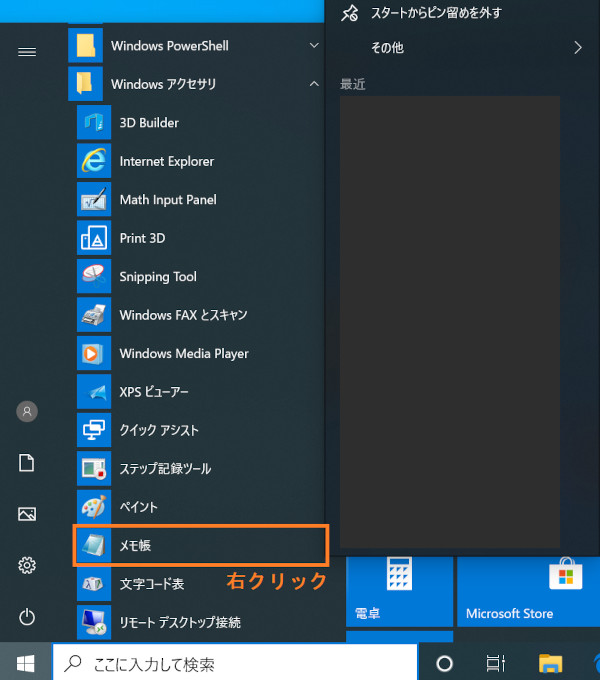
スタートアップフォルダーを使用する
Windowsのスタートアップフォルダーにアプリのショートカットを配置することで、Windows起動時に自動的にアプリを立ち上げることができます。スタートアップフォルダーのパスは、通常「C:Users\AppDataRoamingMicrosoftWindowsStart MenuProgramsStartup」です。
- スタートアップフォルダーにアクセスし、アプリのショートカットを作成します。
- ショートカットを作成したら、スタートアップフォルダーに移動します。
- Windowsを再起動すると、アプリが自動的に立ち上げられます。
タスクスケジューラーを使用する
タスクスケジューラーを使用して、Windows起動時にアプリを立ち上げることができます。タスクスケジューラーでは、特定の時刻やイベントに基づいてタスクを実行することができます。
Windowsインストール:最適なパーティション構成とは?- タスクスケジューラーを開き、新しいタスクを作成します。
- タスクのトリガーとして「システムの起動」を選択します。
- アクションとして、アプリのパスを指定します。
レジストリを編集する
レジストリを編集することで、Windows起動時にアプリを立ち上げることができます。レジストリエディターで、「HKEY_CURRENT_USERSoftwareMicrosoftWindowsCurrentVersionRun」のキーにアプリのパスを追加します。
- レジストリエディターを開き、「HKEY_CURRENT_USERSoftwareMicrosoftWindowsCurrentVersionRun」を選択します。
- 新しい文字列値を作成し、アプリのパスを指定します。
- Windowsを再起動すると、アプリが自動的に立ち上げられます。
Windows10でアプリを検索するショートカットは?
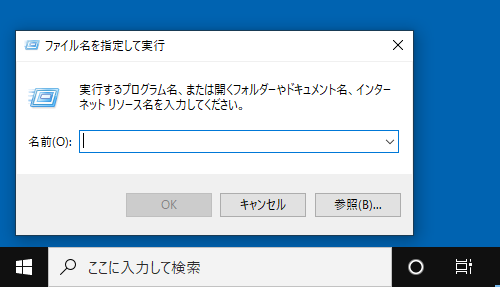
Windows10でアプリを検索するショートカットは、Windowsキー + S です。このショートカットを使用すると、SearchTreeが開き、アプリやファイル、設定などを検索することができます。
SearchTreeの機能
SearchTreeは、Windows10に搭載された検索ツールです。このツールを使用すると、パソコンにあるアプリ、ファイル、設定、メール、 Bilder などの項目を検索することができます。SearchTreeは、検索結果をリアルタイムで更新し、検索ワードに一致する項目を表示します。
Windowsウィンドウ整列:作業効率を爆上げする裏技!Windows10のその他の検索ショートカット
Windows10には、SearchTree以外にも検索ショートカットが複数あります。例えば、Windowsキー + E を押すと、エクスプローラーが開き、ファイルやフォルダーを検索することができます。また、Windowsキー + Q を押すと、SearchTreeが開き、アプリやファイルを検索することができます。
- Windowsキー + S : SearchTreeを開き、アプリやファイル、設定などを検索する。
- Windowsキー + E : エクスプローラーを開き、ファイルやフォルダーを検索する。
- Windowsキー + Q : SearchTreeを開き、アプリやファイルを検索する。
SearchTreeのカスタマイズ
SearchTreeの検索結果をカスタマイズすることができます。例えば、検索結果に表示される項目を絞り込むことができます。また、SearchTreeの検索範囲を絞り込むこともできます。
- 検索結果の絞り込み : 検索結果に表示される項目を絞り込むことができます。
- 検索範囲の絞り込み : SearchTreeの検索範囲を絞り込むことができます。
- 検索ワードのサジェスト : 検索ワードに基づいてサジェストされる項目を表示することができます。
Windowsでプログラムを検索するショートカットキーは?
Windowsでプログラムを検索するショートカットキーは、Windowsキー + S です。これにより、検索ボックスが開き、インストールされたプログラムを検索することができます。
ショートカットキーの利点
ショートカットキーを使用する利点として、以下のような点があります。
- 時間の節約:マウスを使用してスタートメニューを開き、検索ボックスに移動する時間を節約できます。
- 効率的な作業:ショートカットキーを使用することで、作業の効率が向上します。
- ストレスの軽減:マウスを使用することで生じるストレスを軽減できます。
ショートカットキーの設定方法
ショートカットキーの設定方法は、以下の通りです。
- Windowsの設定:Windowsの設定画面から、キーボードのショートカットキーを設定できます。
- レジストリーの編集:レジストリーを編集することで、ショートカットキーを設定できます。
- 第三者製ツールの使用:第三者製ツールを使用することで、ショートカットキーを設定できます。
ショートカットキーの利用方法
ショートカットキーの利用方法は、以下の通りです。
- プログラムの起動:検索ボックスでプログラムを検索し、Enterキーを押下することで起動できます。
- ファイルの検索:検索ボックスでファイルを検索し、Enterキーを押下することで開きます。
- 設定の変更:検索ボックスで設定を検索し、Enterキーを押下することで変更できます。
よくある質問
ウィンドウズのアプリを素早く起動するために必要な検索方法とは何か?
ウィンドウズアプリ検索を効率的に行うために必要なことは、検索バーに適切なキーワードを入力することです。例えば、目的のアプリケーションの名称や機能に関するキーワードを入力することで、瞬時に目的のアプリケーションを検索することができます。また、ウィンドウズの検索機能をカスタマイズすることで、検索結果をより絞り込むことができます。
目的のアプリケーションを素早く起動するために何が必要なのか?
目的のアプリケーションを素早く起動するためには、ショートカットを作成することが有効です。ショートカットを作成することで、目的のアプリケーションを素早く起動することができます。また、タスクバーにピン留めすることで、目的のアプリケーションを簡単に起動することができます。また、ウィンドウズの検索機能を使用することで、目的のアプリケーションを素早く検索することができます。
ウィンドウズアプリ検索機能の利点とは何か?
ウィンドウズアプリ検索機能の利点は、検索結果を素早く絞り込むことができることです。また、検索結果から目的のアプリケーションを素早く起動することができます。此外、検索結果をカスタマイズすることで、目的のアプリケーションをより簡単に検索することができます。ウィンドウズの検索機能を使用することで、時間的にも役立つことがあります。
ウィンドウズアプリ検索機能をカスタマイズする方法は何か?
ウィンドウズアプリ検索機能をカスタマイズする方法はいくつかあります。例えば、検索結果の絞り込み方法をカスタマイズすることができます。また、検索結果の表示方法をカスタマイズすることができます。此外、ウィンドウズの検索機能を使用することで、検索結果をより絞り込むことができます。ウィンドウズアプリ検索機能をカスタマイズすることで、目的のアプリケーションをより簡単に検索することができます。


