
アプリ終了をショートカット!Windows アプリ 終了 ショートカットキー

Windowsのアプリケーションを終了する方法はいくつかありますが、ショートカットキーを使用するのが最も効率的です。なぜなら、アプリケーションを閉じるためにマウスを移動してクリックする時間を節約できるからです。特に、マルチタスクを行うような場合、アプリケーションを素早く切り替えることが必要です。この記事では、Windowsアプリの終了ショートカットキーを紹介します。これらのショートカットキーを覚えておくことで、仕事の効率や生産性を向上させることができます。
アプリ終了をショートカット!Windows アプリ 終了 ショートカットキー
Windows をお使いの方々、頻繁にアプリケーションを終了させなくちゃいけない場合、ショートカットキーを知っていると便利ですね。 conventional タブを閉じるためにマウスを移動する手間を省くことができます。また、キーボードに集中することで作業効率も上がります。本記事では、Windows アプリ 終了 ショートカットキーを紹介します。
Alt+F4
Alt+F4 は、Windows アプリケーションを終了させる最も基本的なショートカットキーです。アクティブウィンドウ上でこのキーを押すと、アプリケーションが閉じられます。
通知を見逃さない!Windows アラーム ポップアップ:設定方法とカスタマイズCtrl+W
Ctrl+W は、現在のタブを閉じるショートカットキーです。ブラウザーやエディターで頻繁に使うキーです。
Alt+Tab
Alt+Tab は、現在のウィンドウを切り替えるショートカットキーです。アクティブウィンドウを切り替えることで、ショートカットキーを使用してアプリケーションを終了させることができます。
Win+D
Win+D は、デスクトップを表示するショートカットキーです。このキーを押すと、アプリケーションが最小化され、デスクトップが表示されます。
ESC
ESC は、ダイアログボックスやポップアップウィンドウを閉じるショートカットキーです。このキーを押すと、現在のダイアログボックスやポップアップウィンドウが閉じられます。
システムのイベントを記録!Windows イベント ログ 出力 コマンド:使い方解説| ショートカットキー | 機能 |
|---|---|
| Alt+F4 | アプリケーションを終了させる |
| Ctrl+W | 現在のタブを閉じる |
| Alt+Tab | 現在のウィンドウを切り替える |
| Win+D | デスクトップを表示する |
| ESC | ダイアログボックスやポップアップウィンドウを閉じる |
Windowsでアプリを終了するショートカットキーは?
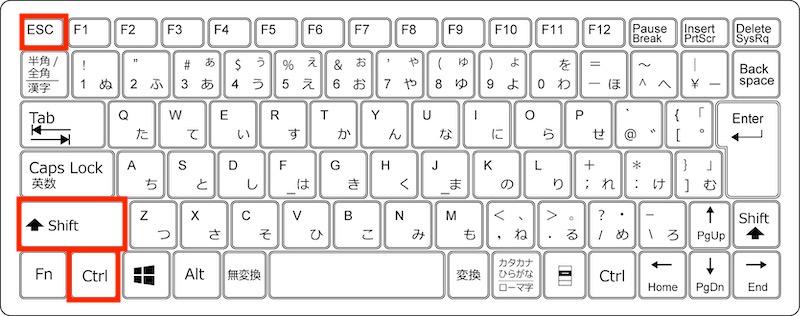
Windowsでアプリを終了するショートカットキーは、 Alt + F4 です。このショートカットキーを押すと、現在アクティブなウィンドウを閉じることができます。
ショートカットキーの使用シーン
このショートカットキーは、様々なシーンで使用できます。例えば、誤って開いたウィンドウを閉じることができるほか、タスクバーが一杯になった際には、不要なウィンドウを閉じて整理することができます。
- 誤って開いたウィンドウを閉じる
- タスクバーが一杯になった際には、不要なウィンドウを閉じて整理する
- アプリの動作が停止した際には、強制的に閉じることができる
他のショートカットキーとの違い
Alt + F4 は、 Ctrl + W や Ctrl + F4 とは異なります。Ctrl + W は、 현재のタブを閉じるショートカットキーですが、アプリ自体を閉じることはできません。一方、Ctrl + F4 は、現在のウィンドウを閉じるショートカットキーですが、すべてのウィンドウを閉じることはできません。
Windowsインストール:最適なパーティション構成とは?- Ctrl + W: 現在のタブを閉じる
- Ctrl + F4: 現在のウィンドウを閉じる
- Alt + F4: 現在アクティブなウィンドウを閉じる
ショートカットキーのカスタマイズ
Windows では、ショートカットキーをカスタマイズすることができます。例えば、 레ジスト리 エディター を使用して、ショートカットキーの割り当てを変更することができます。
- レジストリ エディターを開く
- 該当のキーにアクセスし、ショートカットキーの割り当てを変更する
- 変更を保存し、影響を受けるアプリを再起動する
アプリを終了するコマンドは?
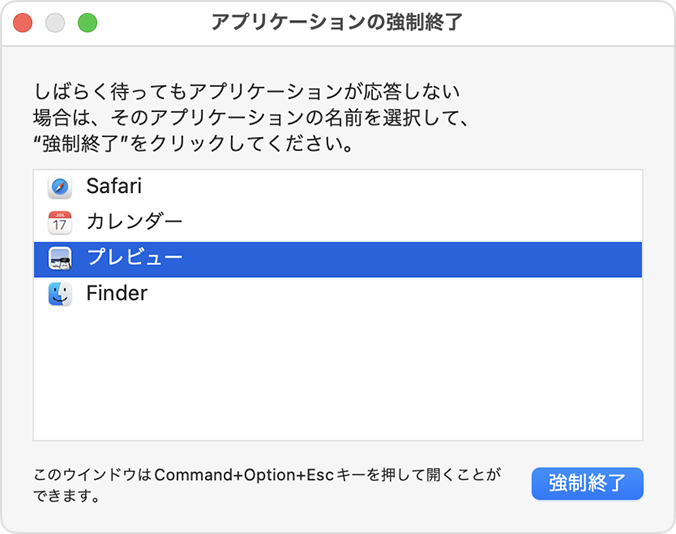
アプリを終了するコマンドは、「`taskkill`」や「`tasklist`」を使用して実現することができます。
ターミナルでアプリを終了する
ターミナルでアプリを終了するには、「`taskkill`」コマンドを使用します。このコマンドは、プロセスIDや実行中のexeファイル名を指定してアプリを終了することができます。
Windowsウィンドウ整列:作業効率を爆上げする裏技!- ターミナルを開き、「`tasklist`」コマンドを実行してアプリのプロセスIDを確認します。
- 「`taskkill /pid `」と入力してアプリを終了します。
- アプリが終了したら、「`tasklist`」コマンドを再度実行してプロセスが終了していることを確認します。
Task Managerでアプリを終了する
Task Manager(タスクマネージャー)でもアプリを終了することができます。Task Managerを開き、アプリを選択して「終了」をクリックします。
- Task Managerを開き、アプリを選択します。
- 「詳細情報」タブでプロセスIDを確認します。
- 「終了」ボタンをクリックしてアプリを終了します。
bidden Commandでアプリを終了する
bidden Command(隠れコマンド)を使用してアプリを終了することもできます。このコマンドは、Windowsのvalu名稱で「taskkill」コマンドを実行することができます。
- bidden Commandを開き、「taskkill」コマンドを実行します。
- プロセスIDや実行中のexeファイル名を指定してアプリを終了します。
- アプリが終了したら、「tasklist」コマンドを再度実行してプロセスが終了していることを確認します。
アプリを切るショートカットは?
アプリを切るショートカットは「Command + Q」か「Command + W」です。 Макintoshの場合は「Command + Q」、Windowsの場合は「Alt + F4」でアプリケーションを閉じることができます。
Windowsカレンダー:瞬時にアクセス!便利なショートカット活用術ショートカットの種類
アプリを切るショートカットはいくつかあります。
- Command + Q:Macintoshで一般的に使用されるショートカットです。
- Command + W:Macintoshでアクティブウィンドウを閉じるショートカットです。
- Alt + F4:Windowsでアプリケーションを閉じるショートカットです。
ショートカットの便利さ
アプリを切るショートカットは非常に便利です。時間的贅沢を避けることができます。また、作業効率を上げることができます。
- マウスを使用しなくてもアプリケーションを閉じることができます。
- キーボードショートカットを使用することで作業速度を上げることができます。
- ショートカットを覚えることで習慣化することができます。
ショートカットの注意点
アプリを切るショートカットを使用する際には注意する必要があります。
- 保存されていないデータがある場合、ショートカットを使用するとデータが失われる場合があります。
- アプリケーションの設定によってはショートカットが機能しない場合があります。
- ショートカットを使用する際には確認する必要があります。
Alt+F4キーは何をするキーですか?
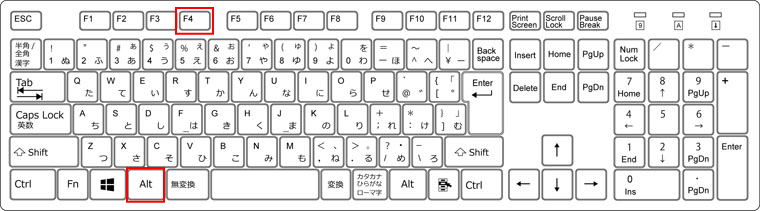
Alt+F4キーの基本的な機能
Alt+F4キーは、ウィンドウを閉じるためのショートカットキーです。Windowsオペレーティングシステムで動作しているほとんどのアプリケーションで使用できます。このキーを押すと、現在アクティブなウィンドウが閉じられます。
Alt+F4キーのhistory
Alt+F4キーの起源は、古いIBM PC互換機時代にさかのぼります。当時、IBM PC互換機で開発されたアプリケーションソフトウェアでは、F4キーを押すことでウィンドウを閉じることができました。後に、Windowsオペレーティングシステムが登場すると、F4キー単独ではウィンドウを閉じることができなくなり、代わりにAlt+F4キーが使用されるようになりました。
Alt+F4キーの注意点
- Alt+F4キーは、アプリケーションの強制終了には使用しないでください。強制終了すると、データが失われる可能性があります。
- Alt+F4キーは、ダイアログボックスを閉じる場合にも使用できます。
- Alt+F4キーは、ゲームや他のアプリケーションでは、異なる機能を実現する場合があります。
よくある質問
Windows アプリ 終了 ショートカットキーとは何ですか?
Windows アプリ 終了 ショートカットキーは、ウィンドウズのアプリケーションを簡単に終了させるためのショートカットキーです。Alt + F4というキーボード ショートカットを使用することで、現在アクティブなウィンドウを閉じることができます。このショートカットキーは、タスク バーにアイコンが残るアプリケーションも完全に終了させることができます。
アプリ 終了 ショートカットキーの設定方法はありますか?
はい、アプリ 終了 ショートカットキーの設定方法はあります。Windows の設定にあるキーボードの設定画面で、ショートカットキーをカスタマイズすることができます。また、レジストリ エディターを使用することで、ショートカットキーの設定をより詳細にカスタマイズすることもできます。
アプリ 終了 ショートカットキーが効かない場合の対処法はありますか?
はい、アプリ 終了 ショートカットキーが効かない場合の対処法はあります。タスク マネージャーを開き、問題のあるアプリケーションを終了することができます。また、システムの設定にあるパフォーマンスの設定で、アプリケーションの動作を高速化することもできます。
アプリ 終了 ショートカットキーを使用する利点は何ですか?
アプリ 終了 ショートカットキーを使用する利点はいくつかあります。時間の節約、パフォーマンスの向上、ストレスの低減などです。ショートカットキーを使用することで、作業の効率が向上し、コンピューターのパフォーマンスも向上します。また、ストレスの低減につながることもあります。


