
通知を見逃さない!Windows アラーム ポップアップ:設定方法とカスタマイズ

Windowsのアラームポップアップは、忘れがちな通知を確実に把握するための便利な機能です。ただ、デフォルトの設定では、ポップアップの表示内容やタイミングが不適切な場合があるため、利用効率を低下させる原因となります。この記事では、Windowsアラームポップアップの設定方法やカスタマイズのテクニックを紹介し、忘れずに通知を見逃さないようにするための実践的ガイドを提供します。
通知を見逃さない!Windows アラーム ポップアップの設定とカスタマイズ
Windows アラーム ポップアップは、パソコン上に užyectやメールの通知を表示する機能です。この機能を適切に設定することで、重要な通知を見逃すことがなくなります。また、カスタマイズによって、自分の好みに合わせたアラーム ポップアップを実現することもできます。
設定前の준備
Windows アラーム ポップアップを設定するためには、まず設定アプリを開く必要があります。設定アプリを開くには、スタート メニューから「設定」を探し、開きます。次に、「システム」→「通知とアクション」を選択し、「アラームと提醒」をクリックします。この画面では、アラーム ポップアップの基本設定を行うことができます。
システムのイベントを記録!Windows イベント ログ 出力 コマンド:使い方解説アラーム ポップアップの基本設定
アラーム ポップアップの基本設定は、「アラームと提醒」画面で行うことができます。この画面では、以下の設定を行うことができます。
| 設定項目 | 説明 |
|---|---|
| アラームの表示 | アラーム ポップアップを表示するかどうかを設定します。 |
| アラームの音 | アラーム ポップアップに音声を設定します。 |
| アラームの優先度 | アラーム ポップアップの優先度を設定します。 |
アラーム ポップアップのカスタマイズ
アラーム ポップアップをカスタマイズすることで、自分の好みに合わせたアラーム ポップアップを実現することができます。カスタマイズの方法はいくつかあります。
| カスタマイズ方法 | 説明 |
|---|---|
| 背景画像の変更 | アラーム ポップアップの背景画像を変更します。 |
| テキストの色の変更 | アラーム ポップアップのテキストの色を変更します。 |
| アイコンの追加 | アラーム ポップアップにアイコンを追加します。 |
アラーム ポップアップの表示方法
アラーム ポップアップの表示方法はいくつかあります。以下は、主な表示方法です。
| 表示方法 | 説明 |
|---|---|
| ポップアップ表示 | アラーム ポップアップをポップアップ形式で表示します。 |
| バー表示 | アラーム ポップアップをバー形式で表示します。 |
| サイドバー表示 | アラーム ポップアップをサイドバー形式で表示します。 |
トラブルシューティング
アラーム ポップアップの設定やカスタマイズを行った後、問題が発生した場合には、トラブルシューティングを行う必要があります。以下は、主なトラブルシューティング方法です。
Windowsインストール:最適なパーティション構成とは?| トラブルシューティング方法 | 説明 |
|---|---|
| 設定の確認 | アラーム ポップアップの設定を確認します。 |
| システムの更新 | システムを最新のバージョンに更新します。 |
| サポートの連絡 | サポートセンターに連絡し、問題を解消します。 |
Windows 11のポップアップ設定は?
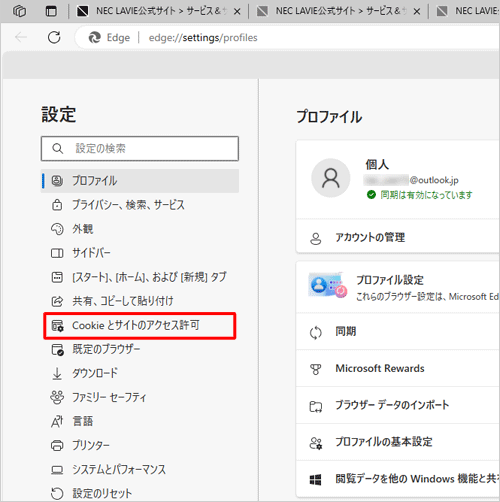
Windows 11のポップアップ設定は、システムの通知や警告をユーザーに伝える機能です。这機能を通じて、システムは重要な情報をユーザーに通知し、問題を解消するための対処方法を提示します。
ポップアップ設定の種類
Windows 11でのポップアップ設定には、以下の種類があります。
- システム通知:システムのアップデートやセキュリティー警告など、システムに関する通知を表示します。
- アプリケーション通知:インストールされたアプリケーションから送られる通知を表示します。
- 警告通知:システムのエラーや問題が発生した場合の警告を表示します。
ポップアップ設定のカスタマイズ
Windows 11では、ポップアップ設定をカスタマイズすることができます。
Windowsウィンドウ整列:作業効率を爆上げする裏技!- 通知センター:通知センターでは、システム通知やアプリケーション通知を一元化して管理することができます。
- 通知の優先度:通知の優先度を設定することができます。高優先度の通知には、音声やバイブレーションなどを付けることができます。
- 通知の非表示:不要な通知を非表示にすることができます。
ポップアップ設定のセキュリティー
Windows 11のポップアップ設定には、セキュリティー面での考慮も含まれています。
- マルウェア対策:マルウェアによる不正な通知をブロックするための対策があります。
- プライバシーの保護:プライバシーに関する情報を保護するための対策があります。
- セキュリティーの更新:セキュリティーの更新を通じて、ポップアップ設定のセキュリティーを強化します。
Windowsの通知ポップアップはどこにありますか?
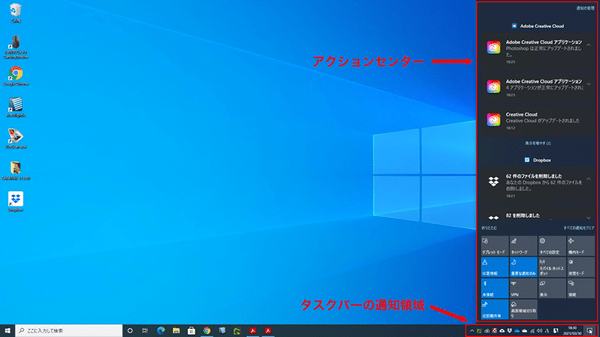
Windowsの通知ポップアップは、タスクバーの右端にあるシステムトレイエリアにあります。 đâyでは、システムトレイエリアに表示される通知ポップアップの種類や、各種通知の設定方法について説明します。
システムトレイエリアの通知ポップアップ
システムトレイエリアには、さまざまな通知ポップアップが表示されます。Windows Updateの通知、セキュリティソフトウェアの警告、ハードウェアのエラーなど、各種の通知がここに表示されます。
Windowsカレンダー:瞬時にアクセス!便利なショートカット活用術通知ポップアップの種類
Windowsの通知ポップアップには、以下のような種類があります。
- 情報通知:システムの状態や、ソフトウェアの更新などを通知します。
- 警告通知:セキュリティリスクや、ハードウェアのエラーなどを警告します。
- エラーメッセージ:システムやソフトウェアのエラーを通知します。
通知ポップアップの設定
通知ポップアップの設定は、設定アプリケーションから行うことができます。
- 通知の優先度:通知の優先度を設定することができます。
- 通知の種類:各種の通知を有効や無効にすることができます。
- 通知の期限:通知の表示期限を設定することができます。
Windows10の通知領域をカスタマイズするには?

Windows10の通知領域をカスタマイズするには、以下の手順を踏み、設定を行うことができます。
Windowsクラウドバックアップ:データ損失を防ぐ最強対策!通知領域の基本設定
Windows10の通知領域は、タスクバーにあるアイコンをクリックすることで開くことができます。システムアイコンをクリックし、ออก現するメニューで通知設定を選択します。ここでは、通知領域の基本設定を行うことができます。
通知のカテゴリ別設定
カテゴリ別に通知を設定することで、不要な通知を非表示にすることができます。アプリケーションの通知設定で、各アプリケーションの通知をオン/OFFすることができます。また、システムの通知設定で、システムに関する通知をオン/OFFすることができます。
- アプリケーションの通知設定を開く
- 各アプリケーションの通知をオン/OFFする
- システムの通知設定を開く
- システムに関する通知をオン/OFFする
通知領域のカスタム設定
通知領域のカスタム設定を行うことで、通知領域の表示をカスタマイズすることができます。タスクバーの設定で、タスクバーに表示するアイコンを選択することができます。また、背景透過率を調整することで、通知領域の背景の透過率を変更することができます。
- タスクバーの設定を開く
- タスクバーに表示するアイコンを選択する
- 背景透過率を調整する
デスクトップのポップアップ設定はどうすればいいですか?
ポップアップの種類
ポップアップには、システムポップアップとアプリケーションポップアップの2種類があります。システムポップアップは、OSやセキュリティーソフトウェアなど、システム関連の通知です。一方、アプリケーションポップアップは、インストールされたアプリケーションが生成する通知です。デスクトップのポップアップ設定では、これらの2種類を適切に設定することが重要です。
- システムポップアップの設定
- アプリケーションポップアップの設定
- ポップアップの表示形式の設定
ポップアップの設定方法
デスクトップのポップアップ設定は、タスクバーの通知領域や、設定アプリケーションを通じて行うことができます。タスクバーの通知領域では、ポップアップをクリックして設定することができます。一方、設定アプリケーションでは、詳細な設定を行うことができます。
- タスクバーの通知領域から設定する
- 設定アプリケーションから設定する
- ポップアップの優先順位の設定
ポップアップの活用方法
デスクトップのポップアップ設定を行うことで、生産性や安全性を向上させることができます。例えば、重要な通知を最優先で表示することで、生産性を向上させることができます。また、セキュリティーポップアップを設定することで、安全性を向上させることができます。
- 重要な通知の優先表示
- セキュリティーポップアップの設定
- ポップアップによるタスクの自動化
よくある質問
Windows アラーム ポップアップの設定方法は?
Windows アラーム ポップアップの設定方法は簡単です。スタート メニューから設定を選択し、システムの通知とアクションに移動します。そこでアラーム ポップアップのスイッチをオンに切り替えます。設定完了後は、指定された時間にアラーム ポップアップが表示されます。
アラーム ポップアップのカスタマイズ方法は?
アラーム ポップアップのカスタマイズ方法はいくつかあります。通知とアクションの設定画面でアラーム ポップアップの優先順位を変更することができます。また、アラーム ポップアップのテーマを変更することもできます。Windows ストアからアラーム ポップアップのテーマをダウンロードし、適用することができます。さらに、アラーム ポップアップの音声も変更することができます。
アラーム ポップアップを非表示にする方法は?
アラーム ポップアップを非表示にする方法は簡単です。通知とアクションの設定画面でアラーム ポップアップのスイッチをオフに切り替えます。また、アラーム ポップアップの Priorityを非表示に設定することもできます。設定完了後は、アラーム ポップアップが非表示になります。
アラーム ポップアップの問題解決方法は?
アラーム ポップアップの問題解決方法はいくつかあります。Windows の更新を行うことで、アラーム ポップアップの問題を解消することができます。また、システム ファイル チェッカーを使用して、Windows のシステム ファイルをチェックすることもできます。さらに、Windows のキャッシュを削除することで、アラーム ポップアップの問題を解消することができます。


