
デスクトップを整理整頓!Windows アイコン 間隔 調整方法

パソコンのデスクトップは、活用頻度が高いにもかかわらず、散らかりがちです。置きっぱなしのアイコンや、使っていないフォルダーなど、不要なものが増えてくると、 expectations を下げてしまうありません。そんなデスクトップの整理整頓にすることで、ストレスフリーなパソコンライフを送ることができます。この記事では、Windows アイコンの間隔調整方法を紹介し、デスクトップの整理整頓に役立つTipsを提供します。
デスクトップを整理整頓!Windows アイコン 間隔 調整方法
この記事では、Windows デスクトップのアイコンを整える方法を紹介します。デスクトップが散らかり、見つからないファイルやフォルダーが増えている場合は、アイコンの配置を整えることで様々な問題を解決できます。
デスクトップ アイコンの自動並び替え
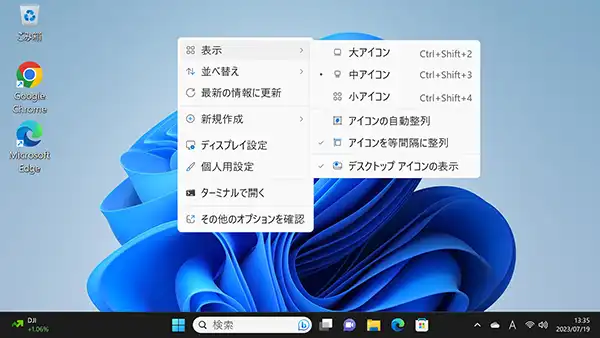
Windows では、デスクトップ アイコンを自動的に並び替える機能があります。ビューオプションからアイコンのサイズや配置をカスタマイズすることができます。まず、デスクトップ上で右クリックし、メニューからビューオプションを選択します。次に、アイコンのサイズやアイコンの並び替えを設定することで、デスクトップ アイコンを整えることができます。
作業効率アップ!Windows アプリ 切り替え:ショートカットキー活用術| アイコンのサイズ | 説明 |
|---|---|
| 小 | アイコンを小さく表示します。 |
| 中 | アイコンを標準的なサイズで表示します。 |
| 大 | アイコンを大きく表示します。 |
デスクトップ アイコンの手動並び替え
自動的に並び替える機能ばかりでなく、手動でもデスクトップ アイコンを並び替えることができます。デスクトップ上でアイコンをドラッグ&ドロップすることで、好みの配置にできます。また、Ctrl キーを押しながらアイコンをドラッグすることで、アイコンの並び替えを忘れないようにすることもできます。
デスクトップ アイコンのグループ化
デスクトップ アイコンをグループ化することで、関連するアイコンを一緒に管理することができます。フォルダーを作成し、アイコンをそこにドラッグ&ドロップすることで、グループ化することができます。また、フォルダー名を変更することで、グループ名を設定することもできます。
デスクトップ アイコンの非表示
デスクトップ アイコンを非表示にすることで、不要なアイコンを隠すことができます。ビューオプションからアイコンを非表示にする設定を変更することができます。また、ショートカットキーCtrl + Shift + Eを押すことで、デスクトップ アイコンを一括で非表示にすることもできます。
デスクトップ アイコンのカスタマイズ
デスクトップ アイコンをカスタマイズすることで、好みのデザインにすることができます。アイコンの変更やアイコンの色変更を設定することで、デスクトップ アイコンを自分好みにすることができます。また、第三者系のソフトウェアを使用することで、さらに多くのカスタマイズオプションを追加することもできます。
目的のアプリを素早く起動!Windows アプリ 検索:効率的な方法デスクトップのアイコンの間隔を等しくするにはどうすればいいですか?
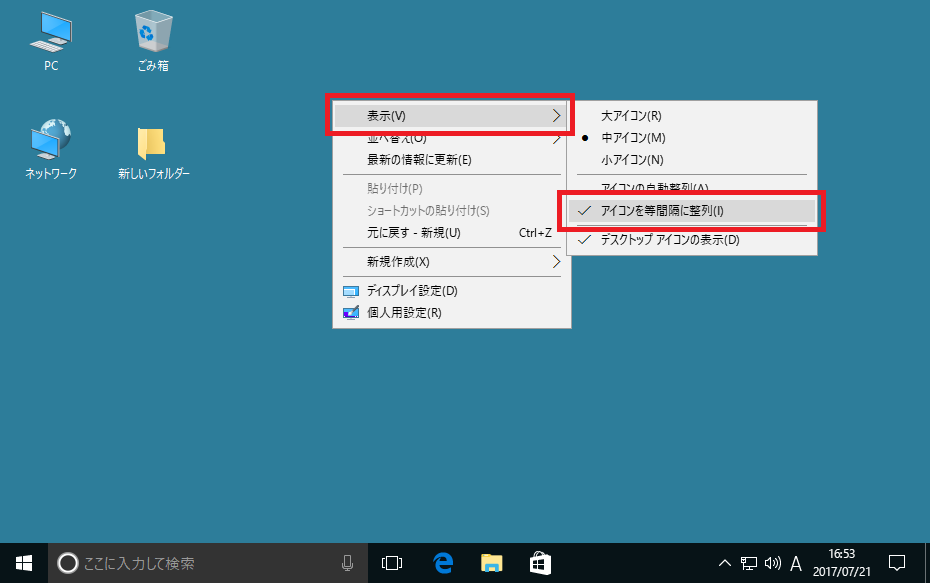
デスクトップのアイコンの間隔を等しくするには、Windowsの Display 設定でアイコンのサイズと配置を調整することができます。デスクトップのアイコンのサイズを揃えるには、Display 設定でアイコンのサイズを選択し、デスクトップのアイコンのサイズを揃えることができます。また、アイコンの配置を調整するには、デスクトップでアイコンをクリックし、ドラッグアンドドロップで配置を変更することができます。
デスクトップのアイコンのサイズを揃える
デスクトップのアイコンのサイズを揃える方法は、Display 設定でアイコンのサイズを選択することです。
- Display 設定を開きます。
- 「アイコンのサイズ」を選択し、サイズを選択します。
- デスクトップのアイコンのサイズが揃えられます。
アイコンの配置を調整する
アイコンの配置を調整する方法は、デスクトップでアイコンをクリックし、ドラッグアンドドロップで配置を変更することです。
アプリ終了をショートカット!Windows アプリ 終了 ショートカットキー- デスクトップでアイコンをクリックします。
- ドラッグアンドドロップでアイコンを移動します。
- アイコンの配置が変更されます。
デスクトップのアイコンの自動整列
デスクトップのアイコンの自動整列を行う方法はいくつかあります。
- デスクトップで右クリックして、「ビュー」を選択します。
- 「自動整列」を選択します。
- デスクトップのアイコンが自動的に整列されます。
アイコンの幅を調整するにはどうすればいいですか?
アイコンの幅を調整するためには、 CSS を使用することが多いです。width 属性や max-width 属性を使用して、アイコンの幅を指定できます。また、フレックスボックスやグリッドレイアウトを使用して、アイコンの幅を調整することもできます。
アイコンの幅を指定する方法
アイコンの幅を指定する方法はいくつかあります。まず、 CSS の width 属性を使用して、アイコンの幅を指定できます。
通知を見逃さない!Windows アラーム ポップアップ:設定方法とカスタマイズ- width 属性を使用して、アイコンの幅を指定する
- max-width 属性を使用して、アイコンの幅の最大値を指定する
- フレックスボックスやグリッドレイアウトを使用して、アイコンの幅を調整する
アイコンの幅を調整するための CSS プロパティ
アイコンの幅を調整するためには、 CSS のプロパティを使用します。
- width プロパティ:アイコンの幅を指定する
- max-width プロパティ:アイコンの幅の最大値を指定する
- flex-basis プロパティ:フレックスボックス内のアイコンの幅を指定する
アイコンの幅を调整するためのTips
アイコンの幅を调整するためには、いくつかのTipsがあります。
- アイコンのサイズを統一するため、共通の CSS クラスを使用する
- アイコンの幅を調整するため、 media query を使用する
- アイコンの幅を調整するため、 JavaScript を使用する
Windowsのデスクトップアイコンがずれているのはなぜですか?
デスクトップアイコンの整列設定
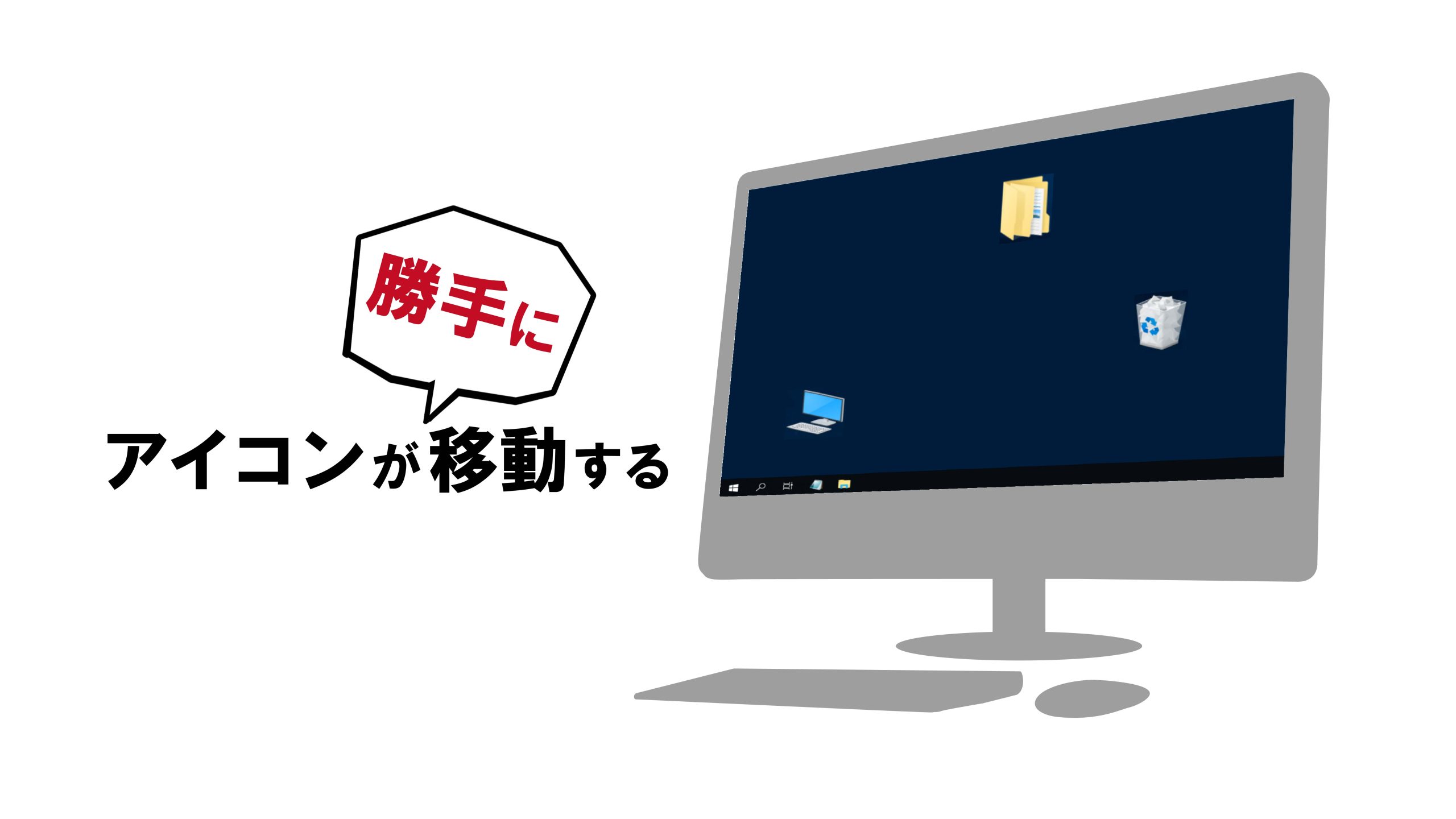
デスクトップアイコンがずれている原因の一つは、整列設定が適切ではない場合である。整列設定は、デスクトップアイコンを配置するための設定で、Windowsのデスクトップの右クリックメニューからアクセスできる。整列設定で、アイコンを自動的に整列するよう設定することもできるし、手動でアイコンを移動することもできる。
システムのイベントを記録!Windows イベント ログ 出力 コマンド:使い方解説画面解像度の変更
画面解像度の変更も、デスクトップアイコンがずれる原因の一つである。画面解像度を変更すると、デスクトップアイコンの位置も変わるため、整列が崩れる可能性がある。特に、高解像度モードから低解像度モードに変更する場合には、アイコンの位置がずれることがある。
システムの問題
システムの問題も、デスクトップアイコンがずれる原因の一つである。システムの不具合やレジストリーの問題など、システム的な問題が原因でデスクトップアイコンがずれる場合がある。このような場合には、システムの設定を確認するか、システムを再起動することで問題が解消する可能性がある。
- システムの設定を確認する。
- レジストリーを確認する。
- システムを再起動する。
デスクトップアイコンの間隔をリセットするにはどうすればいいですか?
デスクトップアイコンの間隔をリセットする方法
デスクトップアイコンの間隔をリセットするには、Windowsのデスクトップ_setting_画面で設定することができます。デスクトップアイコンのサイズや配置をリセットすることで、元の状態に戻すことができます。
デスクトップアイコンの間隔をリセットするためのショートカットキー
デスクトップアイコンの間隔をリセットするためのショートカットキーはいくつかあります。
- Windowsキー + D:デスクトップを表示し、アイコンの大きさや配置をリセットする。
- Ctrl + Shift + F:デスクトップアイコンのサイズをリセットする。
- F5:デスクトップを更新し、アイコンの配置をリセットする。
デスクトップアイコンの間隔をリセットするためのレジストリ設定
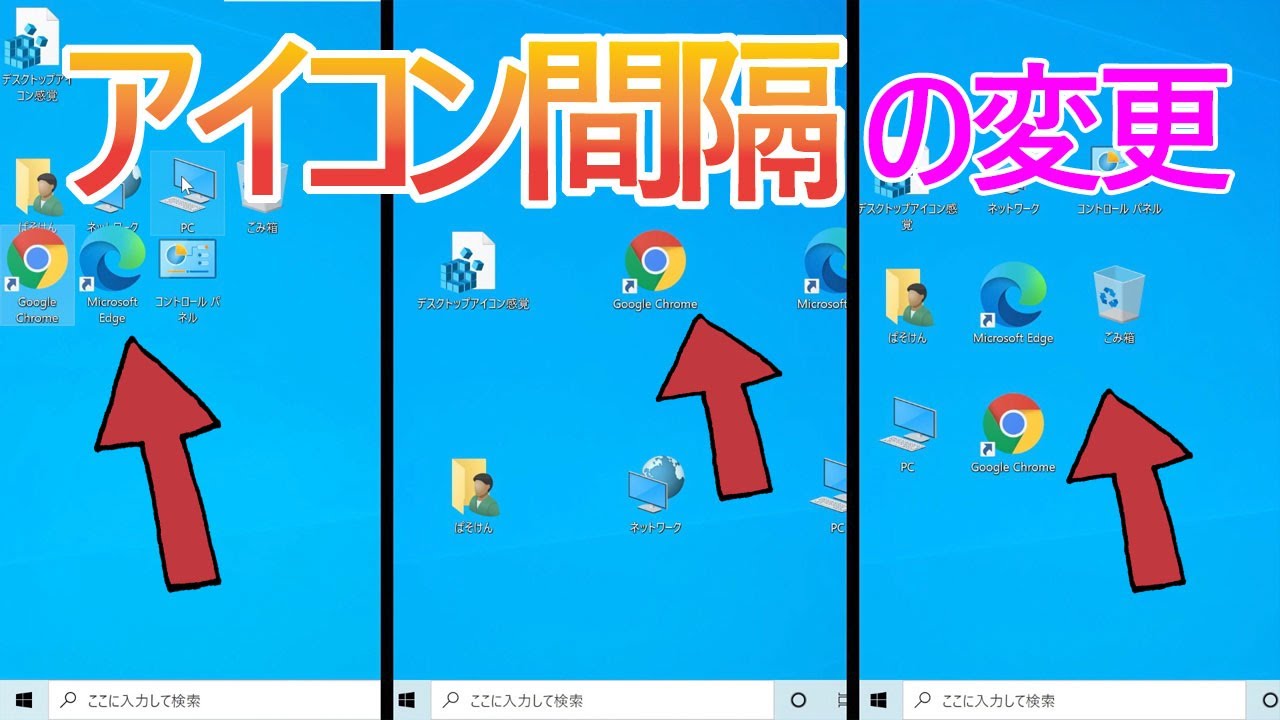
レジストリ設定を変更することで、デスクトップアイコンの間隔をリセットすることができます。Registry Editorを開き、`HKEY_CURRENT_USERSoftwareMicrosoftWindowsCurrentVersionExplorerAdvanced`キーの下にある`IconSpacing`という値を変更します。
- IconSpacingの値を`-1125`に設定すると、デスクトップアイコンの間隔が狭くなります。
- IconSpacingの値を`-2400`に設定すると、デスクトップアイコンの間隔が広がります。
- IconSpacingの値を`-2700`に設定すると、デスクトップアイコンの間隔が初期状態に戻ります。
よくある質問
デスクトップのアイコンがずっと散らかっていて、整理整頓する方法はありませんか?
デスクトップのアイコンを整理整頓するには、まずアイコンをグループ化することをお勧めします。グループ化することで、同種のアイコンをまとめることができます。例えば、ドキュメントや画像、ビデオなどのグループを作成することができます。また、setName機能を使うことで、アイコンに名前をつけることもできます。これにより、デスクトップを整理整頓することができます。
Windows アイコンの間隔を調整するにはどうしたらよいですか?
Windowsのアイコンの間隔を調整するには、デスクトップのプロパティを開きます。そこで、アイコンのサイズや間隔を調整することができます。また、Auto Arrange機能を使うことで、アイコンを自動的に整列することもできます。これにより、デスクトップを整理整頓することができます。
デスクトップのアイコンを自動的に整理整頓する方法はありますか?
デスクトップのアイコンを自動的に整理整頓する方法はいくつかあります。まず、Auto Arrange機能を使うことができます。この機能を有効にすることで、アイコンを自動的に整列することができます。また、Sort by機能を使うことで、アイコンを日付や名前でソートすることもできます。これにより、デスクトップを整理整頓することができます。
デスクトップのアイコンを隠す方法はありますか?
デスクトップのアイコンを隠す方法はいくつかあります。まず、 Hide 機能を使うことができます。この機能を有効にすることで、アイコンを隠すことができます。また、Folder Options機能を使うことで、デスクトップのアイコンを非表示にすることもできます。これにより、デスクトップを整理整頓することができます。


