
異なるOS間でファイル転送!Windows から Linux ファイル 転送 方法

異なるOS間でファイル転送することは、今日のデジタルライフでは非常に重要なタスクとなっています。特に、WindowsやLinuxのような異なるプラットフォーム間でのファイル転送は、ユーザーにとってはちょっとしたストレス要因とも言えます。なぜなら、異なるOS間でのファイル形式やエンコードの違いや、ネットワークの設定の違いなど、多くのハードルがあります。しかし、本記事ではそんな問題を克服するための方法を紹介します。WindowsからLinuxへのファイル転送方法を学ぶことで、異なるOS間でのファイル転送をよりスムーズに実現することができます。
異なるOS間でファイル転送!Windows から Linux ファイル 転送 方法
異なるOS間でのファイル転送は、日常的に必要になるタスクの一つです。しかし、WindowsとLinuxという異なるプラットフォーム間でのファイル転送には、特別な注意が必要です。この記事では、WindowsからLinuxへのファイル転送方法を紹介します。
ネットワーク経由でのファイル転送
ネットワーク経由でのファイル転送は、最も一般的な方法の一つです。WindowsのマシンとLinuxのマシンを同じネットワーク内に設定し、SMBプロトコルやFTPプロトコルを使用してファイルを転送することができます。Sambaというソフトウェアを使用することで、WindowsのマシンからLinuxのマシンへのファイル転送を簡単に行うことができます。
Macに乗り換え!Windows から Mac 買い替え:データ移行方法| プロトコル | 説明 |
|---|---|
| SMB | Server Message Blockの略称。WindowsとLinuxの間でファイルを共有するためのプロトコル。 |
| FTP | File Transfer Protocolの略称。TCP/IPネットワーク上でのファイル転送に使用されるプロトコル。 |
クラウドストレージを使用したファイル転送
クラウドストレージを使用したファイル転送は、ネットワーク経由でのファイル転送とは異なるアプローチです。Google DriveやDropboxなどのクラウドストレージサービスを使用することで、WindowsのマシンとLinuxのマシン間でファイルを同期化することができます。Google DriveやDropboxのクライアントソフトウェアをインストールすることで、ファイルを簡単に同期化することができます。
USBメモリーを使用したファイル転送
USBメモリーを使用したファイル転送は、最も簡単な方法の一つです。WindowsのマシンでファイルをUSBメモリーにコピーし、Linuxのマシンでファイルを読み込むことで、ファイルを転送することができます。USBメモリーは、プラットフォームに依存しないため、どのOSでも使用することができます。
仮想マシンを使用したファイル転送
仮想マシンを使用したファイル転送は、WindowsのマシンとLinuxのマシンを同一のマシン上で仮想化することで、ファイルを転送することができます。VirtualBoxやVMwareなどの仮想マシンソフトウェアを使用することで、WindowsのマシンとLinuxのマシンを同時に動作させることができます。
サードパーティーのツールを使用したファイル転送
サードパーティーのツールを使用したファイル転送は、専門的なソフトウェアを使用することで、ファイルを転送することができます。WinSCPやFileZillaなどのソフトウェアを使用することで、WindowsのマシンとLinuxのマシン間でファイルを転送することができます。
インストール済みアプリを確認!Windows すべて の プログラム 表示方法WindowsからLinux上のファイルにアクセスするにはどうすればいいですか?
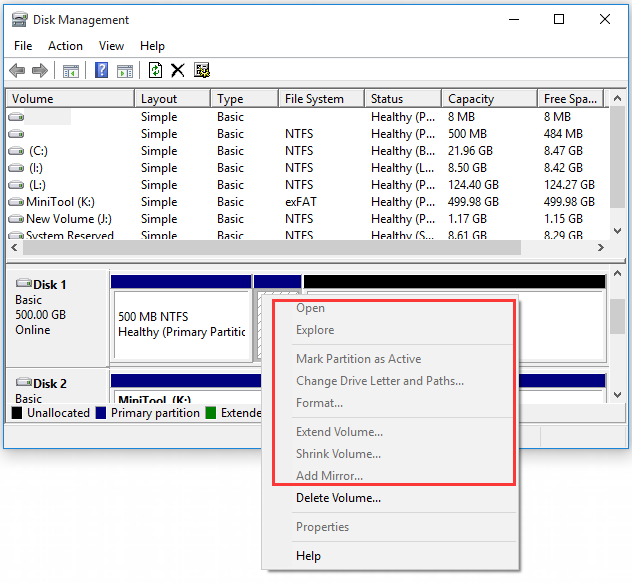
WindowsからLinux上のファイルにアクセスする方法はいくつかあります。まず、Sambaを使用して共有フォルダーを作成する方法があります。Sambaは、WindowsとLinuxの両方で使用できるネットワークファイルシステムです。Linux上でSambaサーバーを設定し、Windows上でクライアントを設定することで、Linux上のファイルにアクセスすることができます。
方法1:Sambaを使用して共有フォルダーを作成する
Sambaを使用して共有フォルダーを作成する方法は、以下の手順で行うことができます。
- Linux上でSambaサーバーをインストールし、設定する
- Windows上でSambaクライアントをインストールし、設定する
- Linux上の共有フォルダーにアクセスする
方法2:NFSを使用してネットワークファイルシステムにアクセスする
NFS(Network File System)を使用してネットワークファイルシステムにアクセスする方法もあります。NFSは、ネットワーク上のファイルシステムを共有するためのプロトコルです。Linux上でNFSサーバーを設定し、Windows上でNFSクライアントを設定することで、Linux上のファイルにアクセスすることができます。
仮想マシンで Mac を体験!Windows で Mac を 動かす 方法:メリットと注意点- Linux上でNFSサーバーをインストールし、設定する
- Windows上でNFSクライアントをインストールし、設定する
- Linux上のファイルにアクセスする
方法3:SSHを使用してファイルを転送する
SSH(Secure Shell)を使用してファイルを転送する方法もあります。SSHは、安全にファイルを転送するためのプロトコルです。Linux上でSSHサーバーを設定し、Windows上でSSHクライアントを設定することで、Linux上のファイルにアクセスすることができます。
- Linux上でSSHサーバーをインストールし、設定する
- Windows上でSSHクライアントをインストールし、設定する
- Linux上のファイルを転送する
PC同士でファイルを転送するにはどうすればいいですか?
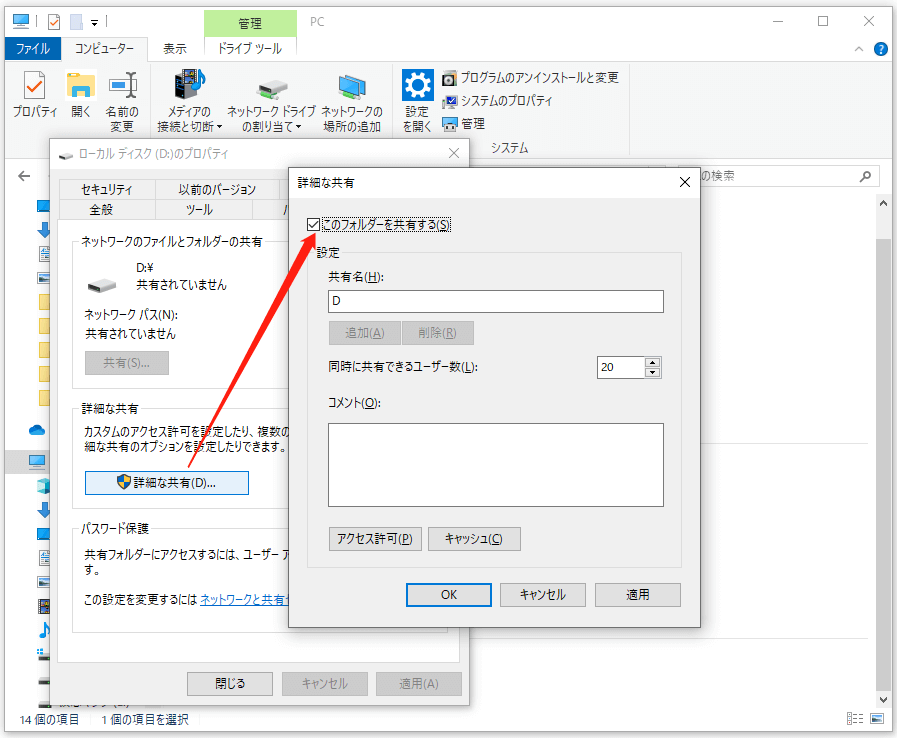
方法1:LANケーブルを使用
PC同士を直接LANケーブルで接続することで、ファイルを転送できます。高速で安定した転送が可能です。ただし、ケーブルの長さに限られるため、離れた場所にあるPC同士では使用できません。
- LANケーブルを購入
- PC同士をケーブルで接続
- ファイルを転送
方法2:Wi-Fiを使用
Wi-Fiネットワークを使用して、PC同士でファイルを転送できます。無線のため、ケーブルの長さの制限はありません。ただし、ネットワークの速度に依存します。
見た目も使い勝手も Mac 風に!Windows を Mac 化:おすすめカスタマイズ- Wi-Fiネットワークを設定
- PC同士をWi-Fiで接続
- ファイルを転送
方法3:クラウドストレージを使用
クラウドストレージサービスを使用して、ファイルをアップロードし、他のPCからダウンロードできます。どこからでもアクセス可能です。ただし、インターネットの速度に依存します。
- クラウドストレージサービスに登録
- ファイルをアップロード
- 他のPCからダウンロード
Scpファイル転送とは何ですか?
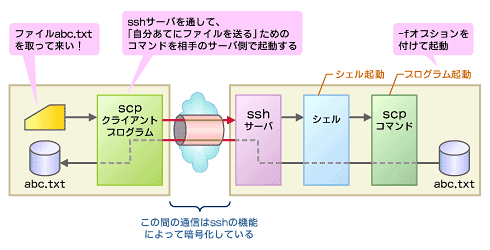
SCPファイル転送とは何ですか?
SCPファイル転送は、Secure Copy Protocolの略で、ネットワーク越しのファイル転送を行うためのプロトコルです。安全性の高いファイル転送を実現するために、暗号化や認証を使用してファイルを転送します。
デスクトップを整理整頓!Windows アイコン 間隔 調整方法SCPファイル転送の特徴
SCPファイル転送の特徴として、以下のような点が挙げられます。
- 暗号化:ファイルを暗号化して転送するため、第三者による middle attack を防ぐことができます。
- 認証:パスワードや公開キーによる認証を行うため、権限のないアクセス を防ぐことができます。
- 簡単な操作:コマンドラインインターフェースを使用するため、簡単な操作でファイル転送を行うことができます。
SCPファイル転送の使用例
SCPファイル転送は、以下のようなシーンで使用されます。
- リモートサーバーとのファイル転送:遠隔地のサーバーとの間でファイルを転送する際に使用されます。
- バックアップのためのファイル転送:重要なファイルを安全にバックアップするために使用されます。
- 開発環境でのファイル転送:開発環境でのファイルのやりとりを行う際に使用されます。
SCPファイル転送のpitfall
SCPファイル転送には、以下のような注意点があります。
- パスワードの管理:パスワードの管理をしておく必要があります。
- ネットワークの状況:ネットワークの状況が悪いとファイル転送が遅くなります。
- 暗号化の設定:暗号化の設定を誤るとファイル転送が失敗します。
ファイル転送はどうやってやるの?
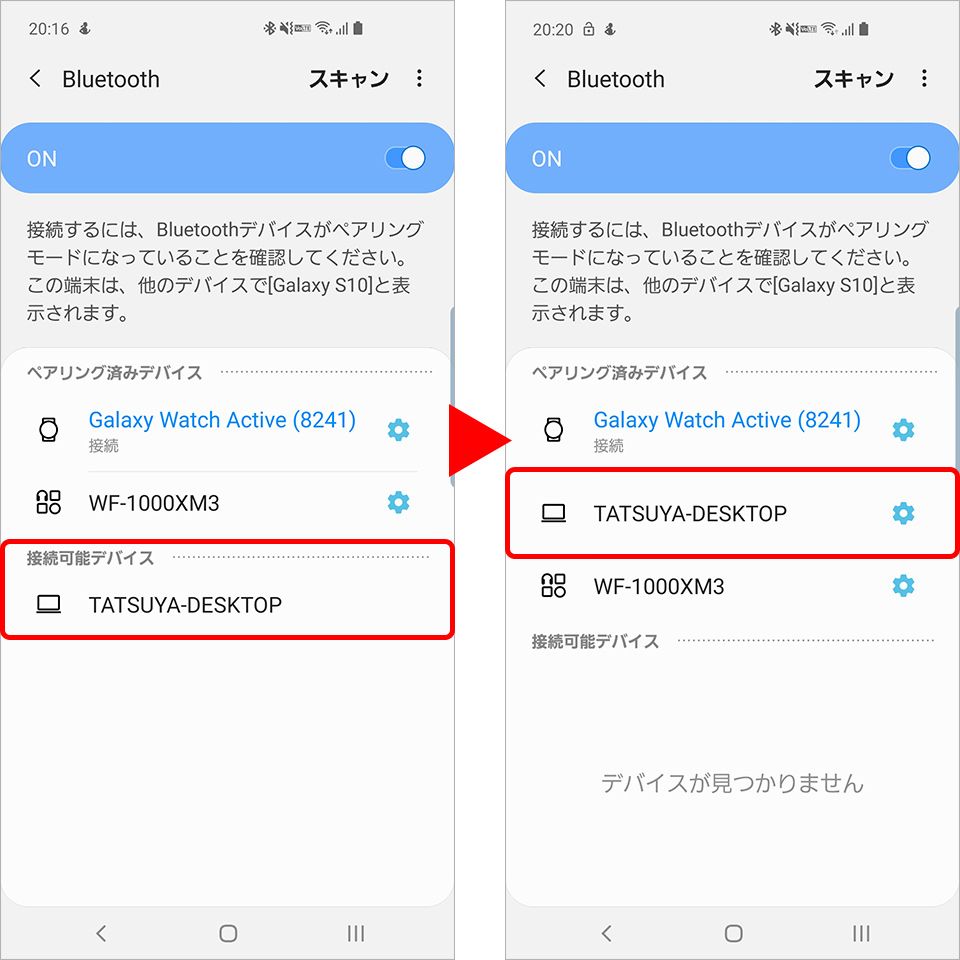
ファイル転送とは、コンピューター끼りでファイルを送受信することを指します。インターネット上でリモートホストにあるファイルをダウンロードしたり、ローカルコンピューターに保存されているファイルをアップロードしたりする操作をファイル転送と呼びます。
ファイル転送の方法
ファイル転送には、様々な方法があります。
- FTP(File Transfer Protocol):インターネット上のサーバーとの間でファイルを送受信するためのプロトコルです。
- SFTP(Secure File Transfer Protocol):セキュアなファイル転送を行うためのプロトコルです。FTPとの違いは、暗号化されて安全にファイルを送受信することができる点です。
- Cloud Storage:クラウドストレージサービスを使用してファイルをアップロード、ダウンロードする方法です。
ファイル転送の注意点
ファイル転送を行うときには、注意すべき点があります。
- セキュリティー:ファイル転送においては、セキュリティーが非常に重要です。パスワードや暗号化を使用して、ファイルを安全に送受信する必要があります。
- ネットワークの速度:ファイル転送の速度は、ネットワークの速度に依存します。高速なネットワークを使用することで、ファイル転送を高速化することができます。
- ファイルの形式:ファイル転送においては、ファイルの形式が問題になる場合があります。異なる形式のファイルを送受信するには、ファイルの変換やコンバートを行う必要があります。
ファイル転送の利点
ファイル転送には、様々な利点があります。
- 時間の短縮:ファイル転送により、時間的コストを削減することができます。
- スペースの節約:クラウドストレージを使用することで、ローカルコンピューターのスペースを節約することができます。
- コラボレーション:ファイル転送により、チーム间やプロジェクト内のコラボレーションを促進することができます。
よくある質問
Q1: Windows から Linux ファイル転送 方法は何ですか?
Windows と Linux は異なる OS であるため、ファイル転送するためには特別な手順を踏む必要があります。基本的には、SSH クライアントや FTP クライアントを使用してファイルを転送することができます。また、Cloud Storage サービスを使用してファイルを共有することもできます。ただし、セキュリティー 上の問題に注意する必要があります。
Q2: ファイル転送速度はどのくらいですか?
ファイル転送速度 は、使用する 転送方法 や ネットワーク環境 によって大きな影響を受けます。FTP や SSH を使用した場合、転送速度はネットワークの帯域幅やサーバーの性能によって決まります。また、Cloud Storage サービスを使用した場合、インターネットの速度やアップロード制限によって影響を受けます。一般的に、LAN 環境での転送速度はもっとも高く、WAN 環境では遅くなります。
Q3: ファイル転送時のセキュリティー対策は何ですか?
ファイル転送 時の セキュリティー対策 は非常に重要です。暗号化 を使用してファイルを転送することで、第三者がファイルを盗み見ることを防ぐことができます。SSH を使用した場合、接続するサーバーとの間で暗号化された通信を実現することができます。また、Cloud Storage サービスを使用した場合、サービス提供者がセキュリティー対策を施しているため、安心してファイルを転送することができます。
Q4: ファイル転送エラーが起こったらどうすればよいですか?
ファイル転送エラー が起こった場合、まずはエラーの内容を確認する必要があります。エラーメッセージ を確認して、エラーの原因を特定する必要があります。ファイルが 途中破損 している場合、再度ファイルを転送する必要があります。また、ネットワークの接続不良 の場合、ネットワークの接続を確認して、再度ファイルを転送する必要があります。場合によっては、サーバー側の問題 であるため、サーバーの管理者に連絡する必要があります。


