
XP で無線LANを使う!Windows XP Wifi:接続設定方法

Windows XPは、旧型releaseとなったとはいえ、現在でもなお多くのユーザーが使用しているオペレーティングシステムです。その中でも、無線LANの設定は必須(skill)と言える程重要です。この記事では、Windows XPで無線LANを使用する方法を、わかりやすく解説します。特に、初心者ーやPCの設定に不慣れなユーザーにお役立つ内容を中心に、無線LANの接続設定方法をステップバイステップで紹介していきます。
XP で無線LANを使う!Windows XP Wifi:接続設定方法
Windows XP では、無線LAN を使うことで、インターネットにアクセスすることができます。この方法では、無線LAN ルーターに接続してインターネットにアクセスすることができます。
必要なもの
無線LAN ルーター 無線LAN アダプター(内蔵でも外付けでも可) インターネット接続契約
異なるOS間でファイル転送!Windows から Linux ファイル 転送 方法設定の手順
STEP1:無線LAN ルーターに接続する まず、無線LAN ルーターに接続する必要があります。ルーターに接続するには、LAN ケーブルの接続やワイヤレスの設定を行う必要があります。 STEP2:無線LAN アダプターのドライバーをインストールする 次に、無線LAN アダプターのドライバーをインストールする必要があります。ドライバーは、アダプターの付属CD-ROMに含まれている場合や、インターネットからダウンロードすることができます。 STEP3:無線LAN の設定を行う 最後に、無線LAN の設定を行う必要があります。設定には、SSID やパスワードの設定、暗号化の設定などを行う必要があります。
| 設定項目 | 設定内容 |
|---|---|
| SSID | ルーターのSSID を設定 |
| パスワード | ルーターのパスワードを設定 |
| 暗号化 | WEP やWPA などの暗号化方式を設定 |
トラブルシューティング
ルーターに接続できないときは、ルーターの設定を確認する必要があります。 インターネットにアクセスできないときは、インターネット接続契約の問題かもしれないです。
安全対策
パスワードを設定する際には、強いパスワードを使用する必要があります。 火walls を設定することで、不正アクセスを防ぐことができます。
無線LAN のメリット
移動性が高く、どこでもインターネットにアクセスすることができます。 ケーブルの必要がなく、 rozh Huawei を低減することができます。
Macに乗り換え!Windows から Mac 買い替え:データ移行方法WindowsXPでWi-Fiに接続するにはどうすればいいですか?
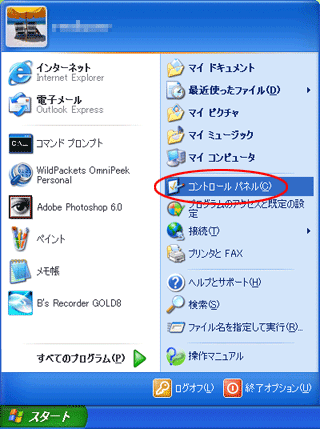
必要なハードウェア
WindowsXPでWi-Fiに接続するためには、Wi-Fiアダプターを装備したパソコンが必要です。Wi-Fiアダプターとは、パソコンにWi-Fi信号を送受信するためのハードウェアデバイスです。パソコン本体に組み込まれているものや、USBに接続する外部デバイスの形態をとるものがあります。
- Wi-Fiアダプターを購入する場合は、コンピューターの仕様に合ったものを選択しましょう。
- Wi-Fiアダプターが組み込まれたパソコンを使用する場合は、ウィンドウズXPの設定画面でWi-Fiを有効にします。
- Wi-Fiアダプターのドライバーをインストールする必要があります。
設定の手順
Wi-Fiアダプターが装備されたパソコンで、WindowsXPを使用してWi-Fiに接続するためには、以下の手順で設定します。
- コントロールパネルを開き、ネットワークとインターネット接続を選択します。
- 無線ネットワーク接続を選択し、Wi-Fiネットワークを検出します。
- 検出したWi-Fiネットワークに接続するには、パスワードを入力する必要があります。
注意点
WindowsXPでWi-Fiに接続する際には、セキュリティーに注意する必要があります。
インストール済みアプリを確認!Windows すべて の プログラム 表示方法- パスワードは、容易に推測されない文字列を使用しましょう。
- ファイアウォールを有効にして、マルウェアの侵入を防ぎましょう。
- Wi-Fiネットワークに接続する際には、信頼できるネットワークに接続するようにしましょう。
PCでWi-Fi自動接続の設定はどうすればいいですか?
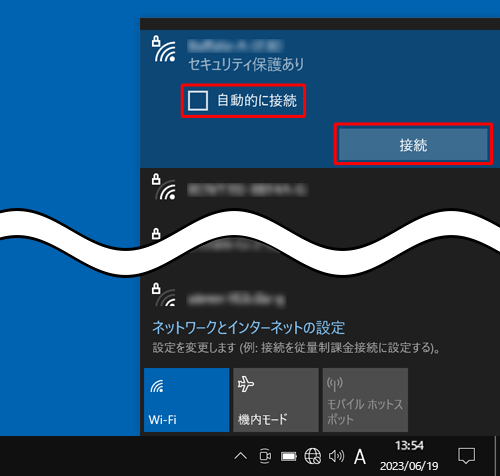
Wi-Fi自動接続の利点
Wi-Fi自動接続を設定することで、時間的便利性が高まります。特に、仕事や学校でのWi-Fiを頻繁に使用する場合は、自動接続を設定することで、手間の省力が期待できます。また、自動接続を設定することで、パスワードの誤入力を防ぐことができます。
Wi-Fi自動接続の設定方法
Wi-Fi自動接続の設定方法は、PCのOSによって異なります。
- Windowsの場合、設定画面から「ネットワークとインターネット」を選択し、「Wi-Fi」を選択して、「自動接続」をオンにする。
- Macの場合、設定画面から「ネットワーク」を選択し、「advanced」を選択して、「TCP/IP」を選択し、「Using DHCP」を選択する。
- Linuxの場合、設定方法はディストリビューションによって異なりますが、一般的には、「ネットワークマネージャー」を使用して自動接続を設定する。
Wi-Fi自動接続の注意点
Wi-Fi自動接続を設定する際には、セキュリティーを考慮する必要があります。
仮想マシンで Mac を体験!Windows で Mac を 動かす 方法:メリットと注意点- Wi-Fiのパスワードを強いパスワードにする。
- Wi-Fiの暗号化方式をWPA2以上にする。
- Wi-Fiの暗号鍵を定期的に変更する。
パソコンで無線LANアクセスポイントの設定はどうすればいいですか?

無線LANアクセスポイントの設定の基本
無線LANアクセスポイントの設定には、基本的には3つの項目を設定する必要があります。
- SSID(ネットワーク名):無線LANアクセスポイントの名前を設定する。
- 暗号化:無線LANアクセスポイントの通信を暗号化することで、セキュリティを高める。
- パスワード:無線LANアクセスポイントに接続するためのパスワードを設定する。
無線LANアクセスポイントの設定手順
パソコンで無線LANアクセスポイントの設定を行うには、次の手順を踏みます。
- 設定画面を開く:パソコンの設定画面を開き、無線LANアクセスポイントの設定を選択する。
- SSIDを設定する:無線LANアクセスポイントの名前を設定する。
- 暗号化を設定する:無線LANアクセスポイントの通信を暗号化する。
- パスワードを設定する:無線LANアクセスポイントに接続するためのパスワードを設定する。
無線LANアクセスポイントの設定の注意点
無線LANアクセスポイントの設定には、注意点もあります。
見た目も使い勝手も Mac 風に!Windows を Mac 化:おすすめカスタマイズ- SSIDの設定:SSIDは、公共の無線LANアクセスポイントに接続する際には注意する必要がある。
- 暗号化の設定:暗号化は、無線LANアクセスポイントのセキュリティを高めるために必要不可欠である。
- パスワードの設定:パスワードは、複雑な文字列にする必要がある。
Windowsでワイヤレスネットワークの設定を構成するには?
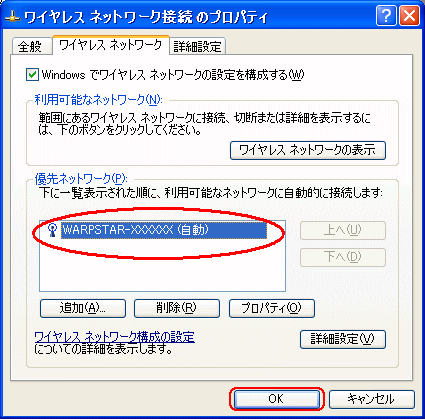
Windowsでワイヤレスネットワークの設定を構成するには、以下の手順を踏みます。
ワイヤレスネットワークの設定の準備
ワイヤレスネットワークの設定を始める前に、必要な情報を揃えておく必要があります。SSID(ワイヤレスネットワークの名称)やパスワード(ワイヤレスネットワークの暗号キー)を確認しておきます。また、ワイヤレスネットワークのチャンネルや暗号化方式も確認しておく必要があります。
ワイヤレスネットワークの設定手順
ワイヤレスネットワークの設定を構成する手順は以下の通りです。
- スタートメニューから「設定」を選択し、「ネットワークとインターネット」をクリックします。
- 「ワイヤレスネットワーク」のタブで、ワイヤレスネットワークのSSIDを選択し、「接続」をクリックします。
- ワイヤレスネットワークのパスワードを入力し、「次へ」をクリックします。
- ワイヤレスネットワークの設定が完了したら、「閉じる」をクリックします。
ワイヤレスネットワークのトラブルシューティング
ワイヤレスネットワークの設定で問題が発生した場合、以下の対処方法を試みます。
- ワイヤレスネットワークのSSIDやパスワードを確認し、誤っている場合は修正します。
- ワイヤレスネットワークのチャンネルを変更し、干渉の少ないチャンネルに変更します。
- ワイヤレスネットワークの暗号化方式を変更し、使用している機器に適した暗号化方式に変更します。
よくある質問
Wi-Fiの設定画面を開くにはどうしたらよいですか?
Windows XPでWi-Fiを設定するためには、まず 控制パネルを開き、「ネットワークとインターネット接続」という項目をクリックします。ネットワークとインターネット接続画面で、「無線ネットワーク接続」をクリックし、「無線ネットワークの設定」を選択します。これで、Wi-Fiの設定画面が開き、必要な情報を入力してWi-Fiに接続することができます。
Wi-Fiパスワードを忘れてしまった場合、どうしたらよいですか?
Wi-Fiパスワードを忘れてしまった場合、ネットワークとインターネット接続画面で、「無線ネットワーク接続」をクリックし、「無線ネットワークの設定」を選択します。次に、「パスワードの指定」欄にある「パスワードの表示」をクリックすると、パスワードが表示されます。パスワードを確認したら、Wi-Fiに再接続することができます。
Wi-Fi接続ができなかった場合の対処法は何ですか?
Wi-Fi接続ができなかった場合、まずはWi-Fiアダプターが有効になっているかどうかを確認します。有効になっていない場合は、デバイスマネージャーを開き、「wifiアダプター」を有効にする必要があります。また、SSIDやパスワードが正しいかどうかも確認する必要があります。そうである場合は、Wi-Fiの設定画面で、SSIDやパスワードを再度入力してみてください。
Wi-Fiのセキュリティ設定について教えてください。
Wi-Fiのセキュリティ設定については、WEPやWPAという暗号化方式を使用することができます。WEPは古い暗号化方式ですが、WPAはより安全な暗号化方式です。Wi-Fiの設定画面で、セキュリティの設定欄にある「暗号化方式」を選択し、WPAやWEPを選択します。これで、Wi-Fiのセキュリティ設定が完了します。


